

PCGuia PCGuia
  • [email protected]
  • Dicas
    • Apps
    • Descomplicómetro
    • Download da semana
    • Guia completo
    • Inteligência Artificial
    • Linux
    • MacGuia
    • Modding
    • Photoshop
    • Teste de velocidade da Internet
    • Open Source
  • Notícias
    • Ambiente
    • Apps
    • Ciência
    • Curiosidades
    • Hardware
    • Inteligência Artificial
    • Internet
    • Jogos
    • Mercados
    • Mobilidade
    • Multimédia
    • Robots
    • Segurança
    • Software
    • Startup
    • Especiais
      • Especial PCGuia
      • História
      • Reportagem PC Guia
  • Reviews
    • Armazenamento
    • Áudio
    • Componentes
    • Desktops
    • Gadgets
    • Imagem
    • Mobilidade
    • Periféricos
    • Robótica
  • Opinião
    • Conceito Humanoide
    • Há Uma App Para Tudo
    • O Que Vem à Rede
    • Praia das Maçãs
    • Quinta Coluna
  • Loja Fidemo
  • Precisa de ajuda?
  • Contactos
  • Como testamos os produtos
  • Termos de utilização
  • Política de privacidade e cookies
  • Estatuto Editorial
  • Declaração de Privacidade
  • Política de Cookies
  • Vencedores dos Prémios Leitor PCGuia 2025
  • Declaração de Privacidade
© 2023 - Fidemo Sociedade de Media
A ler: Como usar a câmara do telemóvel como webcam no Windows 11
Font ResizerAa
PCGuia PCGuia
Font ResizerAa
Procurar
  • Dicas
  • Jogos
  • Linux
  • Notícias
  • Opinião
  • Reviews
  • Cookie Policy
© 2023 Fidemo Sociedade de Média
PCGuia > Dicas > Guia completo > Como usar a câmara do telemóvel como webcam no Windows 11
DicasGuia completo

Como usar a câmara do telemóvel como webcam no Windows 11

O Windows 11 oferece uma forma de usar a câmara do telemóvel para videochamadas ou apenas para tirar fotos. Veja aqui como fazer.

Pedro Tróia
Publicado em 16 de Maio, 2025
Tempo de leitura: 3 min

Este guia vai ensinar-lhe a usar a câmara do telemóvel como webcam através da aplicação Vínculo ao telemóvel. Esta aplicação é uma das mais interessantes do Windows 11 porque permite fazer muitas coisas com o telemóvel sem ter de pegar nele, como transferir fotos, receber e enviar mensagens e receber ou fazer chamadas telefónicas.

Uma outra funcionalidade oferecida por esta aplicação é a possibilidade de usar a câmara do telemóvel como webcam no PC. Com esta funcionalidade pode usar qualquer das câmaras do dispositivo móvel para tirar fotografias, gravar vídeo ou fazer videochamadas em programas como o Teams ou o Zoom.

- Publicidade -

A primeira coisa que deve fazer antes de usar esta funcionalidade é verificar que o smartphone está ligado ao Vínculo ao telemóvel. Depois deve certificar-se que as aplicações no PC e no smartphone estejam actualizadas para a versão mais recente. Outro requisito para que tudo funcione é que o PC e o smartphone estejam na mesma rede. No caso de estar a usar um PC desktop sem WiFi (como eu), basta que o PC esteja ligado ao router que serve de ponto de acesso Wifi para o telefone.

Quando tudo estiver conforme, siga estes passos para usar smartphone como webcam:

- Publicidade -

Abra as Definições do Windows através da combinação de teclas Windows+I e clique em ‘Bluetooth e dispositivos’ na coluna da esquerda.

Na linha ‘Dispositivos móveis’, clique em ‘Gerir dispositivos’. Na janela que surge de seguida, escolha o dispositivo que quiser usar. Pode ligar todas as opções que aparecem nessa janela.

A primeira permite ver os ficheiros que estão na memória do smartphone, o que é útil se quiser transferi-los de e para o PC.

A segunda, ‘Utilizar como câmara ligada’ é a que queremos usar.

De seguida, abra a aplicação com a qual quer usar a câmara do telemóvel. No nosso caso usámos a aplicação Câmara do Windows, mas pode usar uma qualquer que capte vídeo.
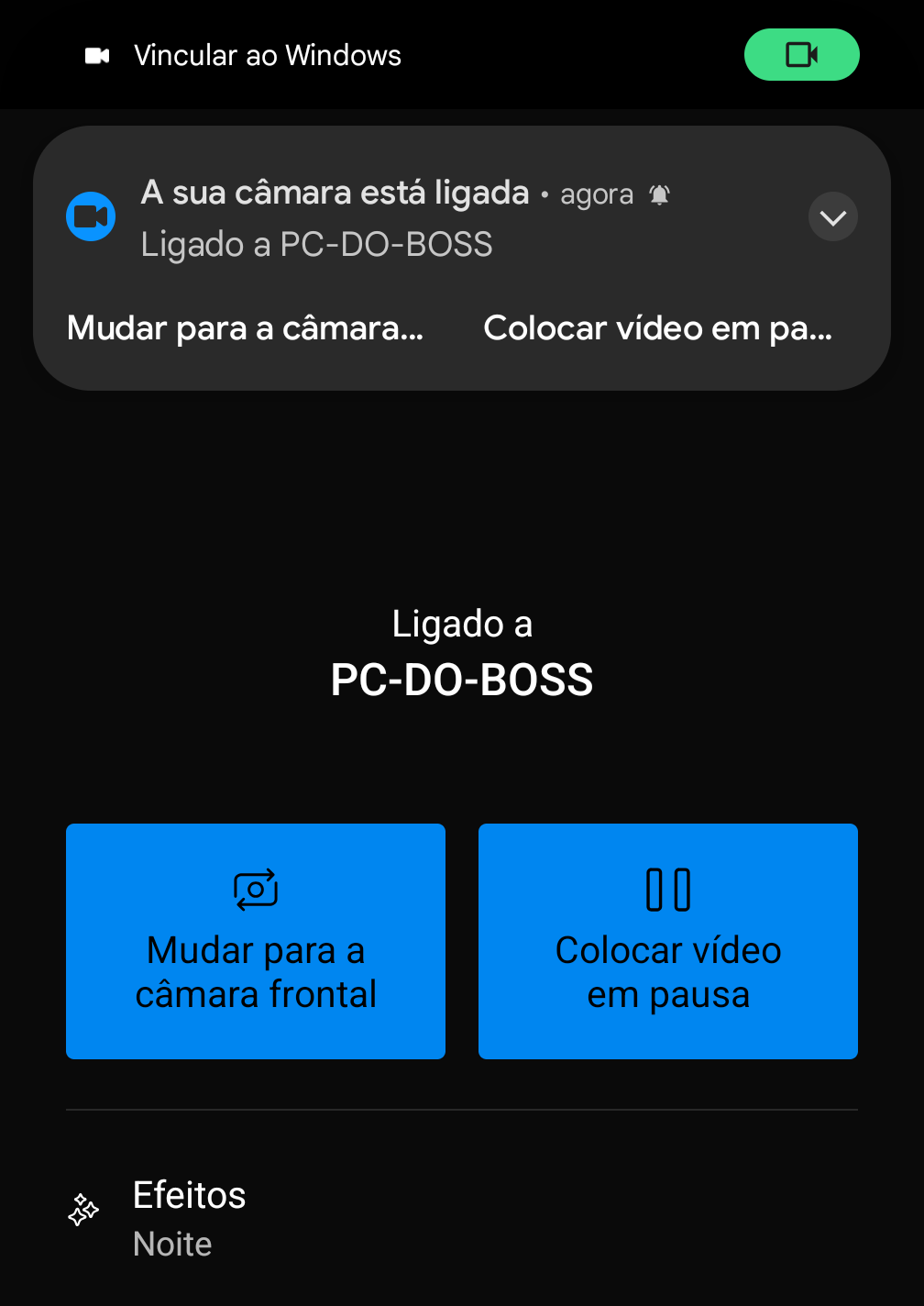
A seguir, o PC pede autorização para usar a câmara do smartphone. Terá de autorizar no telefone.
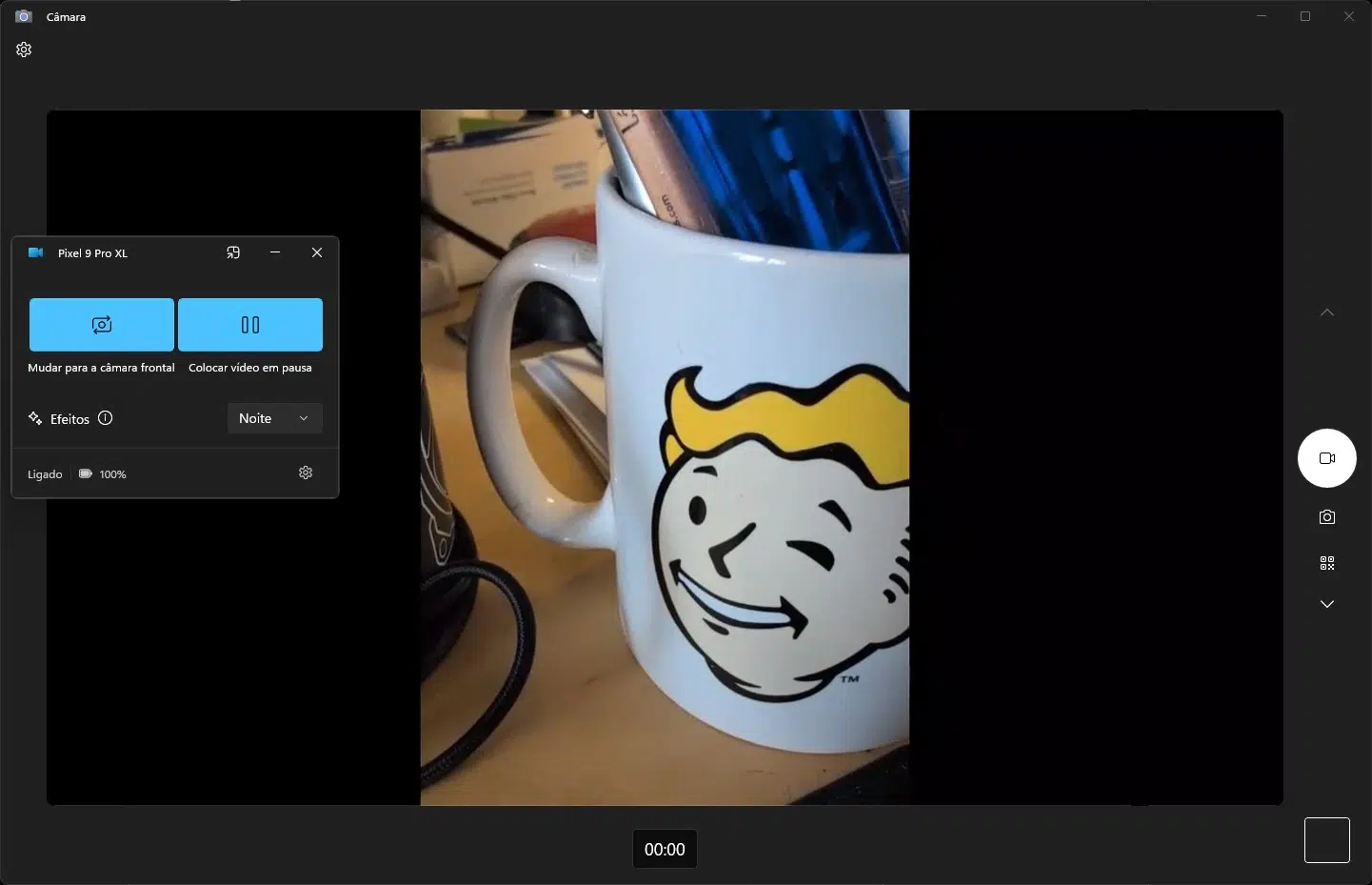
Como se pode ver pela imagem, pode captar vídeo, tirar fotografias e no painel mais pequeno pode colocar o vídeo em pausa ou alternar entre as câmaras do smartphone.

Quando acabar, basta fechar a aplicação.

- Publicidade -
Etiquetas:webcam
Publicidade Konica
Ad image
Apoio
Ad image Ad image

Também lhe pode interessar

Two tablet screens showing a notes app: left screen with navigation menu and itinerary items, right screen displaying a multimedia note with math expressions and a diagram.
App do diaDicas

App do Dia – Joplin

Tempo de leitura: 1 min
VHS
DicasGuia completo

Como ligar um leitor de DVD ou vídeo a uma televisão moderna

Tempo de leitura: 4 min
Save As dialog in Portuguese: choosing file name and type for a Markdown file (*.md). The dropdown shows options like Markdown File (*.md) and other document types; folders named Transcripts and Fotos are visible in the left pane.
Dicas

Guardar documentos no formato Markdown no OnlyOffice

Tempo de leitura: 1 min
PaintFe
DicasDownload da semana

Download da semana: PaintFE

Tempo de leitura: 2 min
© 2023 Fidemo Sociedade de Media