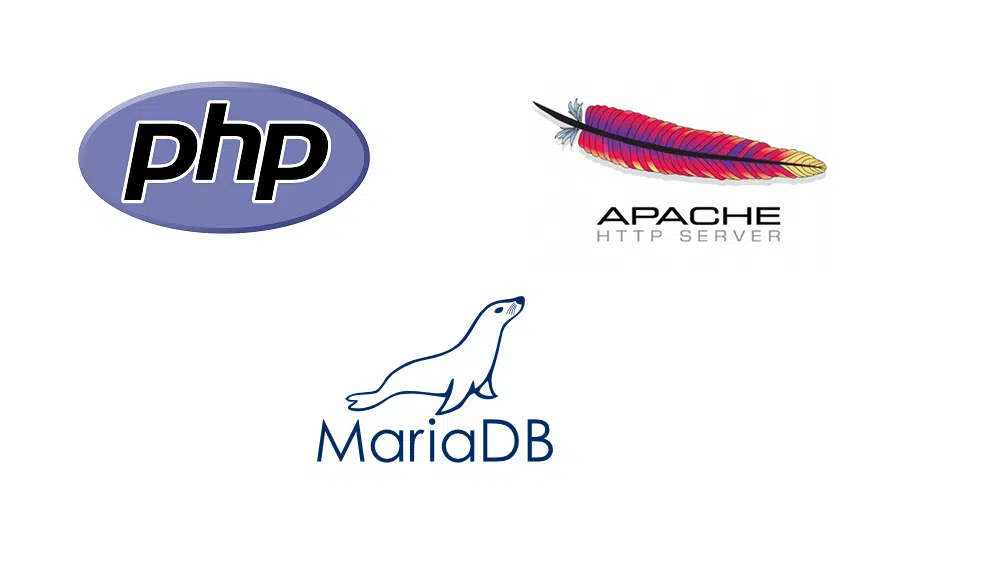
Este conjunto de serviços a funcionar em Linux, tem o nome de LAMP (Linux, Apache, Mysql, PHP). PHP é uma linguagem de programação de código aberto, que permite o desenvolvimento de aplicações, em especial no lado servidor, gerando conteúdo para a Web; Apache2 é um servidor Web, que permite colocar uma página de internet visível para acesso no browser; finalmente, a Mariadb é uma versão de código aberto de base de dados.
Pacotes base necessários para instalação
A partir da versão 20.04 do Ubuntu, a maioria dos pacotes que eram instalados em versões anteriores funcionam, exceto o PHP, que só podem instalar a partir da versão 7.4.
Como é normal em Ubuntu, usaremos o gestor de pacotes APT, para instalar todos os pacotes.
sudo apt install apache2 mariadb-server php7.4-gd php7.4-json php7.4-mysql php7.4-curl php7.4-mbstring php-mysql php-xml php-zip libapache2-mod-php php-gd php-json php-curl php-mbstring php7.4-intl php-imagick php7.4-xml php7.4-zip
Instalar e configurar a base de dados (Mariadb)
Este passo tem uma grande importância, porque vai permitir criar uma base de dados e, pelo menos, um utilizador de entrada de login na página inicial do Nextcloud. Relembramos que esta é uma instalação local, sem qualquer domínio criado em particular.
1 – Fazer o login no mysql com privilégios de administração:
- sudo mysql -u root -p
2 – Criar a base de dados e atribuir um nome (escolhemos ‘nextcloud’ mas pode ser outro):
- CREATE DATABASE nextcloud;
3 – Criar um utilizador e password. Substituam ‘linuxtech’ e ‘password’ pela vossa escolha:
- CREATE USER ‘linuxtech’@’localhost’ IDENTIFIED BY ‘Password’;
4 – Atribuir privilégios ao utilizador, na base de dados nextcloud (substituam ‘linuxtech’ pelo vosso username):
GRANT ALL PRIVILEGES ON nextcloud.* TO ‘linuxtech’@’localhost’;
FLUSH PRIVILEGES;
5 – Saim da configuração:
ctrl + D
Instalar ultima versão do Nextcloud 19
Antes de configurar o Apache2, têm de instalar primeiro o Nextcloud. Vão ao site oficial e vejam qual a ultima versão. Até a data deste guia, o link é o que podem ver abaixo.
Seguem os passos:
1 – Fazer o download da ultima versão do Nextcloud, usando o comando wget, no /var/www, local padrão do servidor Web Apache.
- cd /var/www
- sudo wget https://download.nextcloud.com/server/releases/nextcloud-19.0.0.zip
2 – Instalar o Unzip para extrair o conteúdo do ficheiro e depois remover o ficheiro ZIP, com o comando rm.
- sudo apt install unzip
- sudo unzip nextcloud-19.0.0.zip
- sudo rm nextcloud-19.0.0.zip
3 – O utilizador do servidor Web padrão do Apache2 no Ubuntu é o www-data, por isso é preciso alterar o dono da pasta e do grupo do nextcloud/.
- sudo chown -R www-data:www-data nextcloud/
Ativar Firewall UFW (Uncomplicated Firewall)
O UFW permite criar regras de forma mais simples. Por padrão, está desactivado e será necessário primeiro activar e criar regras para http e https.
1 – Ativar a firewall
- Sudo ufw enable
2 – Permitir o acesso por http e https
- sudo ufw allow http
- sudo ufw allow https
Conclusão:
Confesso que para chegar a todos estes passos sem me enganar, foi necessário muita tentativa e erro, treinar numa máquina virtual, fazer vários snapshots à medida que as configurações eram feitas e documentar todo o processo. O próximo guia será o ultimo, com a conclusão das configurações, bem como apontar o armazenamento para o raid 1 já criado.