PCGuia PCGuia
  • redaccao@pcguia.fidemo.pt
  • Dicas
    • Apps
    • Descomplicómetro
    • Download da semana
    • Guia completo
    • Inteligência Artificial
    • Linux
    • MacGuia
    • Modding
    • Photoshop
    • Teste de velocidade da Internet
    • Open Source
  • Notícias
    • Ambiente
    • Apps
    • Ciência
    • Curiosidades
    • Hardware
    • Inteligência Artificial
    • Internet
    • Jogos
    • Mercados
    • Mobilidade
    • Multimédia
    • Robots
    • Segurança
    • Software
    • Startup
    • Especiais
      • Especial PCGuia
      • História
      • Reportagem PC Guia
  • Reviews
    • Armazenamento
    • Áudio
    • Componentes
    • Desktops
    • Gadgets
    • Imagem
    • Mobilidade
    • Periféricos
    • Robótica
  • Opinião
    • Conceito Humanoide
    • Há Uma App Para Tudo
    • O Que Vem à Rede
    • Praia das Maçãs
    • Quinta Coluna
  • Loja Fidemo
  • Precisa de ajuda?
  • Contactos
  • Como testamos os produtos
  • Termos de utilização
  • Política de privacidade e cookies
  • Estatuto Editorial
  • Declaração de Privacidade
  • Política de Cookies
  • Vencedores dos Prémios Leitor PCGuia 2025
  • Declaração de Privacidade
© 2023 - Fidemo Sociedade de Media
A ler: Instalação passo a passo do OpenSuse Tumbleweed 15.1
Font ResizerAa
PCGuia PCGuia
Font ResizerAa
Procurar
  • Dicas
  • Jogos
  • Linux
  • Notícias
  • Opinião
  • Reviews
  • Cookie Policy
© 2023 Fidemo Sociedade de Média
PCGuia > Linux > Instalação passo a passo do OpenSuse Tumbleweed 15.1
Linux

Instalação passo a passo do OpenSuse Tumbleweed 15.1

André Paula
Publicado em 20 de Setembro, 2019
Tempo de leitura: 1 min
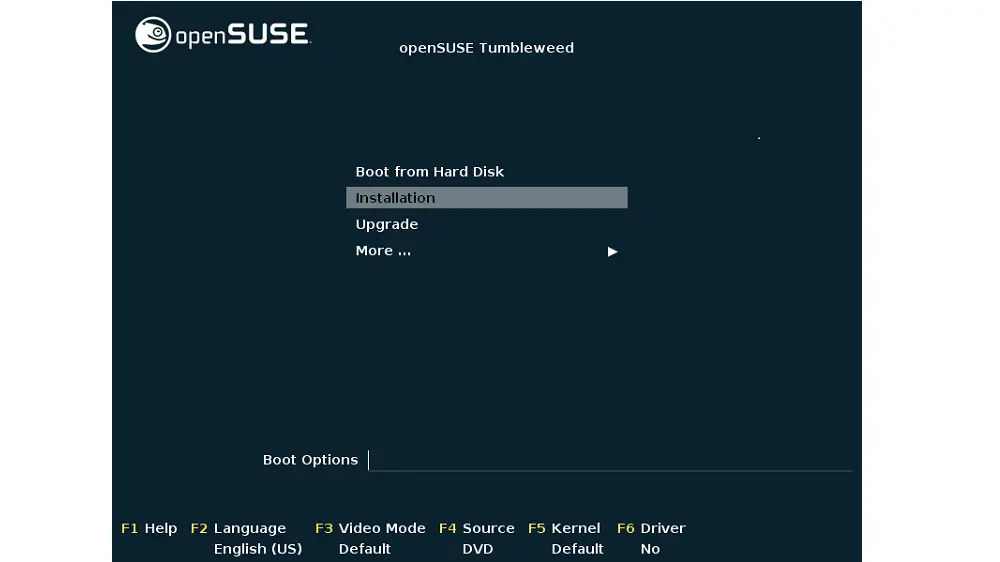
Opensuse - Instalation

1 – Façam o download da versão ‘DVD IMAGE’ com 4,3 GB em software.opensuse.org/distributions/tumbleweed;

2 – Escolham o idioma do sistema e do teclado; cliquem em ‘Seguinte’;

- Publicidade -

3 – Carreguem em ‘Sim’ para activar os repositórios online e deixar os que aparecem por omissão;

- Publicidade -

4 – Escolham o ambiente gráfico – no exemplo foi seleccionado o KDE Plasma. Depois, carreguem em ‘Seguinte’;

5 – Deixem o particionamento seleccionado por omissão e carreguem em ‘Seguinte’;

6 – Escolham o fuso horário conforme aparece na imagem, apesar de, na maioria dos casos, aparecerem todos os campos preenchidos de forma automática;

7 – Criem o utilizador e cliquem em ‘Seguinte’;

8 – Agora, vai aparecer um resumo do que será instalado; depois carreguem em ‘Instalar’. Eu costumo activar o serviço SSH no campo ‘Security’, bem como abrir a porta respectiva;

9 – Confirmem a instalação e carreguem em ‘Instalar’ para concluir este processo.


Adicionar a PCGuia às fontes do Google
- Publicidade -
Etiquetas:GuiaLinuxOpenSuseOpenSuse Tumbleweed 15.1TumbleweedTutorial
Ad image
Apoio
Ad image Ad image

Também lhe pode interessar

Linux
LinuxNotíciasOpen Source

Linux 7.1 recebe actualização com suporte para 12 novos processadores

Tempo de leitura: 4 min
GeForce Now
JogosLinuxNotícias

NVIDIA prepara suporte nativo do GeForce NOW para Linux

Tempo de leitura: 2 min
Linux
LinuxNotíciasSoftware

Daqui a três meses, o estado alemão de Schleswig-Holstein vai deixar de usar software da Microsoft em favor do Linux

Tempo de leitura: 3 min
Linux Mint
LinuxNotíciasSoftware

Versões Beta do Linux Mint 22.1 já entraram na fase final de teste

Tempo de leitura: 2 min
© 2023 Fidemo Sociedade de Media