PCGuia PCGuia
  • [email protected]
  • Dicas
    • Apps
    • Descomplicómetro
    • Download da semana
    • Guia completo
    • Inteligência Artificial
    • Linux
    • Modding
    • Photoshop
    • Teste de velocidade da Internet
    • Open Source
  • MacGuia
  • Jogos
  • Notícias
    • Ambiente
    • Apps
    • Ciência
    • Curiosidades
    • Hardware
    • Inteligência Artificial
    • Internet
    • Mercados
    • Mobilidade
    • Multimédia
    • Robots
    • Segurança
    • Software
    • Startup
    • Especiais
      • Especial PCGuia
      • História
      • Reportagem PC Guia
  • Reviews
    • Armazenamento
    • Áudio
    • Componentes
    • Desktops
    • Gadgets
    • Imagem
    • Mobilidade
    • Periféricos
    • Robótica
  • Opinião
    • Conceito Humanoide
    • Há Uma App Para Tudo
    • O Que Vem à Rede
    • Praia das Maçãs
    • Quinta Coluna
  • Precisa de ajuda?
  • Contactos
  • Como testamos os produtos
  • Termos de utilização
  • Política de privacidade e cookies
  • Estatuto Editorial
  • Declaração de Privacidade
  • Política de Cookies
© 2023 - Fidemo Sociedade de Media
A ler: Dica do dia: Repor definições de rede e reinstalar no Windows 11 com a Reposição de Rede
Font ResizerAa
PCGuia PCGuia
Font ResizerAa
Procurar
  • Dicas
  • Jogos
  • Linux
  • Notícias
  • Opinião
  • Reviews
  • Cookie Policy
© 2023 Fidemo Sociedade de Média
PCGuia > Dicas > Dica do dia: Repor definições de rede e reinstalar no Windows 11 com a Reposição de Rede
Dicas

Dica do dia: Repor definições de rede e reinstalar no Windows 11 com a Reposição de Rede

Hoje mostramos-lhe como usar a funcionalidade Reposição de Rede do Windows para fazer um reset aos adaptadores de rede com ou sem fios.

Pedro Tróia
Publicado em 29 de Dezembro, 2025
Tempo de leitura: 4 min
Rede
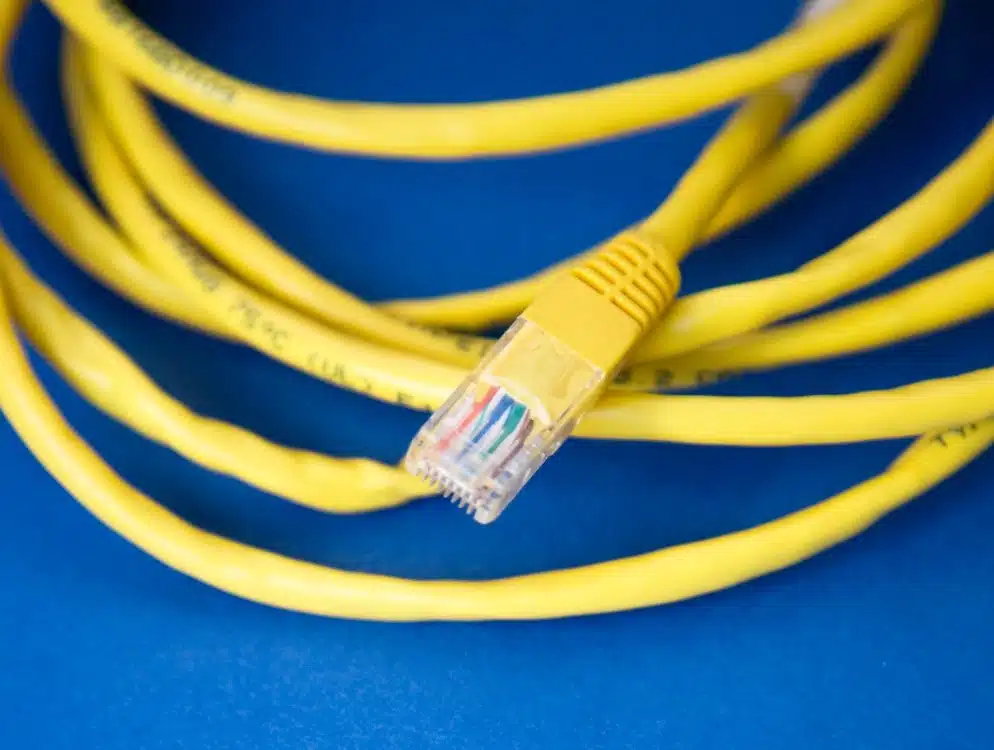
Foto Markus Spiske em Unsplash

O Windows inclui uma funcionalidade que permite repor a sua rede e corrigir problemas de conectividade com um clique. A Reposição de rede repõe as definições e componentes da ligação para as predefinições e reinstalar o Wi-Fi, Bluetooth e todos os adaptadores de rede.

Repor componentes de rede e reinstalar adaptadores de Rede no Windows 11

- Publicidade -

O Windows já oferece a Solução de Problemas de Rede que pode ajudar se não conseguir ligar-se à Internet. Mas se esta ferramenta não conseguir corrigir os problemas de conectividade, precisa de repor todos os componentes e definições de rede para o seu valor predefinido e reinstalar os adaptadores – e pode fazer tudo isto simplesmente usando a funcionalidade Reposição de rede.

Um adaptador de rede controla a interface entre um sistema operativo e uma rede local, com ou sem fios. Mas, por vezes, o funcionamento contínuo do SO com a rede pode ser prejudicado. Isto pode reduzir a velocidade de ligação, fazer com que a ligação deixe de funcionar, ou mesmo a perda total da ligação. Se o seu sistema operativo estiver a ter problemas com a rede ou Bluetooth, repor o software do adaptador de rede é a melhor forma de solucionar o problema.

Este artigo irá guiá-lo através da reposição do adaptador de rede e dos componentes de rede para as definições originais. Normalmente, os problemas com as ligações de rede são causados por:

- Publicidade -
  • Alteração nas definições de rota ou danos no router.
  • Danos no cabo ou desconexão.
  • Servidor sobrecarregado.
  • Congestionamento na rede.
  • Configuração de protocolo de Internet incompatível.
  • Uso de várias redes sem fios ou mudanças frequentes nas redes sem fios: A funcionalidade Wi-Fi funciona melhor quando utilizada com uma ou duas redes sem fios fixas e frequências estáveis. Por vezes, mudanças frequentes na rede criam conflitos com o adaptador de rede.
  • Controladores (drivers) corrompidos ou danificados: Um erro na configuração do controlador, ou se o conjunto de controladores estiver desactualizado, pode levar o adaptador de rede a mostrar uma mensagem de erro. Os controladores mais recentes incluem funcionalidades de resolução de problemas actualizadas que correm em paralelo com o adaptador de rede para minimizar possíveis problemas./li>

Reinstalar adaptadores de rede e repor os componentes através da Reposição de Rede no Windows 11

O Adaptador de Rede é responsável por controlar a interface do utilizador e ligar o dispositivo à rede à escolha do utilizador. Antes de repor o adaptador de rede, pode tentar a solução de problemas incorporada no Windows para resolver o problema. Se não funcionar, então pode continuar com o método de reposição de rede. No entanto, existem alguns pontos que deve saber antes de repor o adaptador de rede no Windows 11.

Importante:

  • VPN ou outras ligações terão de ser configuradas novamente.
  • Todas as alterações feitas às configurações dos componentes de rede serão descartadas.

Como usar a Reposição de Rede no Windows 11

Se precisar de usar esta funcionalidade de Reposição de Rede no Windows 11, siga os seguintes passos:

  1. Abra as Definições do Windows 11.
  2. Na coluna da esquerda, procure e clique em ‘Rede e Internet’.
  3. À direita, desça até ver ‘Definições de rede avançadas’ e clique nessa opção.
  4. Desça novamente no ecrã seguinte até ver Mais definições.
  5. Aqui, clique em ‘Reposição de rede’.
  6. No ecrã seguinte, clique no botão ‘Repor agora’ e aguarde que o processo termine.
  7. Reinicie o computador.
- Publicidade -
Etiquetas:RedeWi-FiWindows
Sem comentários

Deixe um comentário Cancelar resposta

O seu endereço de email não será publicado. Campos obrigatórios marcados com *

Ad image
Apoio
Ad image Ad image

Também lhe pode interessar

DicasMacGuia

Transferir um eSIM de um Android para o iPhone

Tempo de leitura: 5 min
DicasGuia completo

Aprenda a ocultar informações sensíveis com o Flameshot

Tempo de leitura: 5 min
DicasMacGuia

Prepare o seu iPhone para instalar o iOS 26

Tempo de leitura: 5 min
Dicas

Extraia texto no OnlyOffice usando OCR

Tempo de leitura: 1 min
© 2023 Fidemo Sociedade de Media
Gerir a sua privacidade

Para fornecer as melhores experiências, nós e os nossos parceiros usamos tecnologias como cookies para armazenar e/ou aceder a informações do dispositivo. O consentimento para essas tecnologias permitirá que nós e os nossos parceiros processemos dados pessoais, como comportamento de navegação ou IDs exclusivos neste site e mostrar anúncios (não) personalizados. Não consentir ou retirar o consentimento pode afetar adversamente certos recursos e funções.

Clique abaixo para consentir com o acima ou fazer escolhas granulares. As suas escolhas serão aplicadas apenas a este site. Pode alterar suas configurações a qualquer momento, incluindo a retirada de seu consentimento, usando os botões de alternância na Política de Cookies ou clicando no botão de consentimento para gerir na parte inferior do ecrã.

Funcional Sempre ativo
O armazenamento ou acesso técnico é estritamente necessário para o fim legítimo de permitir a utilização de um determinado serviço expressamente solicitado pelo assinante ou utilizador, ou para o fim exclusivo de efetuar a transmissão de uma comunicação numa rede de comunicações eletrónicas.
Preferências
O armazenamento ou acesso técnico é necessário para o propósito legítimo de armazenamento de preferências não solicitadas pelo assinante ou utilizador.
Estatísticas
O armazenamento técnico ou acesso que é usado exclusivamente para fins estatísticos. O armazenamento técnico ou acesso que é usado exclusivamente para fins estatísticos anónimos. Sem uma intimação, conformidade voluntária por parte do seu Fornecedor de Serviços de Internet ou registos adicionais de terceiros, as informações armazenadas ou recuperadas apenas para esse fim geralmente não podem ser usadas para identificá-lo.
Marketing
O armazenamento ou acesso técnico é necessário para criar perfis de utilizador para enviar publicidade ou para rastrear o utilizador num site ou em vários sites para fins de marketing semelhantes.
Estatísticas

Marketing

Recursos
Sempre ativo

Sempre ativo
  • Gerir opções
  • Gerir serviços
  • Gerir {vendor_count} fornecedores
  • Leia mais sobre esses propósitos
Gerir opções
  • {title}
  • {title}
  • {title}