

É fácil criticar o Windows 11 pelos seus vários problemas, desde a quantidade de software desnecessário, também conhecido como ‘bloatware’ até aos anúncios intrusivos. No entanto, continua a ser uma plataforma enorme com o maior ecossistema de aplicações para desktop, o que a torna a melhor opção para a maioria dos utilizadores.
Ainda assim, o facto de usar Windows não significa que tenha de aceitar a experiência tal como a Microsoft a concebeu. A maior vantagem de uma plataforma tão vasta é a existência de inúmeras aplicações que podem transformar drasticamente a sua experiência e melhorar o desempenho do computador.
Controlo de áudio para todos os dispositivos
Se já teve um monitor com colunas ligado ao PC em simultâneo com auscultadores ou outro sistema de som, sabe que o Windows não facilita a gestão dos mesmos. O cursor de volume no painel Quick Actions apenas controla um dispositivo de saída de cada vez, o que torna a gestão frustrante. A forma mais simples de o fazer nativamente exige abrir o misturador de volume completo, o que requer vários passos adicionais.
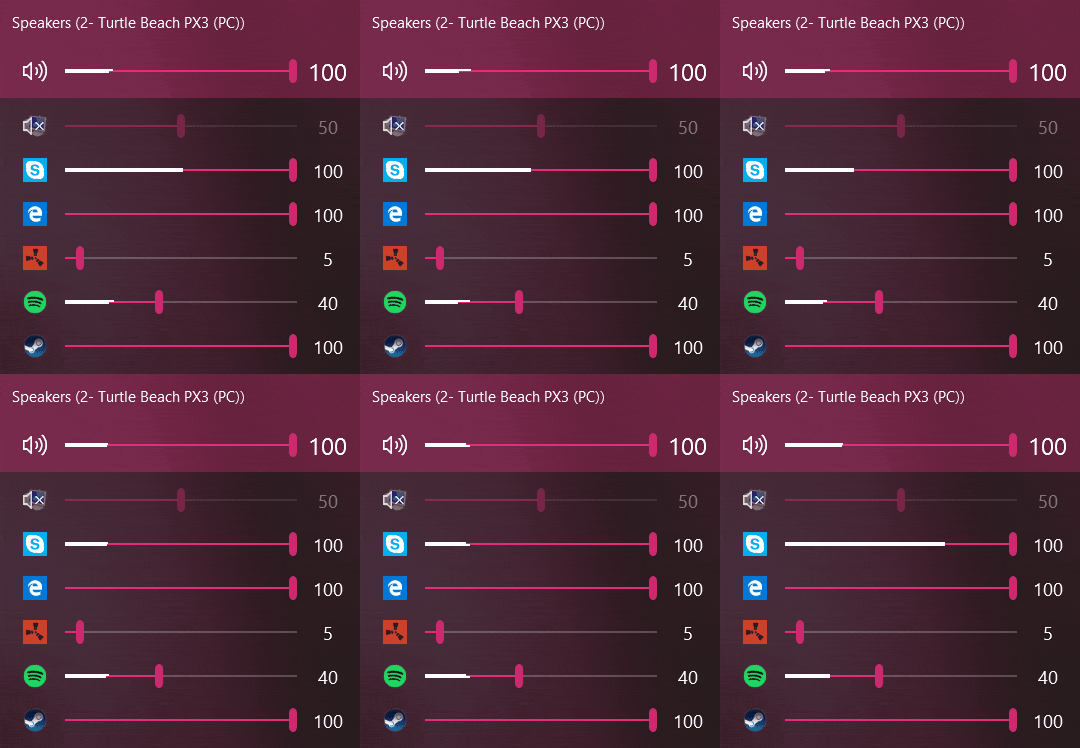
O EarTrumpet resolve este problema. Esta aplicação restaura o misturador de volume completo no local correcto, para facilitar a gestão do áudio de todas as saídas ligadas num único sítio. Pode mover aplicações entre dispositivos de reprodução com facilidade e alterar o volume individual de cada software. Assim, obtém controlo total sobre a experiência sonora sem elementos desnecessários.
Ideal para quem usa vários monitores
O Twinkle Tray funciona como o EarTrumpet, mas para ecrãs. É uma ferramenta indispensável para quem trabalha com vários monitores. Ao contrário do áudio, o Windows não se limita a dificultar a gestão do brilho em múltiplos monitores — torna-a simplesmente impossível. O sistema operativo não oferece controlo sobre o brilho de monitores externos, a menos que se trate de um ecrã integrado, como o de um portátil.
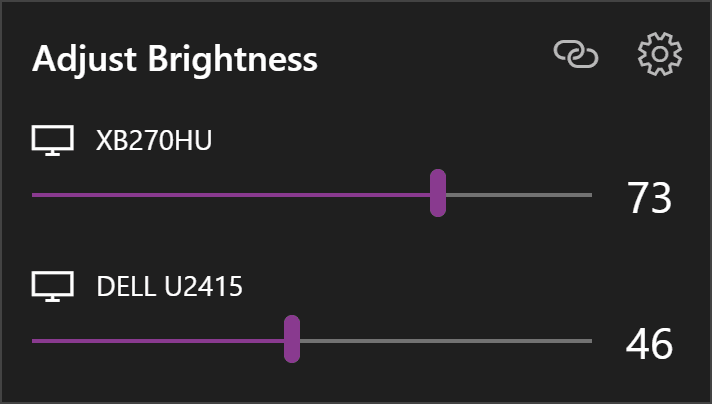
Se utiliza monitores externos, o Twinkle Tray é um salva-vidas. A aplicação fornece controlos rápidos de brilho para todos os monitores directamente na Taskbar. Desta forma, pode ajustar a imagem sem precisar de usar os botões físicos pouco intuitivos na parte traseira do monitor. É possível automatizar os níveis de brilho com base na hora do dia e configurar atalhos de teclado. Além disso, se tiver monitores de modelos diferentes, pode limitar o intervalo de brilho em ecrãs específicos para que os níveis fiquem uniformes em todo o setup.
Pesquisa instantânea no sistema
A busca do Windows está longe de ser a ferramenta de pesquisa mais fiável para o seu PC. Pode ser lenta, pesada e, muitas vezes, atrasa a procura de definições na Taskbar. Por esse motivo, deve substituí-la por uma aplicação chamada Everything.
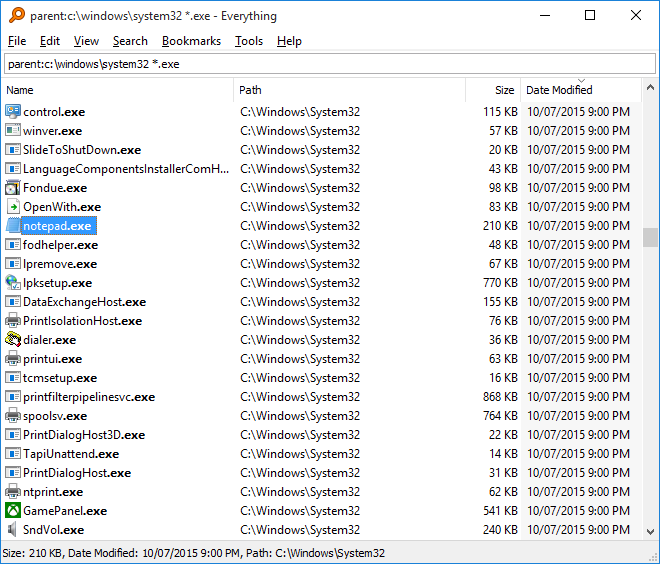
Este motor de busca para o PC é extremamente eficiente. O Everything consegue indexar todos os ficheiros do sistema com uma velocidade incrível. Ao iniciar uma pesquisa, a ferramenta apresenta todos os resultados possíveis de forma quase instantânea. Com este utilitário, torna-se muito simples encontrar qualquer ficheiro no PC, o que evita a perda de tempo a navegar manualmente no File Explorer. O melhor de tudo é o facto de ser uma aplicação muito leve, tanto no tamanho como no consumo de recursos, pelo que não terá qualquer impacto negativo na performance do computador.
OneCommander
Uma alternativa superior ao File Explorer
Tal como acontece com a pesquisa, o File Explorer nativo do Windows 11 oferece uma experiência aquém do esperado. Não é tão rápido quanto poderia ser e existem opções melhores para maximizar a produtividade. O OneCommander é uma dessas alternativas. Embora existam vários substitutos para o explorador de ficheiros, esta é uma das melhores opções gratuitas disponíveis.

O OneCommander supera o File Explorer em vários aspectos. A navegação em painel duplo facilita a gestão de ficheiros ao permitir visualizar duas pastas lado a lado. Cada painel possui o seu próprio conjunto de separadores, para que possa manipular vários ficheiros e pastas em simultâneo sem dificuldades. A aplicação também permite verificar a antiguidade de um ficheiro através de etiquetas coloridas e oferece pré-visualizações avançadas. Pode, por exemplo, ler o texto dentro de um ficheiro TXT ou BAT sem necessidade de o abrir primeiro.
Ao usar estas ferramentas, consegue moldar o Windows 11 às suas necessidades, eliminando as limitações impostas pelo software de origem.



