

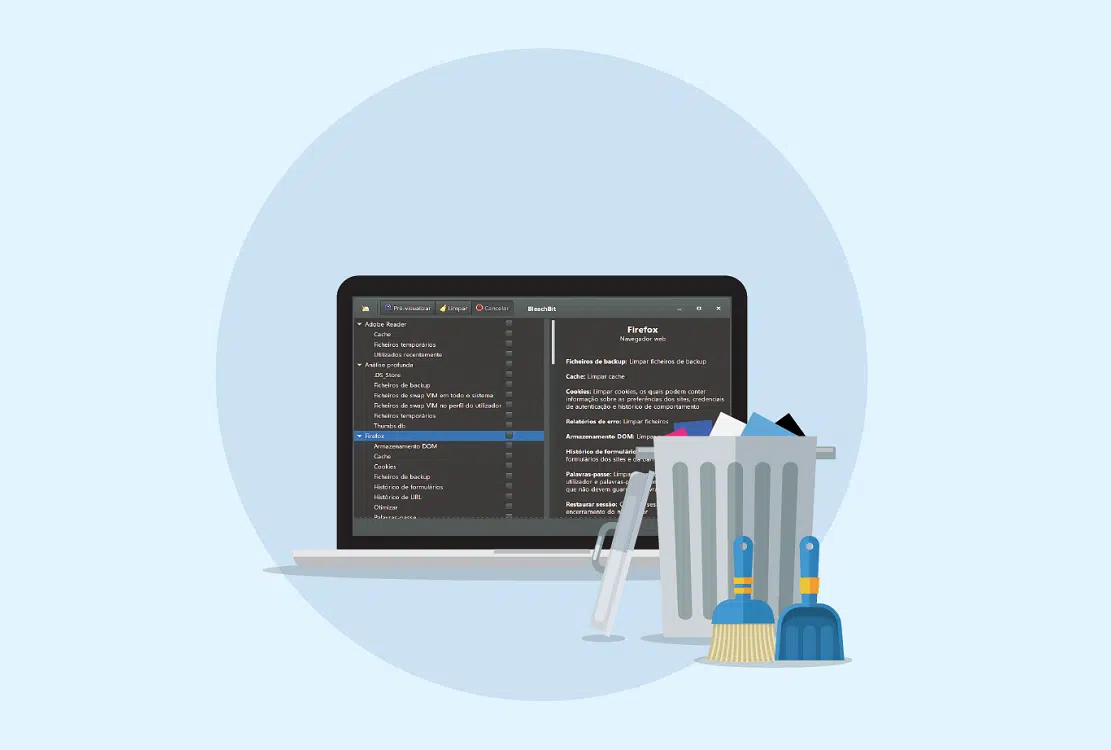
Quando pensamos numa ferramenta de limpeza do computador para eliminar o lixo electrónico, o CCleaner da Piriform é a escolha óbvia. Mas, com o programa gratuito BleachBit (bleachbit.org) esta opção deixa de ser tão linear. Este utilitário open-source está repleto de funcionalidades, quer para libertar espaço, quer para fazer uma limpeza mais profunda do sistema e aumentar a privacidade. Para facilitar a interacção com o programa, dividimos as opções em três níveis: básica, moderada e avançada.
Mas primeiro, vamos falar um pouco da interface do BleachBit: à esquerda, está uma selecção de categorias e programas que pode limpar e sobre os quais há uma descrição no painel da direita. Ao marcar a caixa ao lado de qualquer uma dessas ferramentas ser-lhe-á mostrado um aviso sobre algum efeito significativo no sistema. Já o botão ‘Pré-visualizar’ permite ver quanto espaço de disco rígido será libertado após a acção; o botão ‘Limpar’ serve para executar as opções seleccionadas.

Limpeza básica
Remover lixo do Windows
O Windows tem o seu próprio sistema de limpeza (Sensor de Armazenamento), mas as ferramentas da BleachBit, neste caso sob a designação ‘Sistema’ têm funcionalidades forenses e permitem remover o lixo digital dos cantos mais profundos do sistema operativo. No nosso PC, o BleachBit apagou mais 1,38 GB de lixo do Windows que o Sensor de Armazenamento não detectou.
Algumas das opções são auto-explicativas, por exemplo, ‘Área de transferência’ limpa tudo o que estiver nessa área; a ‘Reciclagem’ esvazia o lixo e os ‘Ficheiros temporários’ que como o nome indica, apaga os temporários. Já o ‘Registos’ apaga os logs antigos do sistema, que normalmente não ocupam muito espaço, mas que podem valer a pena apagar caso esteja preocupado com a privacidade. Há ainda o ‘MUICache’, que se refere à lista de programas executados anteriormente no computador e cuja limpeza não é essencial, mas que deve ser feita para evitar que terceiros saibam o que tem estado a fazer. Da mesma forma, a execução da ferramenta ‘Prefetch’ apagará o conteúdo de um ficheiro cache do Windows que torna o carregamento de programas e ficheiros frequentemente utilizados mais rápido. Limpar isto pode realmente atrasar algumas funções, por isso só o deve fazer se quiser apagar esta informação por razões de privacidade.
O ‘Personalizado’ permite-lhe especificar um ficheiro ou pasta que pretende limpar; o ‘Limpar memória’ mostra o que estava a usar a RAM quando o PC fizer “freeze” e pode conter informação sensível; a outra opção que vale a pena assinalar é ‘Atualizações de programas’, que limpa os ficheiros para fazer a desinstalação das actualizações do Windows. Estes podem ocupar uma quantidade razoável de espaço e é pouco provável que alguma vez venha a precisar deles. Sobre o ‘Espaço livre em disco’, falaremos mais à frente.

Limpeza moderada
Apagar cópias de segurança e ficheiros temporários
Para uma limpeza mais completa do sistema, use a ‘Análise profunda’. Escolha ‘Ficheiros de backup’ e ‘Ficheiros temporários’ para remover todos ficheiros com extensão BAK e TMP gerados pelo Windows e pelos programas instalados – esta funcionalidade não apaga os ficheiros de backup. Os ‘Thumbs.db’ e ‘.DS_Store’ vão apagar os metadados desnecessários. Já as duas opções respeitantes aos ficheiros de swap VIM removem os dados guardados na memória virtual. A execução destas ferramentas de análise pode não servir para recuperar um grande espaço e é um processo que pode demorar algum tempo.

Limpar programas utilizados recentemente
Qualquer pessoa que aceda ao seu PC pode ver os documentos ou ficheiros que utilizou recentemente, porque a maioria dos programas, incluindo o VLC, o Paint e o Office têm listas próprias listas de ‘Recentes’. A BleachBit tem uma forma de limpar estes dados: no painel da esquerda seleccione o programa, clique na caixa ‘Utilizados recentemente’ > ‘Limpar’. Esta operação apagar poucos KB de informação, mas pode ser útil caso esteja preocupado com a privacidade, em especial se partilhar o PC com outros utilizadores ou familiares.

Remover actividade do Explorador de Ficheiros
O ‘Explorador de Ficheiros’ tem informação que permite a terceiros ver quais os ficheiros e pastas que utilizou (ou pesquisou) recentemente. Para limpar estes dados, clique na seta junto ao ‘Windows Explorer’ no BleachBit e seleccione ‘Utilizados recentemente’ e ‘Histórico de pesquisas’. Tenha em atenção que a escolha desta última opção irá limpar quaisquer localizações que tenha no menu ‘Acesso Rápido’.
Se optar pelo ‘Executar’, o programa limpa o que o Windows memoriza na ferramenta ‘Executar’ (Run.exe); a ‘Miniaturas’ pode poupar uma quantidade razoável de espaço, mas vai obrigar o Windows a reconstruir os thumbnails à medida que navega em pastas com imagens e ficheiros multimédia, o que pode afectar o desempenho. Por último o ‘Shellbags’ (limpa os metadados das pastas): não é muito importante, nem sequer em termos de privacidade. Além disso, depois de usado, muda os ícones do Ambiente de Trabalho de posição, algo que pode não querer.
Limpeza avançada
Apagar permanentemente ficheiros ou pastas específicas
Para apagar um ficheiro específico, clique no ícone do menu BleachBit no canto superior esquerdo, seleccione ’Destruir ficheiros’, navegue até ao ficheiro que pretende apagar, clique em ‘Abrir’ > ‘Limpar’. O processo é idêntico para apagar uma pasta, excepto na opção que deve escolher: ‘Destruir pastas’.
Com o BleachBit também pode limpar o espaço livre que tem no disco, algo que será de grande utilidade, se estiver a planear vender ou doar um PC antigo. Pode fazê-lo seleccionando ‘Limpar espaço livre’ no menu BleachBit ou ‘Espaço livre disco’, na área ‘Sistema’.

Limpar dados de navegação
Para limpar os dados dos browsers Chrome, Edge e Firefox (como o histórico de navegação, cache e cookies) pode usar o BleachBit, já que o programa tem opções mais avançadas que os próprios navegadores. O ‘Histórico de formulários’ é uma delas: apaga todos os dados que introduziu em formulários online; as ‘Preferências de sites’ é outra e permite remover todas as definições personalizadas em sites.
Se está a planear desinstalar um dos browsers, é uma boa ideia executar primeiro as ferramentas de limpeza do BleachBit para retirar todas informações pessoais, incluindo quaisquer palavras-passe e dados de conta sincronizados e armazenados no computador.




