

PCGuia PCGuia
  • [email protected]
  • Dicas
    • Apps
    • Descomplicómetro
    • Download da semana
    • Guia completo
    • Inteligência Artificial
    • Linux
    • MacGuia
    • Modding
    • Photoshop
    • Teste de velocidade da Internet
    • Open Source
  • Notícias
    • Ambiente
    • Apps
    • Ciência
    • Curiosidades
    • Hardware
    • Inteligência Artificial
    • Internet
    • Jogos
    • Mercados
    • Mobilidade
    • Multimédia
    • Robots
    • Segurança
    • Software
    • Startup
    • Especiais
      • Especial PCGuia
      • História
      • Reportagem PC Guia
  • Reviews
    • Armazenamento
    • Áudio
    • Componentes
    • Desktops
    • Gadgets
    • Imagem
    • Mobilidade
    • Periféricos
    • Robótica
  • Opinião
    • Conceito Humanoide
    • Há Uma App Para Tudo
    • O Que Vem à Rede
    • Praia das Maçãs
    • Quinta Coluna
  • Loja Fidemo
  • Precisa de ajuda?
  • Contactos
  • Como testamos os produtos
  • Termos de utilização
  • Política de privacidade e cookies
  • Estatuto Editorial
  • Declaração de Privacidade
  • Política de Cookies
  • Vencedores dos Prémios Leitor PCGuia 2025
  • Declaração de Privacidade
© 2023 - Fidemo Sociedade de Media
A ler: Colocar o Gestor de Tarefas em pausa
Font ResizerAa
PCGuia PCGuia
Font ResizerAa
Procurar
  • Dicas
  • Jogos
  • Linux
  • Notícias
  • Opinião
  • Reviews
  • Cookie Policy
© 2023 Fidemo Sociedade de Média
PCGuia > Dicas > Colocar o Gestor de Tarefas em pausa
Dicas

Colocar o Gestor de Tarefas em pausa

Algumas sugestões de optimização do sistema operativo da Microsoft, que tornam o computador ainda melhor.

Mafalda Freire
Publicado em 11 de Julho, 2025
Tempo de leitura: 1 min

Por definição, o Gestor de Tarefas actualiza as suas leituras a cada segundo, o que dificulta ter uma ideia da quantidade de dados que um software e/ou processo específico está a utilizar. No entanto, colocar essas actualizações em pausa é simples: basta pressionar a tecla ‘CTRL’.

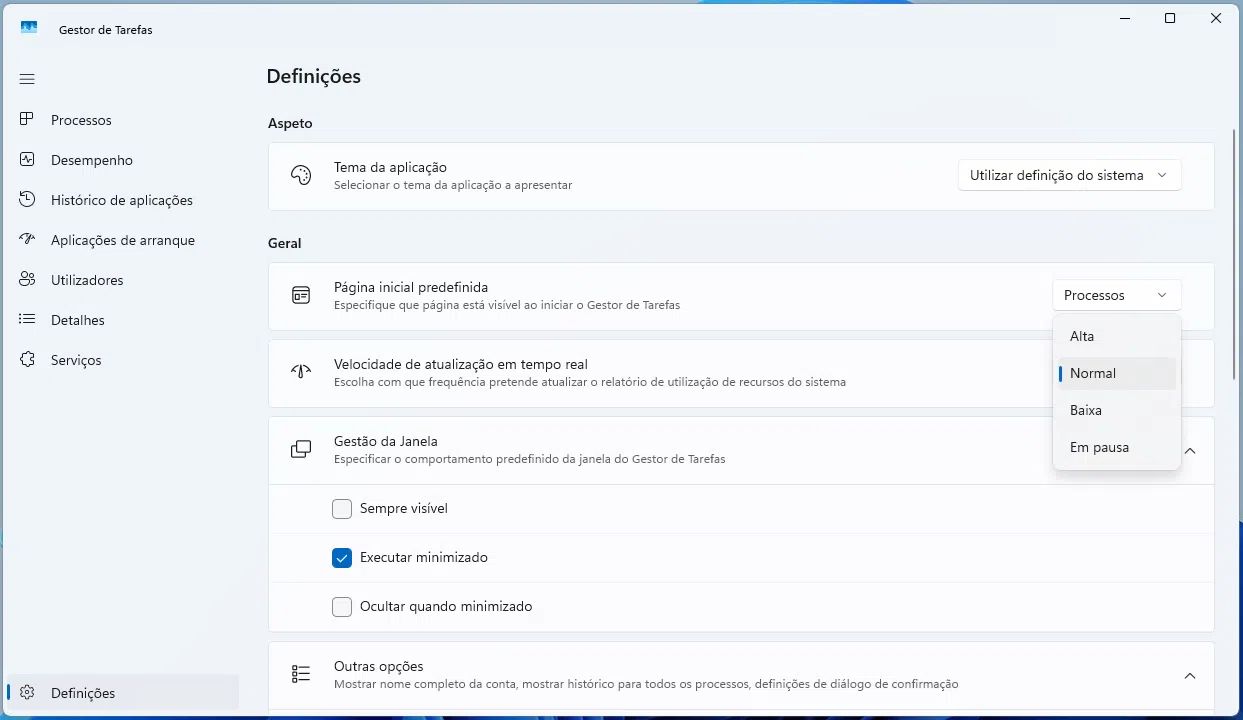
No Windows 10, também é possível pausar, clicando em ‘Ver’ na parte superior e, em seguida, em ‘Frequência de atualização’ > ‘Em Pausa’; também é possível definir a velocidade de actualização para ‘Alta’ (a cada meio segundo) e ‘Baixa’ (quatro segundos).

- Publicidade -

No Windows 11, pode encontrar estas opções em ‘Definições’, no canto inferior do ‘Gestor de Tarefas’, no menu ‘Velocidade de atualização em tempo real’ na janela que abre.

- Publicidade -
Etiquetas:Gestor de tarefasMicrosoftWindows
Publicidade Konica
Ad image
Apoio
Ad image Ad image

Também lhe pode interessar

Teclado
DicasGuia completo

Como escolher o teclado ideal para o seu computador

Tempo de leitura: 5 min
Three iPhone screens showing a school app: today's calendar with May 10, a grades/overview tab with progress, and a large countdown timer screen.
App do diaDicas

App do Dia – Clarity School

Tempo de leitura: 1 min
Smartphone displaying a colorful map with a highlighted driving route and several location pins on a light blue background.
DicasGuia completo

Transforme um smartphone antigo num GPS offline

Tempo de leitura: 8 min
Map featuring numerous green pins marking playgrounds; Estrella Park pin is highlighted with a 'More info...' label on the map, in Los Angeles area. On the right, a playground details panel titled 'Estrella Park' with a photo and a features checklist.
App do diaDicas

App do Dia – Playground Buddy

Tempo de leitura: 1 min
© 2023 Fidemo Sociedade de Media