PCGuia PCGuia
  • [email protected]
  • Dicas
    • Apps
    • Descomplicómetro
    • Download da semana
    • Guia completo
    • Inteligência Artificial
    • Linux
    • MacGuia
    • Modding
    • Photoshop
    • Teste de velocidade da Internet
    • Open Source
  • Notícias
    • Ambiente
    • Apps
    • Ciência
    • Curiosidades
    • Hardware
    • Inteligência Artificial
    • Internet
    • Jogos
    • Mercados
    • Mobilidade
    • Multimédia
    • Robots
    • Segurança
    • Software
    • Startup
    • Especiais
      • Especial PCGuia
      • História
      • Reportagem PC Guia
  • Reviews
    • Armazenamento
    • Áudio
    • Componentes
    • Desktops
    • Gadgets
    • Imagem
    • Mobilidade
    • Periféricos
    • Robótica
  • Opinião
    • Conceito Humanoide
    • Há Uma App Para Tudo
    • O Que Vem à Rede
    • Praia das Maçãs
    • Quinta Coluna
  • Loja Fidemo
  • Precisa de ajuda?
  • Contactos
  • Como testamos os produtos
  • Termos de utilização
  • Política de privacidade e cookies
  • Estatuto Editorial
  • Declaração de Privacidade
  • Política de Cookies
  • Vencedores dos Prémios Leitor PCGuia 2025
  • Declaração de Privacidade
© 2023 - Fidemo Sociedade de Media
A ler: Instalação do Raspberry Pi OS
Font ResizerAa
PCGuia PCGuia
Font ResizerAa
Procurar
  • Dicas
  • Jogos
  • Linux
  • Notícias
  • Opinião
  • Reviews
  • Cookie Policy
© 2023 Fidemo Sociedade de Média
PCGuia > Linux > Instalação do Raspberry Pi OS
Linux

Instalação do Raspberry Pi OS

André Paula
Publicado em 7 de Fevereiro, 2021
Tempo de leitura: 2 min

Usar os recursos do Raspberry Pi da melhor forma é tirar partido dos 64bits. No entanto, existem ainda algumas incompatibilidades e, até à data em que concluímos este guia, existe apenas uma versão beta do sistema em 64bits. Para dar a volta à questão, e tirar algum partido dos 64bits, a solução, para já, é fazer um update ao firmware e “dizer” ao Raspberry Pi para usar um kernel de 64bits.

1 – Faça o download do Raspberry Pi OS Lite 32bits no site oficial

- Publicidade -

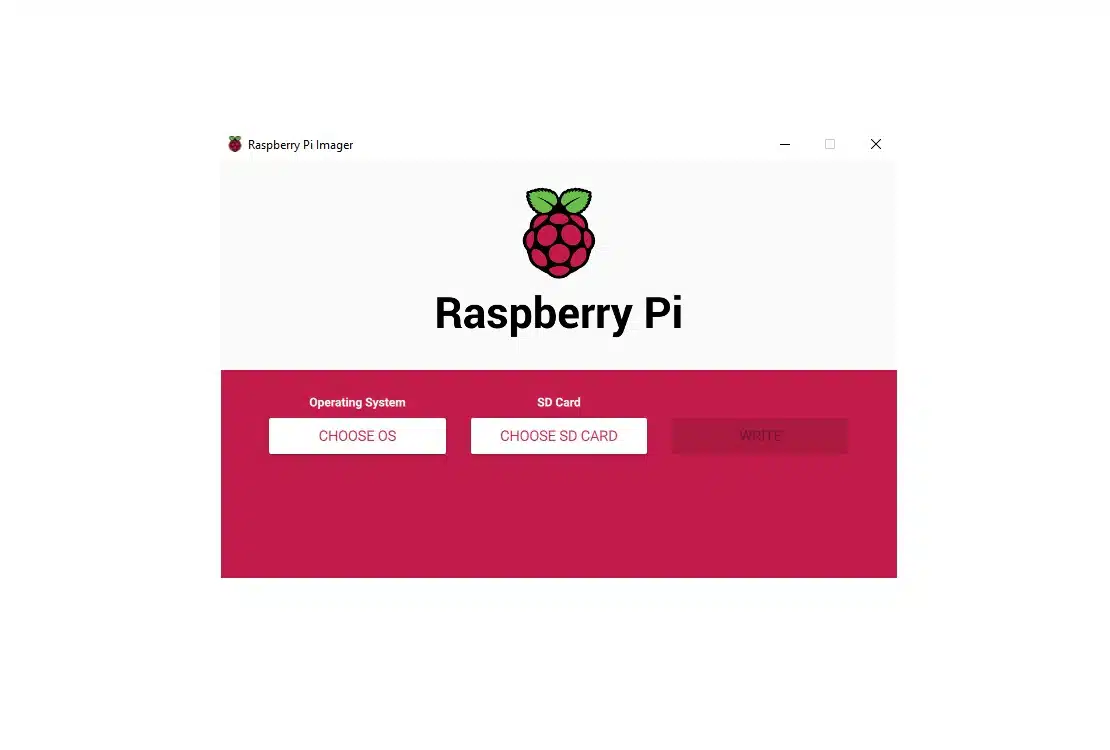
2 – Grave a ISO no cartão SD, através da aplicação rpi-imager, que podem instalar através do seguinte comando:

  • sudo snap install rpi-imager

3 – Entre na pasta boot que está no cartão SD e editar o ficheiro config.txt, usando o editor nano. Colocar no fim do texto o seguinte: arm_64bit=1

  • sudo nano config.txt

- Publicidade -

Para gravar faça ‘Ctrl + O’ e, para sair, ‘Ctrl + X’

4 – Na mesma pasta boot, crie um ficheiro SSH para aceder remotamente ao equipamento.

  • sudo touch ssh

5 – Retire o cartão SD em segurança – no nosso caso era o sdc1 e sdc2

  • lsblk
  • umount /dev/sdc1 /dev/sdc2

6 – Coloque o cartão no Raspberry Pi e, no primeiro boot, altere a password-padrão ‘raspberry’, para outra à sua escolha

7 – Faça um update ao sistema, ao firmware, e reinicie.

  • sudo apt update && sudo apt upgrade -y
  • sudo rpi-update
  • sudo reboot

8 – Confirme a mudança no kernel com o seguinte comando

  • uname -a

Depois de todos estes passos, já será possível fazer a instalação do OpenMediaVault. No próximo guia será mostrado como fazer isto com apenas um comando, bem como as configurações necessárias.

- Publicidade -
Etiquetas:CloudLinuxRaspberry Pi 4Raspberry Pi OSSistema Operativo
Publicidade Lenovo
Ad image
Apoio
Ad image Ad image

Também lhe pode interessar

Linux
LinuxNotíciasOpen Source

Linux 7.1 recebe actualização com suporte para 12 novos processadores

Tempo de leitura: 4 min
GeForce Now
JogosLinuxNotícias

NVIDIA prepara suporte nativo do GeForce NOW para Linux

Tempo de leitura: 2 min
Linux
LinuxNotíciasSoftware

Daqui a três meses, o estado alemão de Schleswig-Holstein vai deixar de usar software da Microsoft em favor do Linux

Tempo de leitura: 3 min
Linux Mint
LinuxNotíciasSoftware

Versões Beta do Linux Mint 22.1 já entraram na fase final de teste

Tempo de leitura: 2 min
© 2023 Fidemo Sociedade de Media