PCGuia PCGuia
  • [email protected]
  • Dicas
    • Apps
    • Descomplicómetro
    • Download da semana
    • Guia completo
    • Inteligência Artificial
    • Linux
    • MacGuia
    • Modding
    • Photoshop
    • Teste de velocidade da Internet
    • Open Source
  • Notícias
    • Ambiente
    • Apps
    • Ciência
    • Curiosidades
    • Hardware
    • Inteligência Artificial
    • Internet
    • Jogos
    • Mercados
    • Mobilidade
    • Multimédia
    • Robots
    • Segurança
    • Software
    • Startup
    • Especiais
      • Especial PCGuia
      • História
      • Reportagem PC Guia
  • Reviews
    • Armazenamento
    • Áudio
    • Componentes
    • Desktops
    • Gadgets
    • Imagem
    • Mobilidade
    • Periféricos
    • Robótica
  • Opinião
    • Conceito Humanoide
    • Há Uma App Para Tudo
    • O Que Vem à Rede
    • Praia das Maçãs
    • Quinta Coluna
  • Loja Fidemo
  • Precisa de ajuda?
  • Contactos
  • Como testamos os produtos
  • Termos de utilização
  • Política de privacidade e cookies
  • Estatuto Editorial
  • Declaração de Privacidade
  • Política de Cookies
  • Vencedores dos Prémios Leitor PCGuia 2025
  • Declaração de Privacidade
© 2023 - Fidemo Sociedade de Media
A ler: Instalar e configuração padrão Proxmox
Font ResizerAa
PCGuia PCGuia
Font ResizerAa
Procurar
  • Dicas
  • Jogos
  • Linux
  • Notícias
  • Opinião
  • Reviews
  • Cookie Policy
© 2023 Fidemo Sociedade de Média
PCGuia > Linux > Instalar e configuração padrão Proxmox
Linux

Instalar e configuração padrão Proxmox

André Paula
Publicado em 11 de Janeiro, 2020
Tempo de leitura: 3 min

A maioria dos utilizadores em casa usa o router do operador e, por isso, neste guia será exemplificada uma instalação e configuração-padrão que tenho a funcionar num computador físico em casa, usando como base os IP da rede-padrão interna do router do operador, com exceção dos DNS.

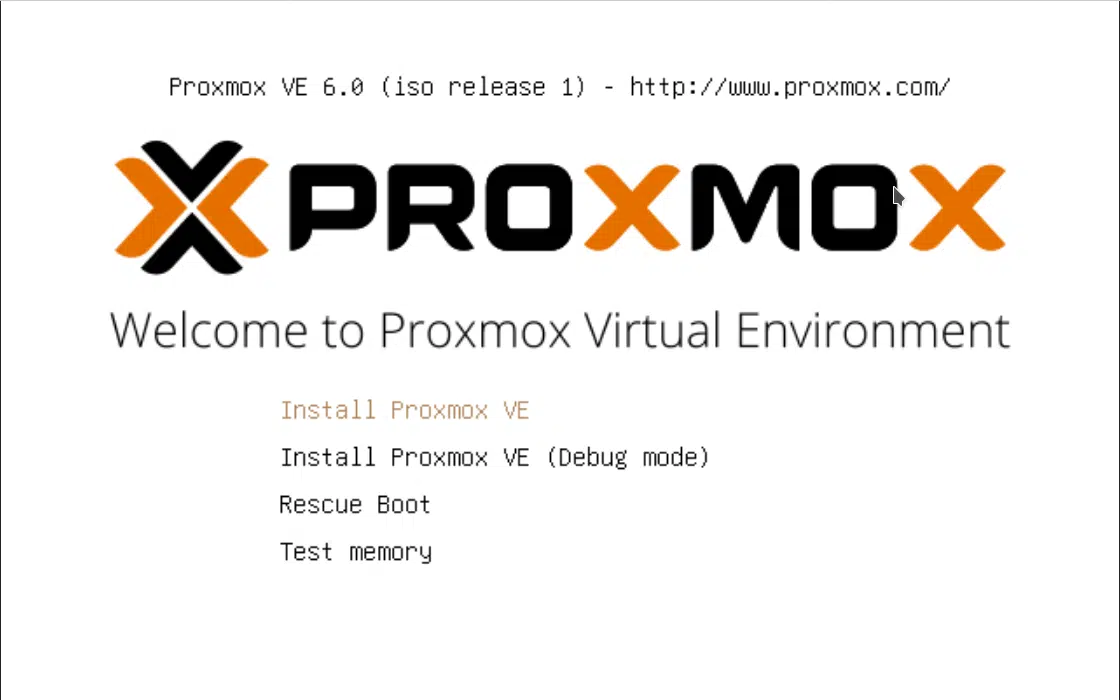
Antes de instalar é importante primeiro activarem na Bios a opção VT (Virtualization Technology). Após a instalação, podem fazer todo o processo de configuração directamente no servidor, ou então remotamente, acedendo ao link https://192.168.1.5:8006. O IP que aparece no link é aquele que escolheram na configuração: basta acederem à shell e colocarem os comandos.

- Publicidade -

1 – Remover repositórios Enterprise da source.list e source.list.d

Este aspecto é importante: como é uma ferramenta com foco empresarial, por padrão, os repositórios na source.list e source.list.d, são para subscritores. Têm de mudar para ‘não subscritores’ da seguinte forma:

• nano /etc/apt/sources.list

- Publicidade -

deb http://download.proxmox.com/debian buster pve-no-subscription

Explicação: Usam o nano como editor e acedem a source.list conforme podem ver na imagem. Para gravar carregam na combinação de teclas ‘Ctrl + O’ e, para sair, ‘Ctrl + X’.

Fazer o mesmo para a source.list.d, conforme podem ver na imagem:

• nano /etc/apt/sources.list.d/pve-enterprise.list

colocar um # na linha pve-interprise (deb https://enterprise.proxmox.com/debian buster pve-enterprise)

2 – Actualizar o sistema:

• apt-get update && apt-get dist-upgrade -y

3 – Remover a mensagem ‘Sem subscrição’

Cada vez acedem ao link https://192.168.1.5:8006, aparece uma mensagem irritante a dizer que ainda não têm subscrição e perguntar se querem ter. Para remover essa mensagem, basta colocar o código que encontrei neste link de uma pessoa que partilhou o script que fez no Github .

Comando a usar:

echo “DPkg::Post-Invoke { \”dpkg -V proxmox-widget-toolkit | grep -q ‘/proxmoxlib\.js$’; if [ \$? -eq 1 ]; then { echo ‘Removing subscription nag from UI…’; sed -i ‘/data.status/{s/\!//;s/Active/NoMoreNagging/}’ /usr/share/javascript/proxmox-widget-toolkit/proxmoxlib.js; systemctl restart pveproxy.service; }; fi\”; };” > /etc/apt/apt.conf.d/no-nag-script apt –reinstall install proxmox-widget-toolkit

Depois destas pequenas configurações-base, já podem começar a criar máquinas virtuais e containers. O próximo guia vai ajudar nesse aspecto.

- Publicidade -
Etiquetas:Kernel-based Virtual MachineLinuxopen-sourceProxmoxservidorvirtualizacao
Publicidade Lenovo
Ad image
Apoio
Ad image Ad image

Também lhe pode interessar

Linux
LinuxNotíciasOpen Source

Linux 7.1 recebe actualização com suporte para 12 novos processadores

Tempo de leitura: 4 min
GeForce Now
JogosLinuxNotícias

NVIDIA prepara suporte nativo do GeForce NOW para Linux

Tempo de leitura: 2 min
Linux
LinuxNotíciasSoftware

Daqui a três meses, o estado alemão de Schleswig-Holstein vai deixar de usar software da Microsoft em favor do Linux

Tempo de leitura: 3 min
Linux Mint
LinuxNotíciasSoftware

Versões Beta do Linux Mint 22.1 já entraram na fase final de teste

Tempo de leitura: 2 min
© 2023 Fidemo Sociedade de Media