PCGuia PCGuia
  • [email protected]
  • Dicas
    • Apps
    • Descomplicómetro
    • Download da semana
    • Guia completo
    • Inteligência Artificial
    • Linux
    • MacGuia
    • Modding
    • Photoshop
    • Teste de velocidade da Internet
    • Open Source
  • Notícias
    • Ambiente
    • Apps
    • Ciência
    • Curiosidades
    • Hardware
    • Inteligência Artificial
    • Internet
    • Jogos
    • Mercados
    • Mobilidade
    • Multimédia
    • Robots
    • Segurança
    • Software
    • Startup
    • Especiais
      • Especial PCGuia
      • História
      • Reportagem PC Guia
  • Reviews
    • Armazenamento
    • Áudio
    • Componentes
    • Desktops
    • Gadgets
    • Imagem
    • Mobilidade
    • Periféricos
    • Robótica
  • Opinião
    • Conceito Humanoide
    • Há Uma App Para Tudo
    • O Que Vem à Rede
    • Praia das Maçãs
    • Quinta Coluna
  • Loja Fidemo
  • Precisa de ajuda?
  • Contactos
  • Como testamos os produtos
  • Termos de utilização
  • Política de privacidade e cookies
  • Estatuto Editorial
  • Declaração de Privacidade
  • Política de Cookies
  • Vencedores dos Prémios Leitor PCGuia 2025
  • Declaração de Privacidade
© 2023 - Fidemo Sociedade de Media
A ler: Instalação do Solus Budgie
Font ResizerAa
PCGuia PCGuia
Font ResizerAa
Procurar
  • Dicas
  • Jogos
  • Linux
  • Notícias
  • Opinião
  • Reviews
  • Cookie Policy
© 2023 Fidemo Sociedade de Média
PCGuia > Linux > Instalação do Solus Budgie
Linux

Instalação do Solus Budgie

André Paula
Publicado em 26 de Outubro, 2019
Tempo de leitura: 2 min

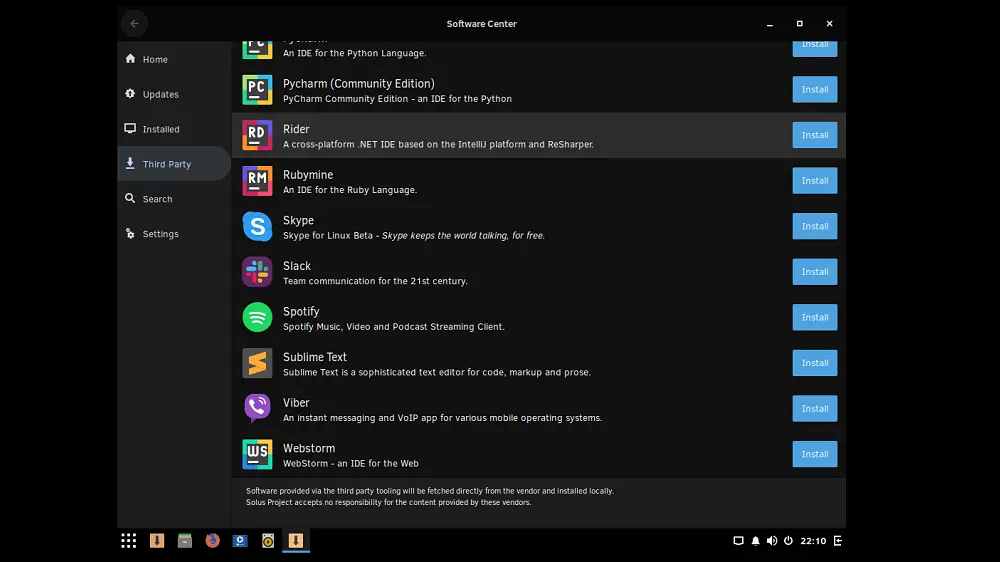
A base do Solus é o kernel Linux e o ambiente gráfico é o Budgie; a organização do sistema de ficheiros é igual a outras distribuições, é usado o eopkg como gestor de pacotes no terminal e um software center para instalação gráfica também de software proprietário, assim como um gestor de ficheiros. Segue-se a instalação-padrão:

1 – Depois do download feito em getsol.us/download e a pen de arranque criada, a primeira opção na instalação é a linguagem; depois carreguem em ‘Next’;

- Publicidade -

2 – Na localização, seleccionem ‘Find my ocation automatically’ e depois ‘Next’;

- Publicidade -

3 – No teclado, escolham a opção ‘Português’ e depois ‘Next’;

4 – Se tiverem o computador ligado à Internet, neste ecrã o sistema será actualizado para vossa zona geográfica;

5 – Na opção ‘Disks’, seleccionem ‘Automática’ e depois cliquem em ‘Next’;

6 – Nas opções avançadas do disco escolho sempre usar LVM (logical volume manager); se quiserem, escolham a opção de encriptação e carreguem em ‘Next’;

7 – Nas configurações do sistema, escolha o nome a dar ao computador bem como o local onde vai ser instalado o bootloader. Este último aspecto, como já referi em artigos anteriores, é importante, especialmente quando é feito dual-boot;

8 – Criem o/os utilizadores e selecionem ‘Add now’;

9 – Confirmem se está tudo correto e carreguem em ‘Instalar’;

10 – Agora que a instalação terminou, basta reiniciar o computador, retirar a pen usb e usar o Solus Budgie.


- Publicidade -
Etiquetas:BudgieLinuxopen-sourceSolusSolus Budgie
Publicidade Konica
Ad image
Apoio
Ad image Ad image

Também lhe pode interessar

Linux
LinuxNotíciasOpen Source

Linux 7.1 recebe actualização com suporte para 12 novos processadores

Tempo de leitura: 4 min
GeForce Now
JogosLinuxNotícias

NVIDIA prepara suporte nativo do GeForce NOW para Linux

Tempo de leitura: 2 min
Linux
LinuxNotíciasSoftware

Daqui a três meses, o estado alemão de Schleswig-Holstein vai deixar de usar software da Microsoft em favor do Linux

Tempo de leitura: 3 min
Linux Mint
LinuxNotíciasSoftware

Versões Beta do Linux Mint 22.1 já entraram na fase final de teste

Tempo de leitura: 2 min
© 2023 Fidemo Sociedade de Media