PCGuia PCGuia
  • [email protected]
  • Dicas
    • Apps
    • Descomplicómetro
    • Download da semana
    • Guia completo
    • Inteligência Artificial
    • Linux
    • MacGuia
    • Modding
    • Photoshop
    • Teste de velocidade da Internet
    • Open Source
  • Notícias
    • Ambiente
    • Apps
    • Ciência
    • Curiosidades
    • Hardware
    • Inteligência Artificial
    • Internet
    • Jogos
    • Mercados
    • Mobilidade
    • Multimédia
    • Robots
    • Segurança
    • Software
    • Startup
    • Especiais
      • Especial PCGuia
      • História
      • Reportagem PC Guia
  • Reviews
    • Armazenamento
    • Áudio
    • Componentes
    • Desktops
    • Gadgets
    • Imagem
    • Mobilidade
    • Periféricos
    • Robótica
  • Opinião
    • Conceito Humanoide
    • Há Uma App Para Tudo
    • O Que Vem à Rede
    • Praia das Maçãs
    • Quinta Coluna
  • Loja Fidemo
  • Precisa de ajuda?
  • Contactos
  • Como testamos os produtos
  • Termos de utilização
  • Política de privacidade e cookies
  • Estatuto Editorial
  • Declaração de Privacidade
  • Política de Cookies
  • Vencedores dos Prémios Leitor PCGuia 2025
  • Declaração de Privacidade
© 2023 - Fidemo Sociedade de Media
A ler: Instalação passo a passo do OpenSuse Tumbleweed 15.1
Font ResizerAa
PCGuia PCGuia
Font ResizerAa
Procurar
  • Dicas
  • Jogos
  • Linux
  • Notícias
  • Opinião
  • Reviews
  • Cookie Policy
© 2023 Fidemo Sociedade de Média
PCGuia > Linux > Instalação passo a passo do OpenSuse Tumbleweed 15.1
Linux

Instalação passo a passo do OpenSuse Tumbleweed 15.1

André Paula
Publicado em 20 de Setembro, 2019
Tempo de leitura: 1 min

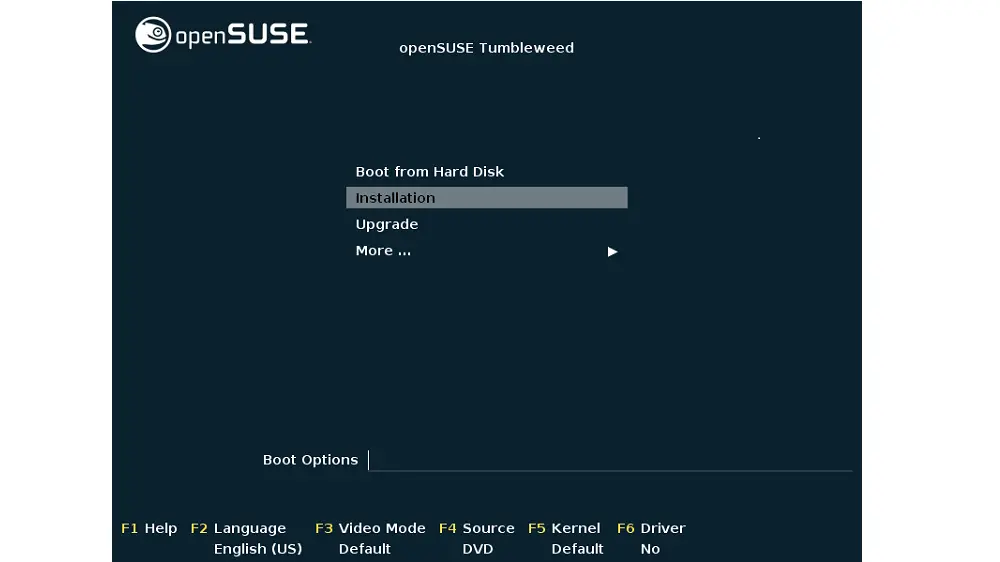
1 – Façam o download da versão ‘DVD IMAGE’ com 4,3 GB em software.opensuse.org/distributions/tumbleweed;

2 – Escolham o idioma do sistema e do teclado; cliquem em ‘Seguinte’;

- Publicidade -

3 – Carreguem em ‘Sim’ para activar os repositórios online e deixar os que aparecem por omissão;

- Publicidade -

4 – Escolham o ambiente gráfico – no exemplo foi seleccionado o KDE Plasma. Depois, carreguem em ‘Seguinte’;

5 – Deixem o particionamento seleccionado por omissão e carreguem em ‘Seguinte’;

6 – Escolham o fuso horário conforme aparece na imagem, apesar de, na maioria dos casos, aparecerem todos os campos preenchidos de forma automática;

7 – Criem o utilizador e cliquem em ‘Seguinte’;

8 – Agora, vai aparecer um resumo do que será instalado; depois carreguem em ‘Instalar’. Eu costumo activar o serviço SSH no campo ‘Security’, bem como abrir a porta respectiva;

9 – Confirmem a instalação e carreguem em ‘Instalar’ para concluir este processo.


- Publicidade -
Etiquetas:GuiaLinuxOpenSuseOpenSuse Tumbleweed 15.1TumbleweedTutorial
Publicidade Lenovo
Ad image
Apoio
Ad image Ad image

Também lhe pode interessar

Linux
LinuxNotíciasOpen Source

Linux 7.1 recebe actualização com suporte para 12 novos processadores

Tempo de leitura: 4 min
GeForce Now
JogosLinuxNotícias

NVIDIA prepara suporte nativo do GeForce NOW para Linux

Tempo de leitura: 2 min
Linux
LinuxNotíciasSoftware

Daqui a três meses, o estado alemão de Schleswig-Holstein vai deixar de usar software da Microsoft em favor do Linux

Tempo de leitura: 3 min
Linux Mint
LinuxNotíciasSoftware

Versões Beta do Linux Mint 22.1 já entraram na fase final de teste

Tempo de leitura: 2 min
© 2023 Fidemo Sociedade de Media