

Os erros mais comuns que o sistema operativo nos costuma mostrar são do tipo lógico, por exemplo quando removemos uma pendrive ou disco externo sem o ejectar no sistema, muitas vezes quando o voltamos a utilizar aparece uma janela a pedir para o analisar porque está com problemas (pela nossa experiência esses “problemas” nunca existem) e não nos deixa utilizá-lo antes de o verificarmos.
Outras vezes o problema pode ser mais grave e pode estar relacionado com o próprio hardware. Para prever este tipo de problemas os discos rígidos (e SSD) incluem um sistema chamado SMART que serve para tentar antever quando é que a unidade irá falhar de forma a dar ao utilizador a possibilidade de fazer um backup e substitui-lo antes de acontecer uma catástrofe.
O Windows não inclui nenhuma ferramenta capaz de ler os dados do SMART e traduzi-los para algo mais ou menos legível para a maioria dos utilizadores. Contudo pode utilizar a ‘Linha de comandos’, a ‘PowerShell’ e o ‘Monitor de desempenho’ para aceder aos dados que são reportados pelo Self-Monitoring, Analysis and Reporting Technology, ou SMART.
Neste guia vai ficar a saber como pode usar estes utilitários do Windows para verificar a informação do sistema SMART para depois conseguir seguir os passos necessários para minimizar uma possível perda de dados.
Atenção que apesar da maioria das drives modernas incluírem SMART pode acontecer que essa informação não esteja disponível em casos específicos. Isto pode dever-se à utilização de sistema proprietários ou mesmo pelo facto de poderem não dispor de SMART.
Usar a linha de comandos para ver a informação SMART
Existem duas formas de verificar a informação do sistema SMART para ficar a saber se uma determinada drive está com problemas.
Aceda ao menu ‘Iniciar’. Escreva ‘Linha de comandos’, clique com o botão direito no primeiro resultado e escolha a opção ‘Executar como administrador’.
Escreva o seguinte comando e prima a tecla Enter:
wmic diskdrive get status
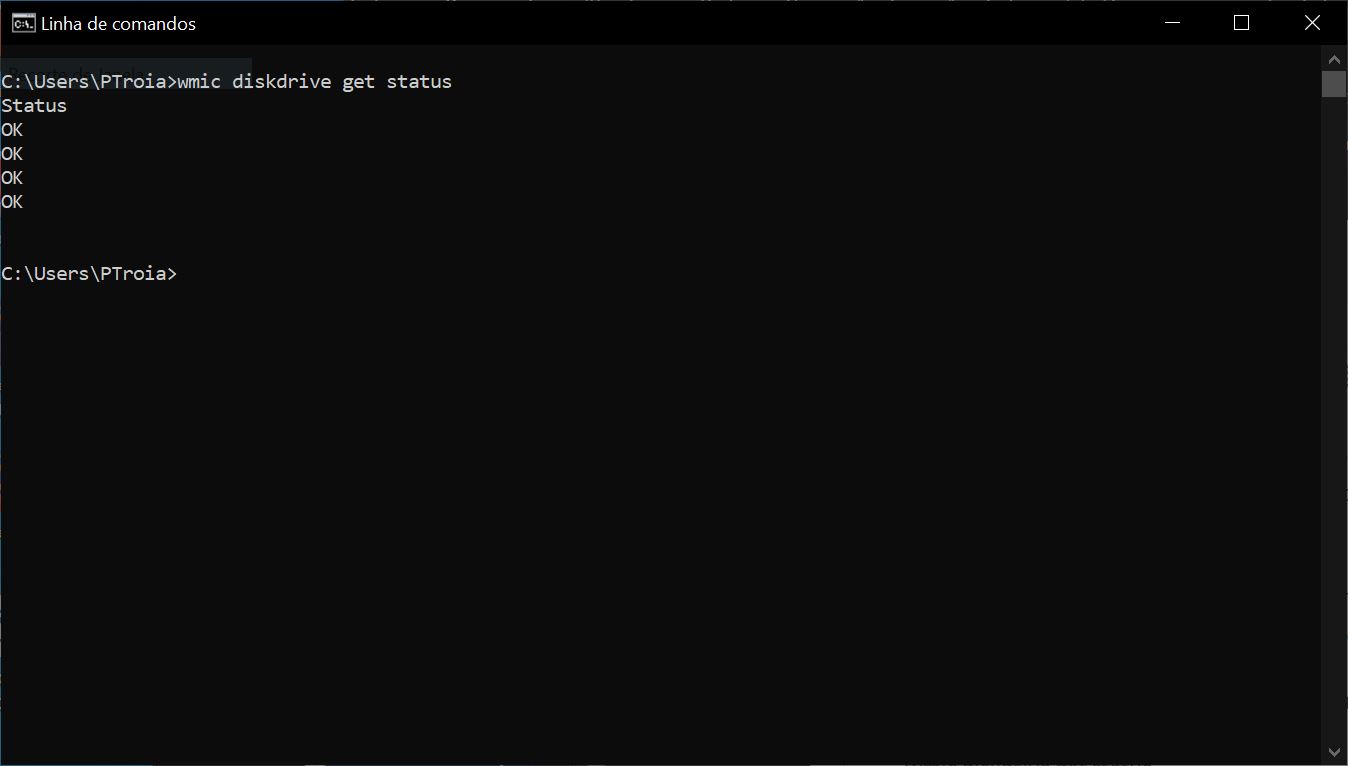
Verifique se aparece ‘OK’ por baixo da linha ‘Status’.
Este comando mostra uma linha com ‘OK’ para cada drive que está instalada no seu sistema.
Se só aparecer ‘OK’ é porque está tudo a funcionar como é esperado. Se aparecer algo como ‘bad’, ‘unknown’ ou ‘caution’ é possível que essa drive esteja prestes a ter um problema sério ou que o sistema operativo esteja com alguma dificuldade em receber os dados a partir da drive.
Determinar se o sistema prevê alguma falha de uma drive
Para ver se o SMART está a prever uma falha numa das suas drives siga os passos seguintes:
Aceda ao menu ‘Iniciar’. Escreva ‘Linha de comandos’, clique com o botão direito no primeiro resultado e escolha a opção ‘Executar como administrador’.
Escreva o seguinte comando e prima a tecla Enter:
wmic /namespace:\\root\wmi path MSStorageDriver_FailurePredictStatus
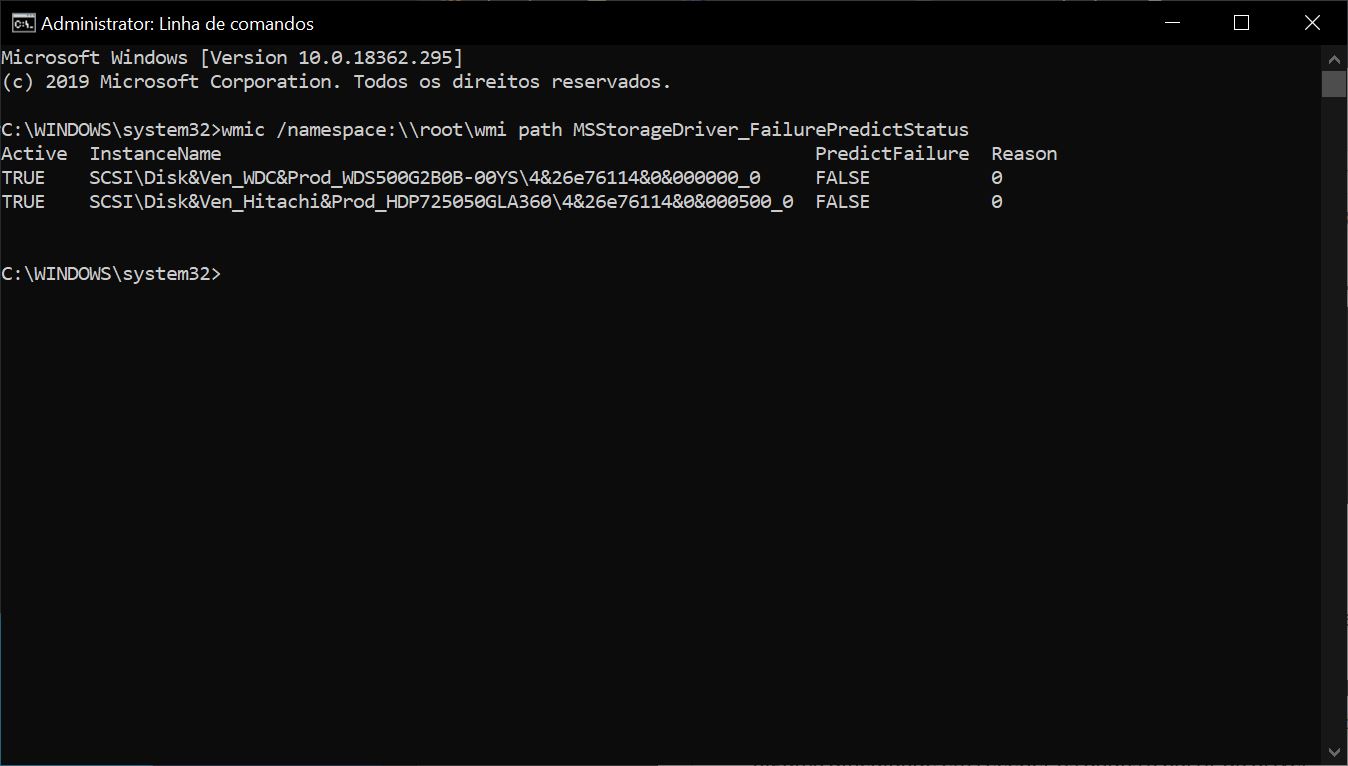
Olhe para o que aparece abaixo de PredictFailure. Se aparece ‘FLASE’ é porque as drives estão a funcionar como deve ser. Se, por outro lado, aparecer ‘TRUE’ ou ‘PredictFailure’, isso quer dizer que o SMART está a prever que a drive em questão poderá falhar. A coluna ‘Reason’ também pode mostrar valores maiores que 0. Neste caso deve aceder ao site do fabricante para ver se existe alguma informação acerca desse código de erro. Isto porque a correspondência entre o código e um erro específico depende do fabricante.
Usar a PowerShell para ver a saúde das suas drives
Tal como acontece com a ‘Linha de comandos’ também pode usar a ‘Powershell’ para determinar o estado de saúde das suas drives seguindo estes passos:
Aceda ao menu ‘Iniciar’. Escreva ‘PowerShell’, clique com o botão direito no primeiro resultado e escolha a opção ‘Executar como administrador’.
Get-WmiObject -namespace root\wmi –class MSStorageDriver_FailurePredictStatus
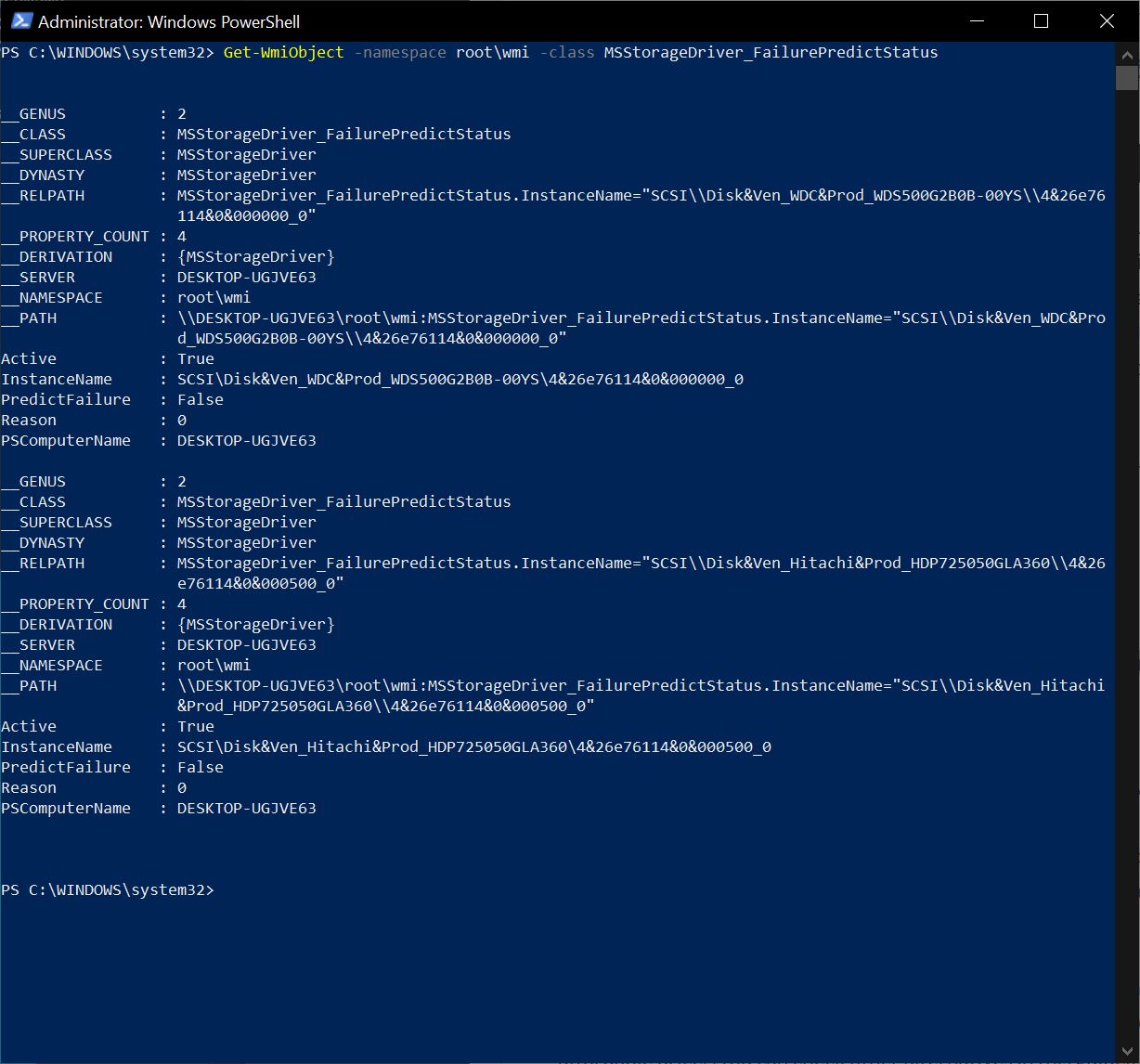
Olhe para os valores que aparcem ao pé de ‘PredictFailure’. Se for ‘FALSE’ é porque as drives estão a funcionar como é esperado. Da mesma forma que com a ‘Linha de comandos’, se aparecer a indicação ‘True’, quer dizer que o SMART está a prever uma falha iminente dessa drive. Neste caso se o valor que aparece em ‘Reason’ for maior que 0 terá de procurar o significado desse código de erro junto do fabricante da drive.
Se tiver uma drive prestes a falhar, o melhor a fazer é uma cópia de segurança e substitui-la o mais depressa possível.
Como diagnosticar uma drive através do ‘Monitor de desempenho’
O ‘Monitor de desempenho’ também pode ser utilizador para verificar o estado das suas drives através destes passos:
Aceda ao menu ‘Iniciar’, escreva ‘Monitor de desempenho’ e clique no primeiro resultado para abrir o programa.
Clique em cima de ‘Conjunto de recolectores de dados’. E depois em ‘Sistema’.
Clique com o botão direito do rato em cima de ‘System diganostics’ e escolha a opção ‘Iniciar’ a partir do menu.
Depois do diagnóstico acabar, clique em cima de ‘Relatórios’ e depois clique em ‘System diagnostics’.
Por baixo de ‘Avisos’ clique em ‘Verificações de discos’.
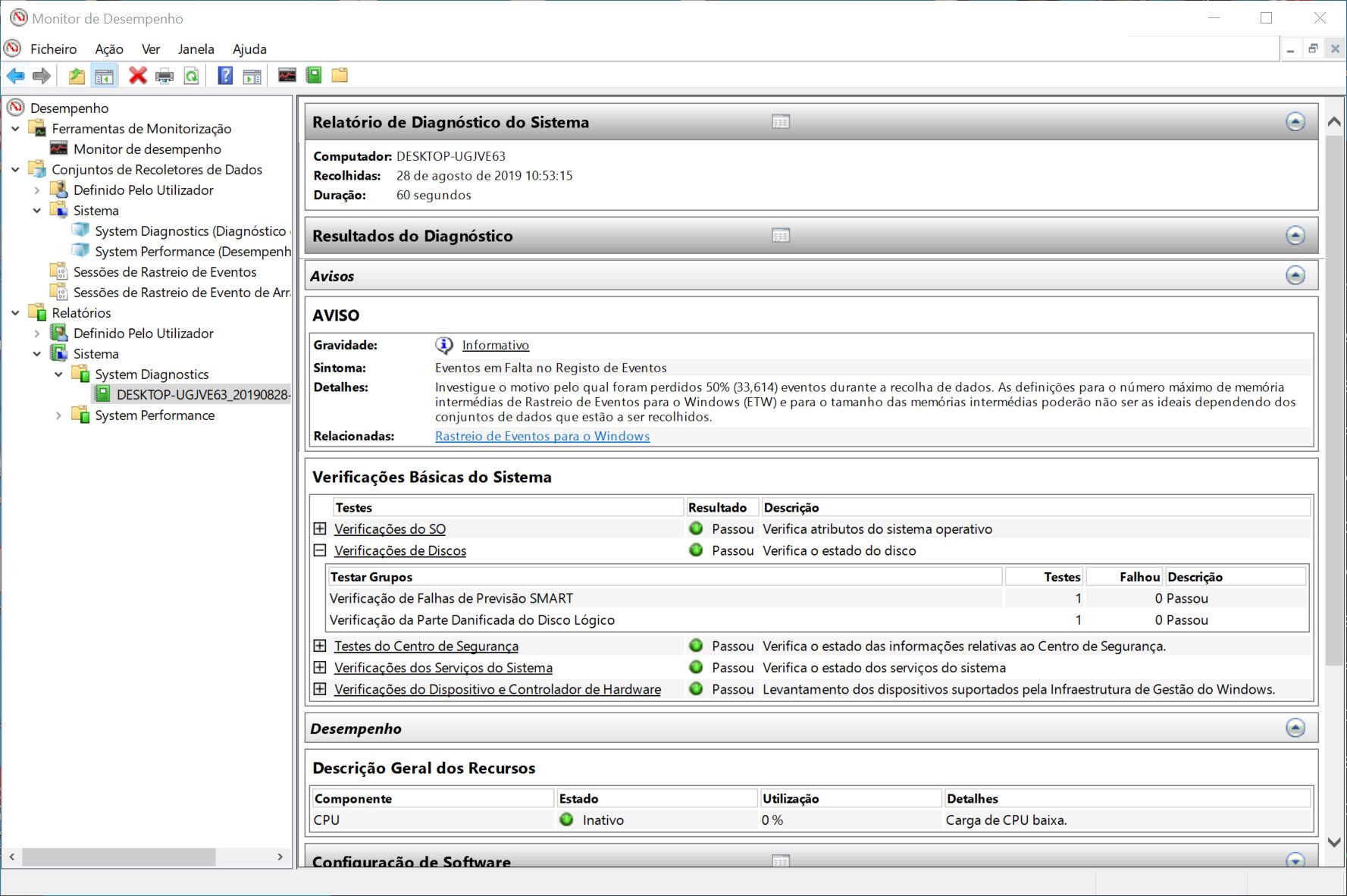
Confirme que na linha ‘Verificação de Falhas de Previsão SMART’ tem o valor 0 na coluna ‘Falhou’ e que aparece a indicação ‘Passou’ na coluna ‘Descrição’. Se estiver assim é porque as suas drives não têm problemas que o SMART consiga detectar.
Tal como foi mencionado anteriormente, se o disco estiver quase a avariar, faça uma cópia de segurança e substitua-o o mais depressa possível.



