

PCGuia PCGuia
  • [email protected]
  • Dicas
    • Apps
    • Descomplicómetro
    • Download da semana
    • Guia completo
    • Inteligência Artificial
    • Linux
    • MacGuia
    • Modding
    • Photoshop
    • Teste de velocidade da Internet
    • Open Source
  • Notícias
    • Ambiente
    • Apps
    • Ciência
    • Curiosidades
    • Hardware
    • Inteligência Artificial
    • Internet
    • Jogos
    • Mercados
    • Mobilidade
    • Multimédia
    • Robots
    • Segurança
    • Software
    • Startup
    • Especiais
      • Especial PCGuia
      • História
      • Reportagem PC Guia
  • Reviews
    • Armazenamento
    • Áudio
    • Componentes
    • Desktops
    • Gadgets
    • Imagem
    • Mobilidade
    • Periféricos
    • Robótica
  • Opinião
    • Conceito Humanoide
    • Há Uma App Para Tudo
    • O Que Vem à Rede
    • Praia das Maçãs
    • Quinta Coluna
  • Loja Fidemo
  • Precisa de ajuda?
  • Contactos
  • Como testamos os produtos
  • Termos de utilização
  • Política de privacidade e cookies
  • Estatuto Editorial
  • Declaração de Privacidade
  • Política de Cookies
  • Vencedores dos Prémios Leitor PCGuia 2025
  • Declaração de Privacidade
© 2023 - Fidemo Sociedade de Media
A ler: Como predefinir um browser diferente no Windows 11
Font ResizerAa
PCGuia PCGuia
Font ResizerAa
Procurar
  • Dicas
  • Jogos
  • Linux
  • Notícias
  • Opinião
  • Reviews
  • Cookie Policy
© 2023 Fidemo Sociedade de Média
PCGuia > Dicas > Guia completo > Como predefinir um browser diferente no Windows 11
DicasGuia completo

Como predefinir um browser diferente no Windows 11

Pedro Tróia
Publicado em 9 de Agosto, 2021
Tempo de leitura: 2 min
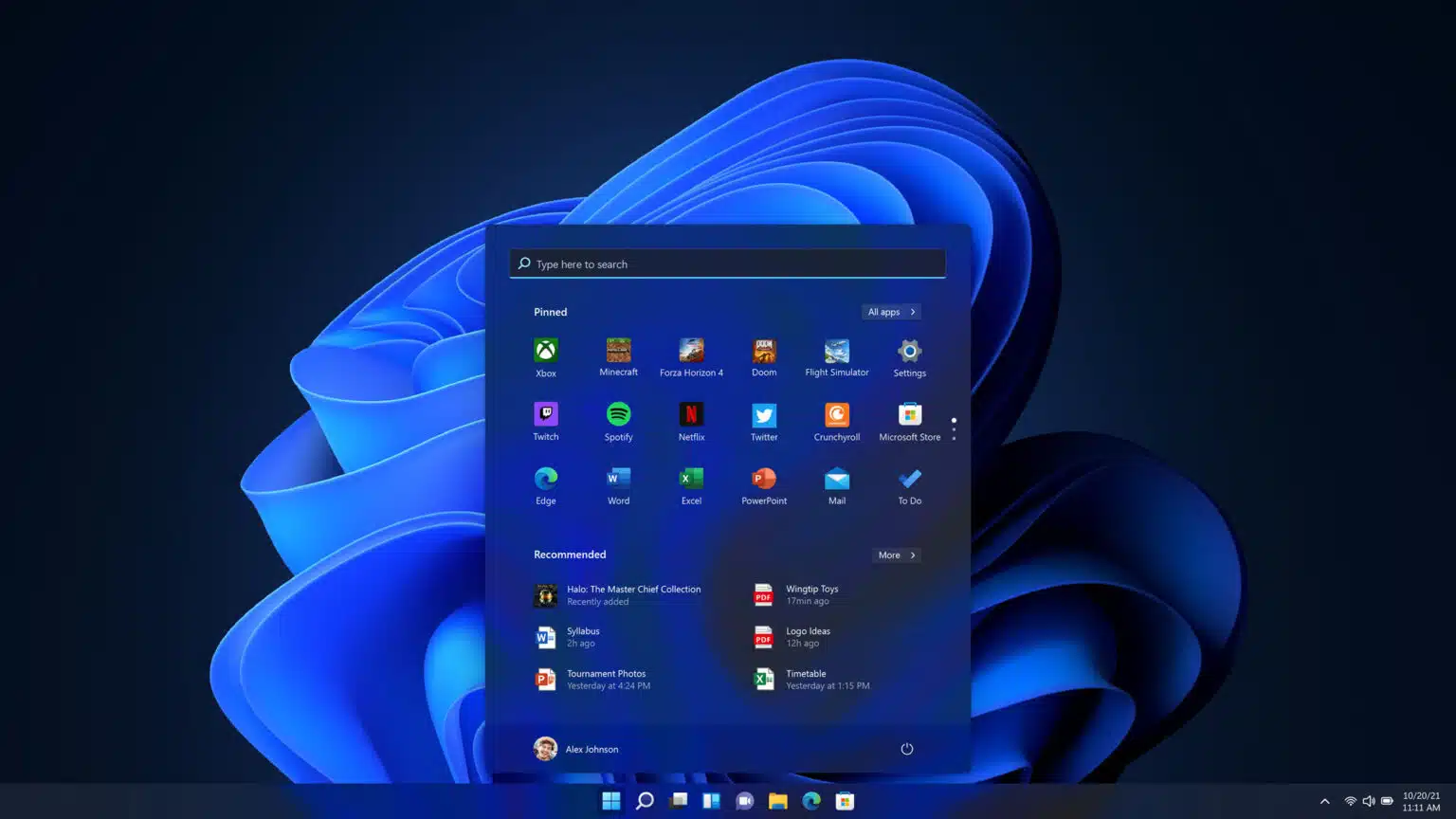
Windows-11-Start-Dark

Tal como acontece no Windows 10, quando instala o novo Windows 11, o browser que é predefinido pelo programa de instalação é o Microsoft Edge.

Embora o Microsoft Edge seja um browser excelente, cheio de funcionalidades, como a possibilidade de usar separadores verticais, colecções de sites favoritos ou a possibilidade de sincronização das sessões entre plataformas, muitos utilizadores preferem usar outros browsers, como o Firefox, Chrome ou o Opera.

- Publicidade -

Tal como é possível nas outras versões do Windows, também no Windows 11 é possível alterar o navegador de Internet por defeito. A única dificuldade é que, no Windows 11 é necessário alterar mais definições separadas para o conseguir fazer.

Neste guia para Windows 11, mostramos-lhe como pode definir um novo browser padrão no Windows 11.

Siga estes passos:

- Publicidade -

Clique no botão ‘Início’ e no menu que aparece, clique em ‘Definições’.

Browser1

Na janela das ‘Definições’, clique em ‘Aplicações’ na coluna da esquerda. Na zona central, clique em ‘Aplicações predefinidas’.

Browser2

Na lista que aparece, procure o browser que quiser usar.

Browser3

Assim que clicar no nome do browser o conteúdo da janela muda para os diversos tipos de ficheiros e serviços online que normalmente são abertos através do browser de Internet. Vai ter de escolher o browser para todos os tipos de ficheiros diferentes, como:

.html

.pdf

.shtml

.svg

.webp

.xht

FTP

HTML

HTTPS

Browser4

Assim que completar estes passos, o browser que escolheu utilizar irá ser usado automaticamente para abrir estes ficheiros ou usar os serviços online.

Embora neste momento, o método de alteração do browser seja um pouco trabalhoso, pode vir a ser alterado na versão final do Windows 11 que está programada para chegar na parte final do ano.

- Publicidade -
Etiquetas:BrowserChromeFirefoxMicrosoft EdgeoperaWindows 11
Publicidade Konica
Ad image
Apoio
Ad image Ad image

Também lhe pode interessar

Split-screen game UI: Forest level on the left and Dungeon level on the right, each with a grid of cards, red-framed enemies, and status bars at the top.
App do diaDicas

App do Dia – RogueSlide

Tempo de leitura: 0 min
Three vertical pool-table game screens side by side showing different tables with moving balls and score markers, as if in a tournament UI.
App do diaDicas

App do Dia – Ultrapool

Tempo de leitura: 0 min
Painel de configurações em tom escuro com opções de controle de dados e botão 'Arquivar tudo' ao lado esquerdo da tela
DicasInteligência Artificial

Localização e fotografias com IA

Tempo de leitura: 5 min
TV
DicasGuia completo

O que é um suporte VESA e como escolher o modelo certo para a sua televisão

Tempo de leitura: 5 min
© 2023 Fidemo Sociedade de Media