

No Windows 10, cada conta de utilizador tem um conjunto de pastas pessoais que são criadas automaticamente que servem para organizar melhor os ficheiros, incluindo os documentos, imagens e downloads que faz com o browser.
Com o tempo e com a utilização do computador, estas pastas podem começar a ocupar muito espaço. Isto pode ser um problema, porque, com o advento dos SSD, o espaço na partição ou disco de sistema é muito limitado nos computadores modernos.
Neste guia para Windows 10 vamos mostrar-lhe como poderá mover as pastas pessoais da sua conta de utilizador para uma outra drive ou partição e assim arranjar mais espaço na sua drive ou partição de sistema.
Mudar a localização das pastas pessoais no Windows 10
Siga estes passos para alterar a localização das pastas pessoais no Windows 10:
Abra uma janela do ‘Explorador de ficheiros’ e clique em ‘Este PC’ na coluna do lado esquerdo.
Abaixo de ‘Dispositivos e unidades’ abra a drive ou partição para onde quer mudar as pastas.
Clique em ‘Nova pasta’ no friso da janela (pode também clicar com o botão direito do rato e escolher a opção ‘Nova pasta’). Dê-lhe o nome ‘Documentos’.
Repita o último passo para criar as pastas que faltam: ‘Imagens’, ‘Música’, ‘Transferências’ e ‘Vídeos’.
Também pode usar a combinação de teclas ‘CTRL+SHIFT+N’ para criar as pastas mais rapidamente.
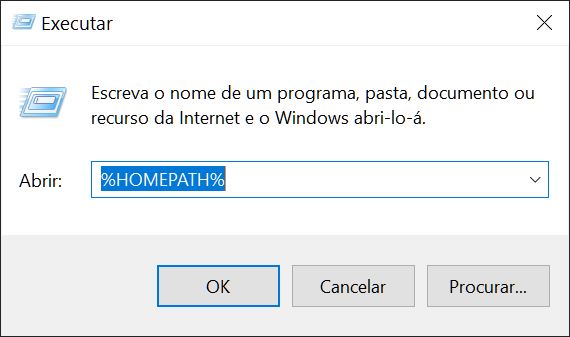
Aceda ao menu ‘Iniciar’ e procure por ‘Executar’ e escreva o seguinte no campo ‘Abrir’:
%HOMEPATH%
Clique com o botão direito do rato em cima da pasta que quer mover e escolha a opção ‘Propriedades’.
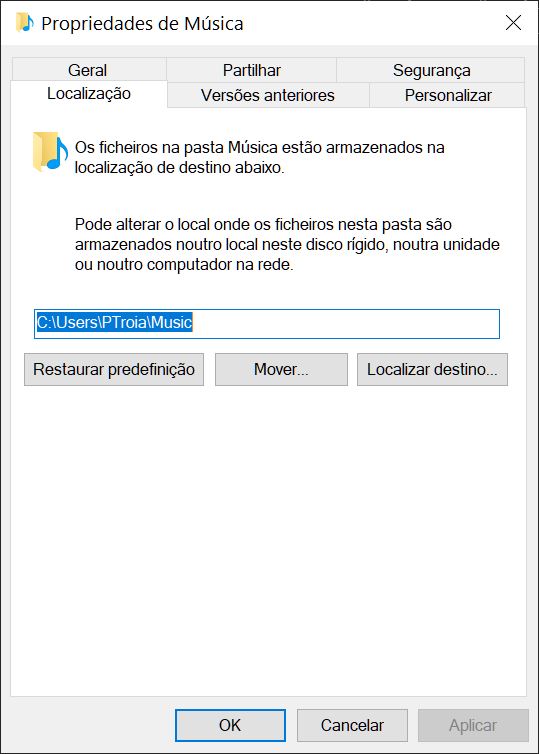
Clique no separador ‘Localizar destino…’ e depois no botão ‘Mover’.
Escolha a pasta equivalente que criou anteriormente e depois clique no botão ‘Seleccionar pasta’.
Clique em ‘Aplicar’ e depois em ‘Sim’.
Repita estes últimos passos para mover as pastas que faltam.
Depois de completar estes passos, as pastas por defeito da sua conta serão movidas para a nova localização e os ficheiros que criar no futuro serão gravados nas novas localizações automaticamente.
Restaurar a localização original das pastas
Se mudar de ideias, pode reverter as alterações feitas às localizações das pastas desta forma:
Abra uma janela do ‘Explorador de ficheiros’ e aceda à localização das pastas que mudou.
Clique com o botão direito do rato em cima de uma das pastas que quiser restaurar e escolha a opção ‘Propriedades’ e depois no separador ‘Localização’.
Clique no botão ‘Restaurar predefinição’.
Clique em ‘Sim’ para mover os seus ficheiros para a localização original da pasta.
Depois de completar estes passos, a pasta será recolocada na sua localização original. Terá de repetir os passos para o resto das pastas, se as quiser voltar a ter nas suas localizações originais.



