

PCGuia PCGuia
  • redaccao@pcguia.fidemo.pt
  • Dicas
    • Apps
    • Descomplicómetro
    • Download da semana
    • Guia completo
    • Inteligência Artificial
    • Linux
    • MacGuia
    • Modding
    • Photoshop
    • Teste de velocidade da Internet
    • Open Source
  • Notícias
    • Ambiente
    • Apps
    • Ciência
    • Curiosidades
    • Hardware
    • Inteligência Artificial
    • Internet
    • Jogos
    • Mercados
    • Mobilidade
    • Multimédia
    • Robots
    • Segurança
    • Software
    • Startup
    • Especiais
      • Especial PCGuia
      • História
      • Reportagem PC Guia
  • Reviews
    • Armazenamento
    • Áudio
    • Componentes
    • Desktops
    • Gadgets
    • Imagem
    • Mobilidade
    • Periféricos
    • Robótica
  • Opinião
    • Conceito Humanoide
    • Há Uma App Para Tudo
    • O Que Vem à Rede
    • Praia das Maçãs
    • Quinta Coluna
  • Loja Fidemo
  • Precisa de ajuda?
  • Contactos
  • Como testamos os produtos
  • Termos de utilização
  • Política de privacidade e cookies
  • Estatuto Editorial
  • Declaração de Privacidade
  • Política de Cookies
  • Vencedores dos Prémios Leitor PCGuia 2025
  • Declaração de Privacidade
© 2023 - Fidemo Sociedade de Media
A ler: Dica do Dia: Como activar o modo escuro na versão de teste do Chrome para Android
Font ResizerAa
PCGuia PCGuia
Font ResizerAa
Procurar
  • Dicas
  • Jogos
  • Linux
  • Notícias
  • Opinião
  • Reviews
  • Cookie Policy
© 2023 Fidemo Sociedade de Média
PCGuia > Dicas > Dica do Dia: Como activar o modo escuro na versão de teste do Chrome para Android

Dicas

Dica do Dia: Como activar o modo escuro na versão de teste do Chrome para Android

Luis Vedor
Publicado em 12 de Março, 2019
Tempo de leitura: 1 min
Chrome Android

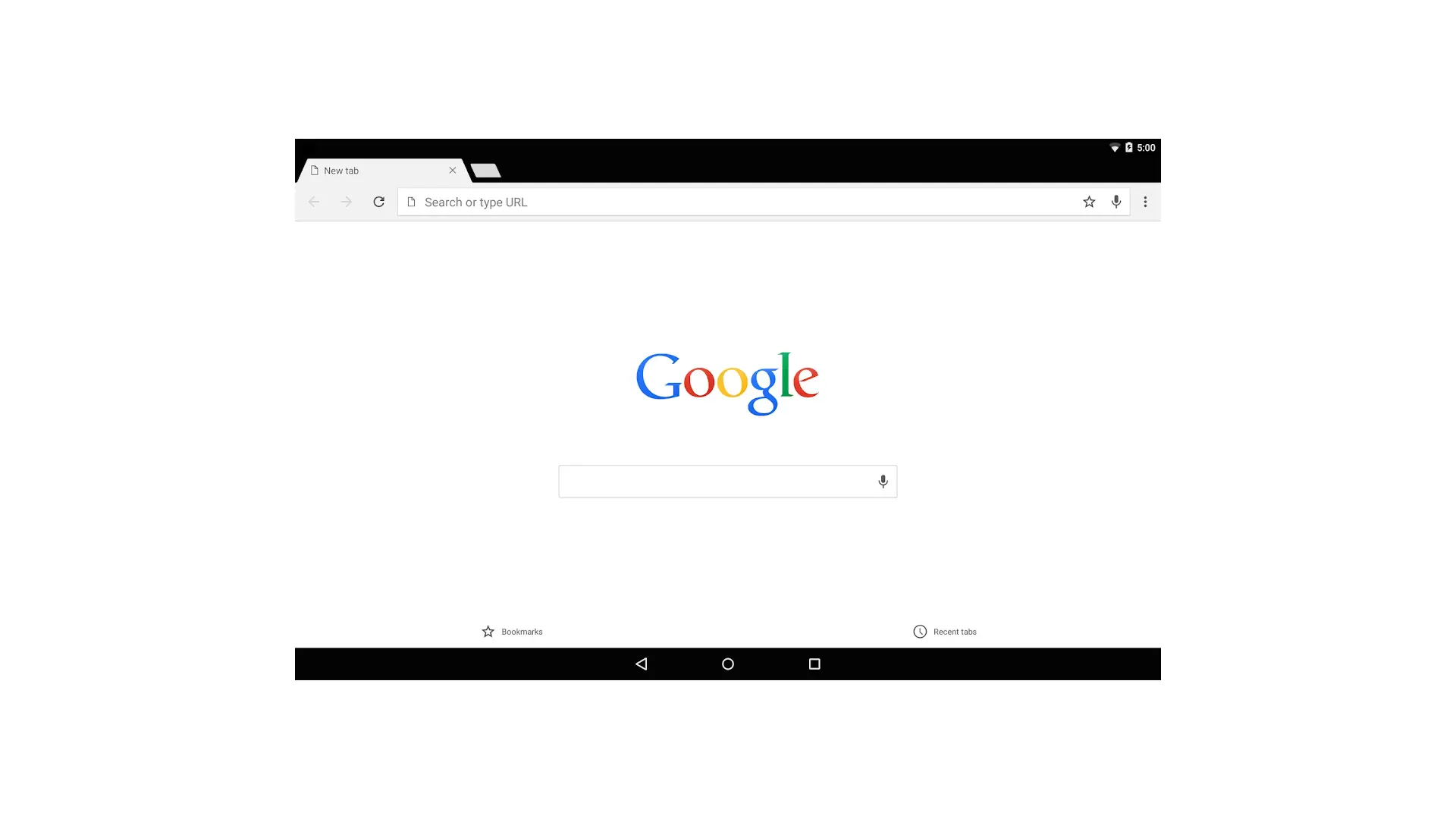
Para activar o modo escuro na versão de teste do Chrome para os dispositivos Android, escrever chrome://flags na barra de endereço. Localizar a opção “Android Chrome UI dark mode”. De seguida, tocar no respectivo botão e seleccionar a opção “Enabled”. Tocar no botão “Relaunch Now”. Tocar no ícone do menu, situado no canto inferior direito da interface, e em “Definições”. Por fim, tocar em “Dark mode” e no respectivo slider.

- Publicidade -
- Publicidade -
Etiquetas:AndroidBrowserChromedica do diateste
Ad image
Apoio
Ad image Ad image

Também lhe pode interessar

Three mobile screens showing a nursing dashboard: left/right activity with circular cards and a history list, plus an Insights summary page.
App do diaDicas

App do Dia – Nursling

Tempo de leitura: 1 min
readwise_app
App do diaDicas

App do Dia – Readwise Highlights

Tempo de leitura: 1 min
Screenshot of LibreOffice Writer with the View menu open, showing options like Web and Page Layout in Portuguese UI.
Dicas

Ver os nomes dos campos nos documentos no LibreOffice

Tempo de leitura: 1 min
Tela de configurações de Acessibilidade do Windows mostrando a opção Lupa com o interruptor ligado e controles de nível de zoom e incremento.
Dicas

Alternar entre modos da Lupa no Windows

Tempo de leitura: 1 min
© 2023 Fidemo Sociedade de Media