Depois de obter o Photoshop gratis pode criar todo o tipo de efeitos malucos, coloridos e abstractos usando como ponto de partida as imagens que já tem. Alguns são simplesmente um pequeno ajustamento de realidade: talvez uma combinação de cores incomum ou uma distorção de objectos.
No entanto, há ainda outros à sua disposição que parecem positivamente psicadélicos e surreais, mas que ainda mantêm a identidade original da sua imagem, quando como se estivesse a retorcer a realidade das suas fotos.
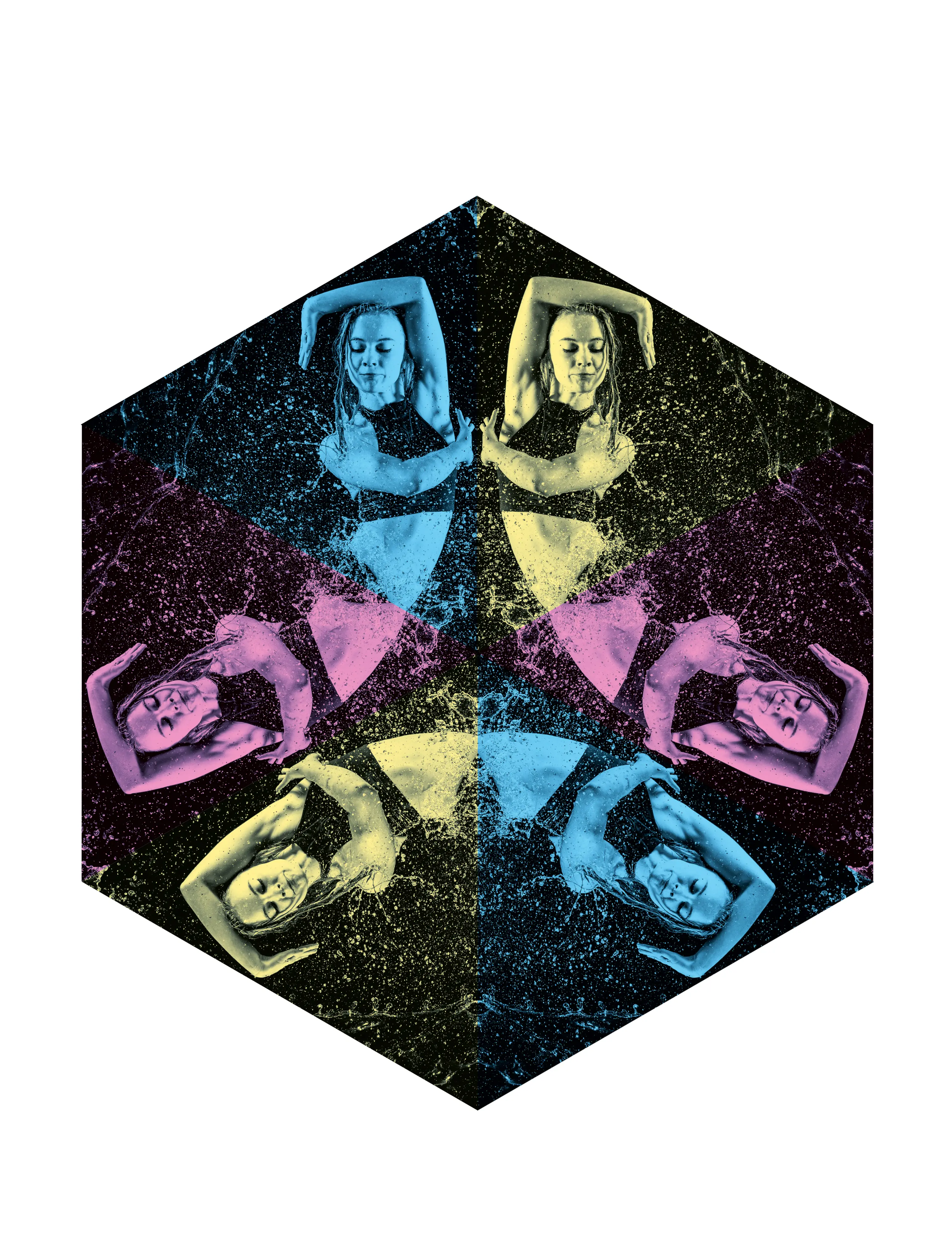
Um efeito de caleidoscópio é um exemplo perfeito de precisamente isso. É um efeito de novidade divertido que pode querer aplicar à sua fotografia de perfil de uma rede social, ou é uma técnica que pode utilizar para criar texturas homogéneas ou imagens giras para composições. De qualquer modo, há uma série de competências a aprender neste tutorial que o poderão ajudar noutros projectos. Transformar, virar do avesso, espelhar e seleccionar, tudo isto será útil quer vá fazer edições drásticas a fotos ou apenas composições das mais básicas. Mas, em última análise, os caleidoscópios devem ser efeitos simples, e podem alterar a maneira como vê a imagem original.
Veja o nosso guia sobre como criá-los, e depois aplique o que aprendeu às suas imagens. Talvez depois seja de as imprimir, podem dar uma arte de parede bastante atraente.
1 Faça a forma
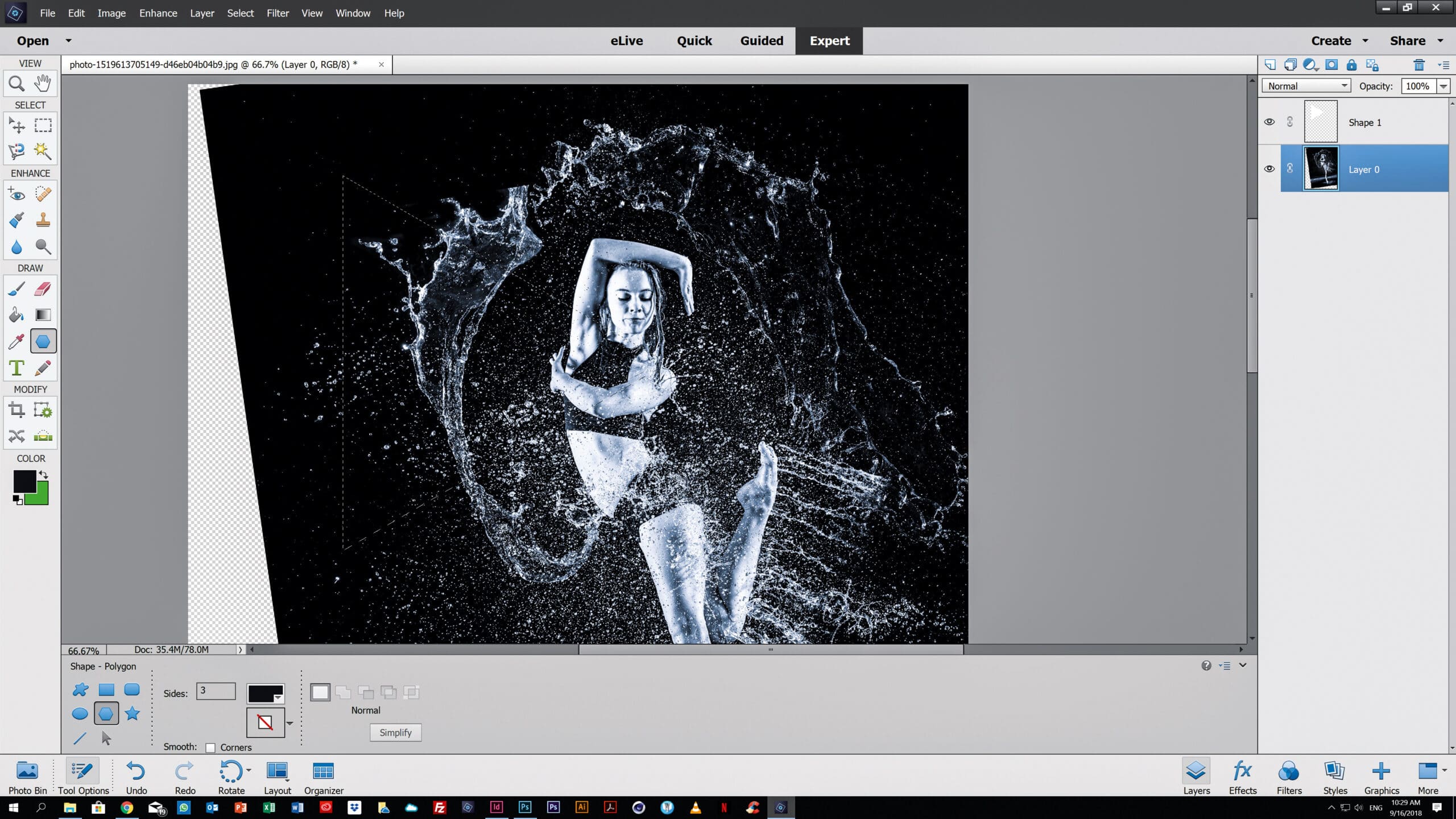
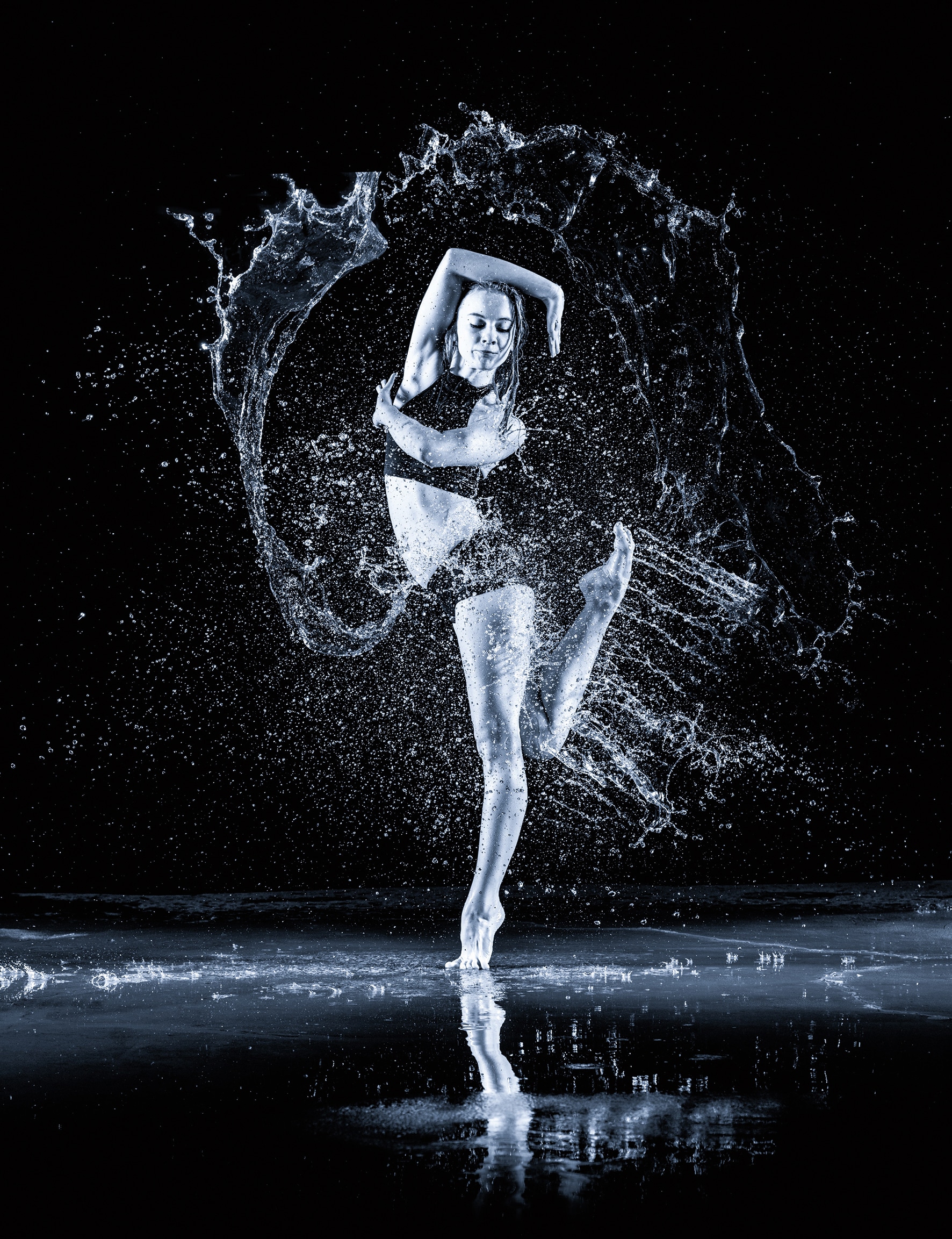
Comece através da ferramenta ‘Shape’ no painel da esquerda do Photoshop Elements. Clique na opção ‘Polygonal’ e escolha três lados da sua imagem. Arraste por cima da imagem e mantenha premida a tecla ‘Shift’ para manter a proporção do triângulo. Largue na secção que gostaria de ver duplicada no seu caleidoscópio.
2 Seleccione a forma
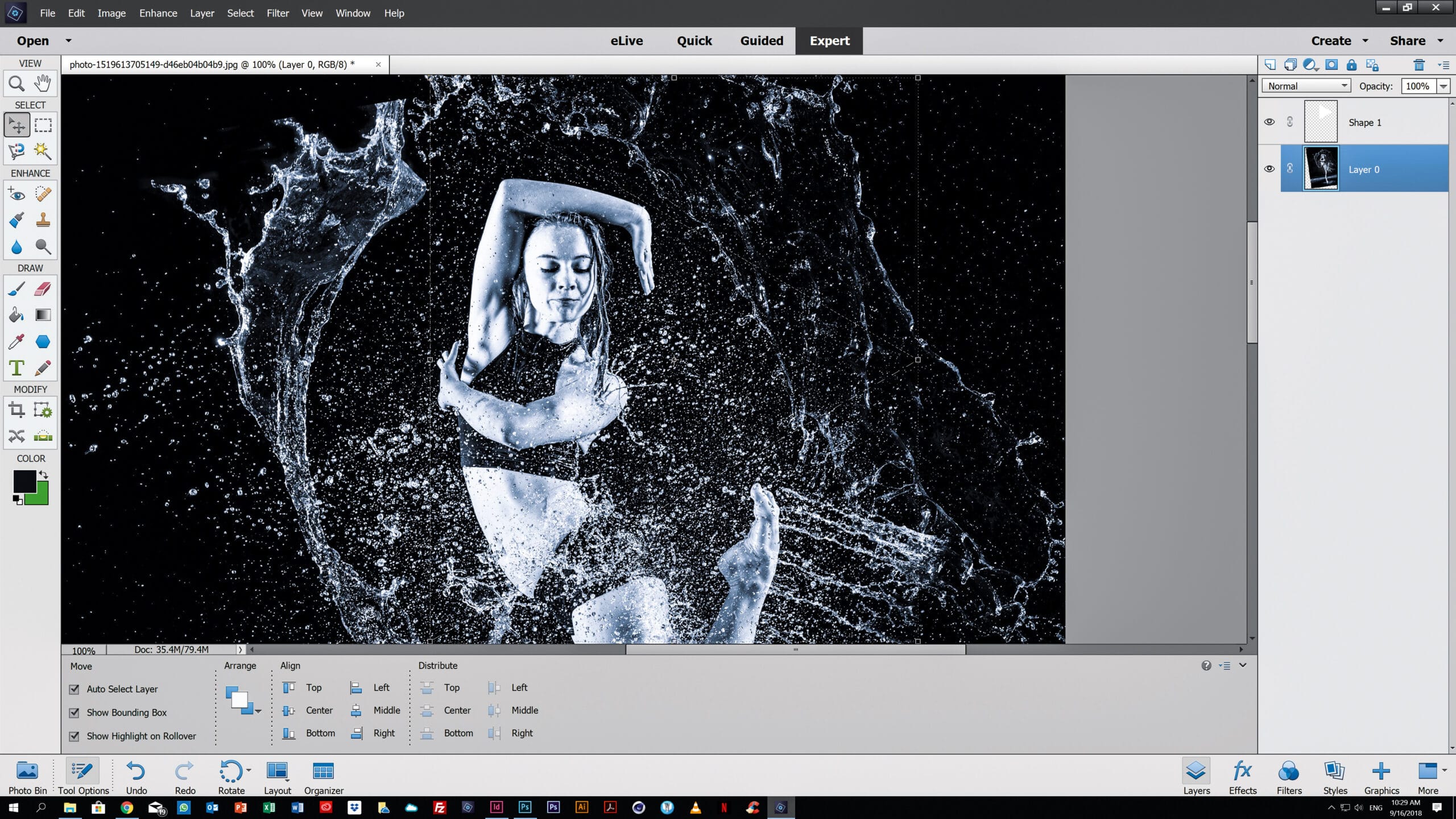
Depois de decidir exactamente qual a secção da sua imagem que quer transformar num caleidoscópio, oculte a camada do triângulo. Clique na camada ‘Background’ e Cmd/Ctrl+clique na miniatura da camada da forma para seleccionar a área específica na camada ‘Background’. Ctrl+clique com o botão direito do rato para ‘Layer via Copy’ e depois Ctrl/clique com o botão direito do rato para duplicar para um documento novo
3 Comece a duplicar
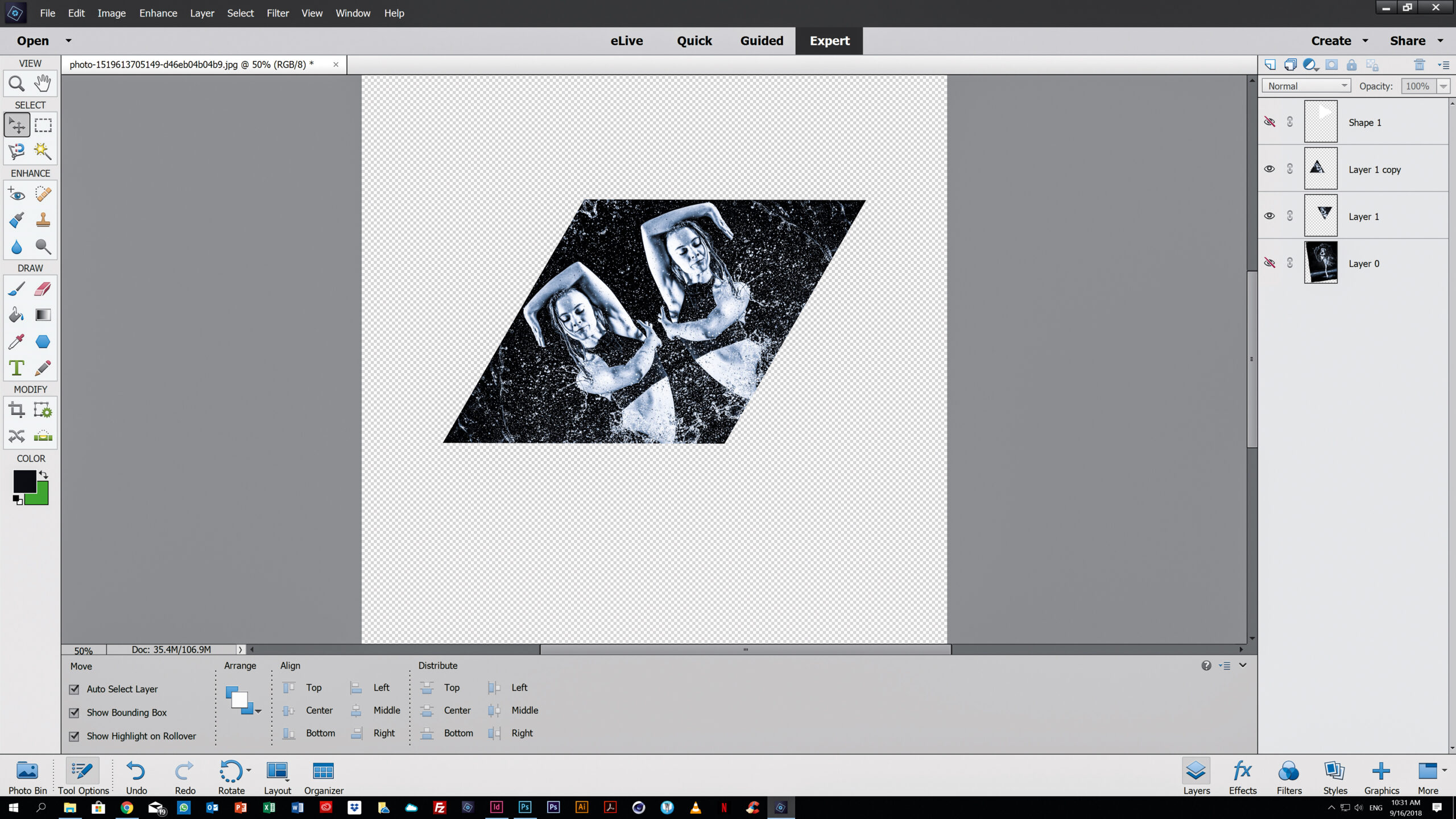
Agora que tem o triângulo num novo documento, duplique-o e rode-o para formar o caleidoscópio. Alt/Opt-arraste o marcador do centro para o canto para rodas as formas à volta desse canto específico e mantenha premido ‘Shift’ para o prender no seu lugar. Ctrl/clique com o botão direito do rato para voltar as formas do avesso verticalmente e criar um efeito de espelho.
4 Termine o hexágono
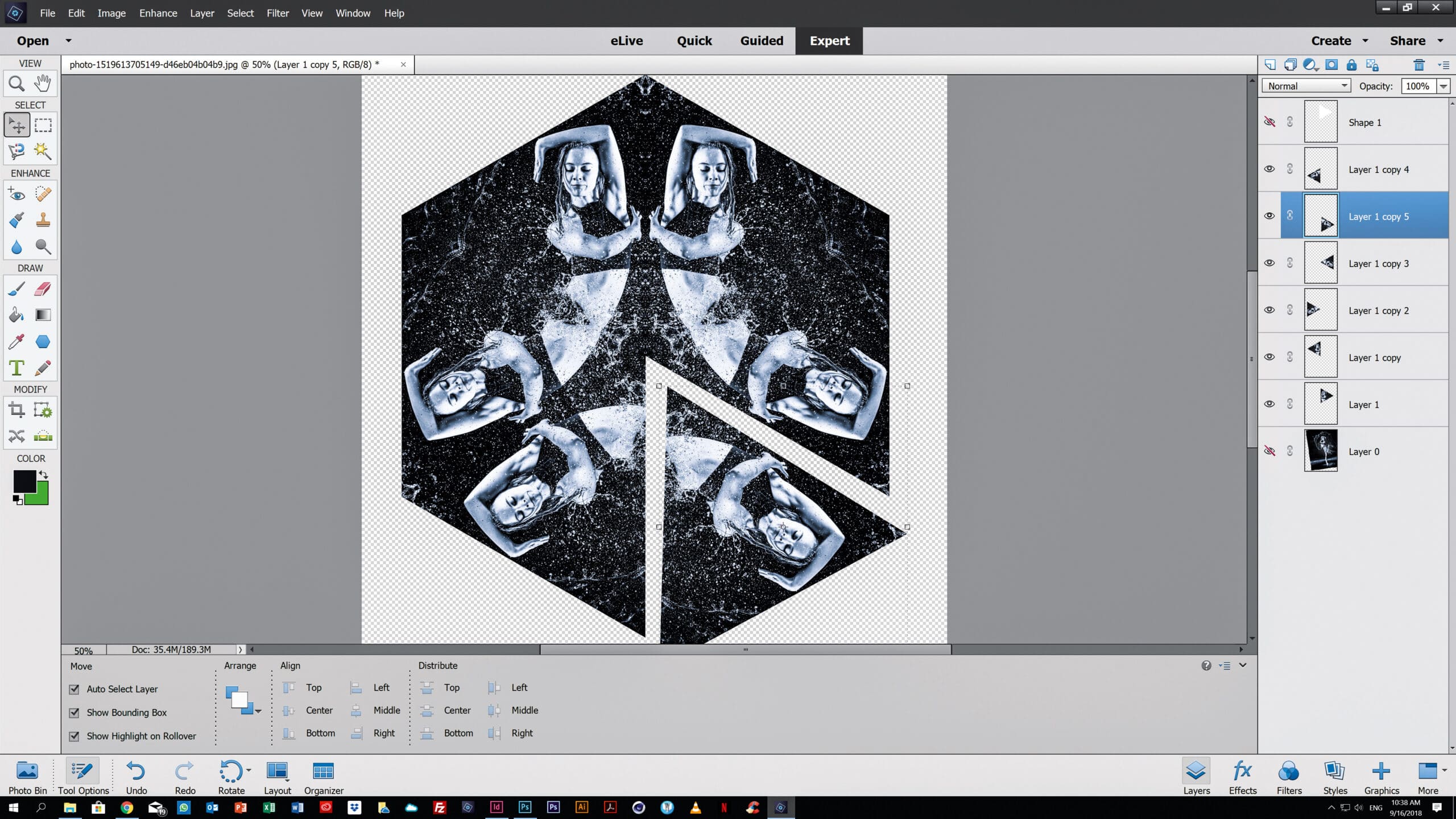
Continue a duplicar, rodar e virar do avesso a sua selecção até ter um hexágono como o da imagem acima. Pode perfeitamente parar por aqui, já que é um efeito de caleidoscópio realista que poderia ver ao fundo de um canudo. Mas, se quiser, vá em frente e continue a duplicar até ter a tela coberta pelo seu padrão.
Variações do efeito
Outros tipos de caleidoscópios que pode criar
1 Circular
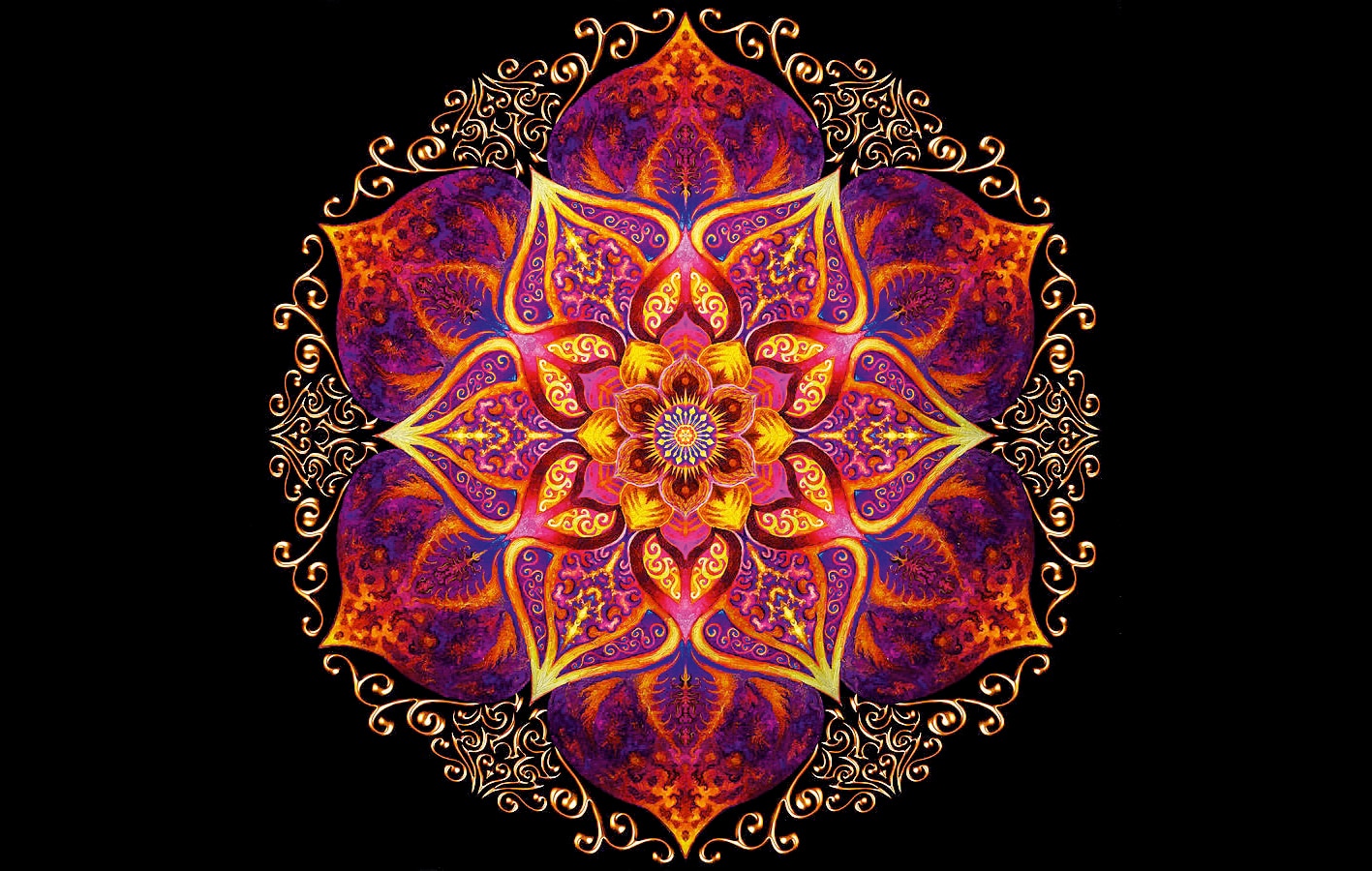
Este efeito fica excelente com um retrato. Crie simplesmente o hexágono de triângulos como fizemos antes, e depois use a ‘Elliptical Marquee’ para seleccionar um círculo desde o centro antes de premir o ícone da máscara para apagar as áreas indesejadas.
2 Abstracto
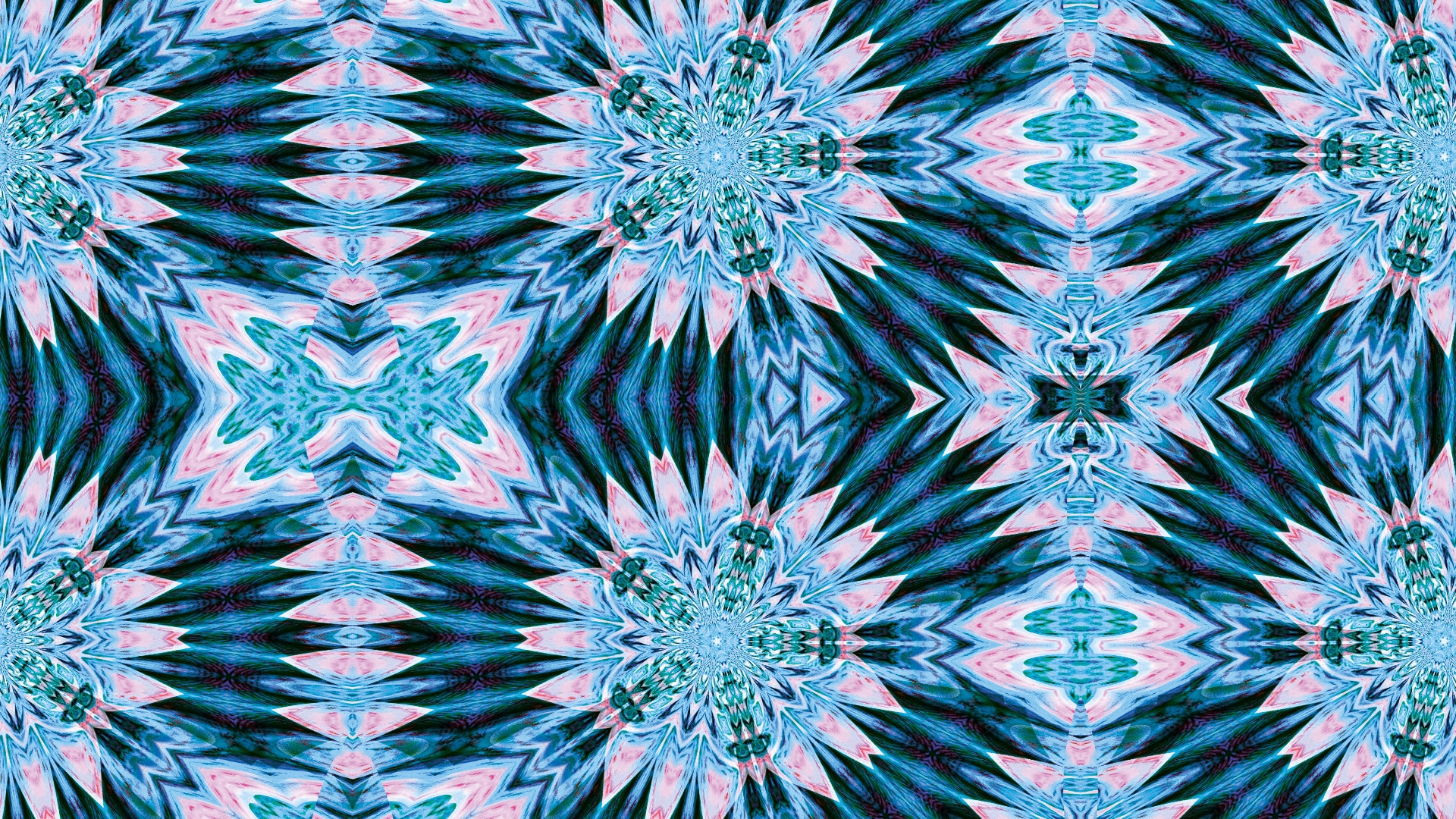
Às vezes os melhores caleidoscópios são os que não consegue distinguir as formas e os objectos. Crie formas com alguns pincéis de splatter, divida o triângulo do começo ao meio e vire metade do trabalho de pincel do avesso para ter um efeito de espelho.
3 Quadrado
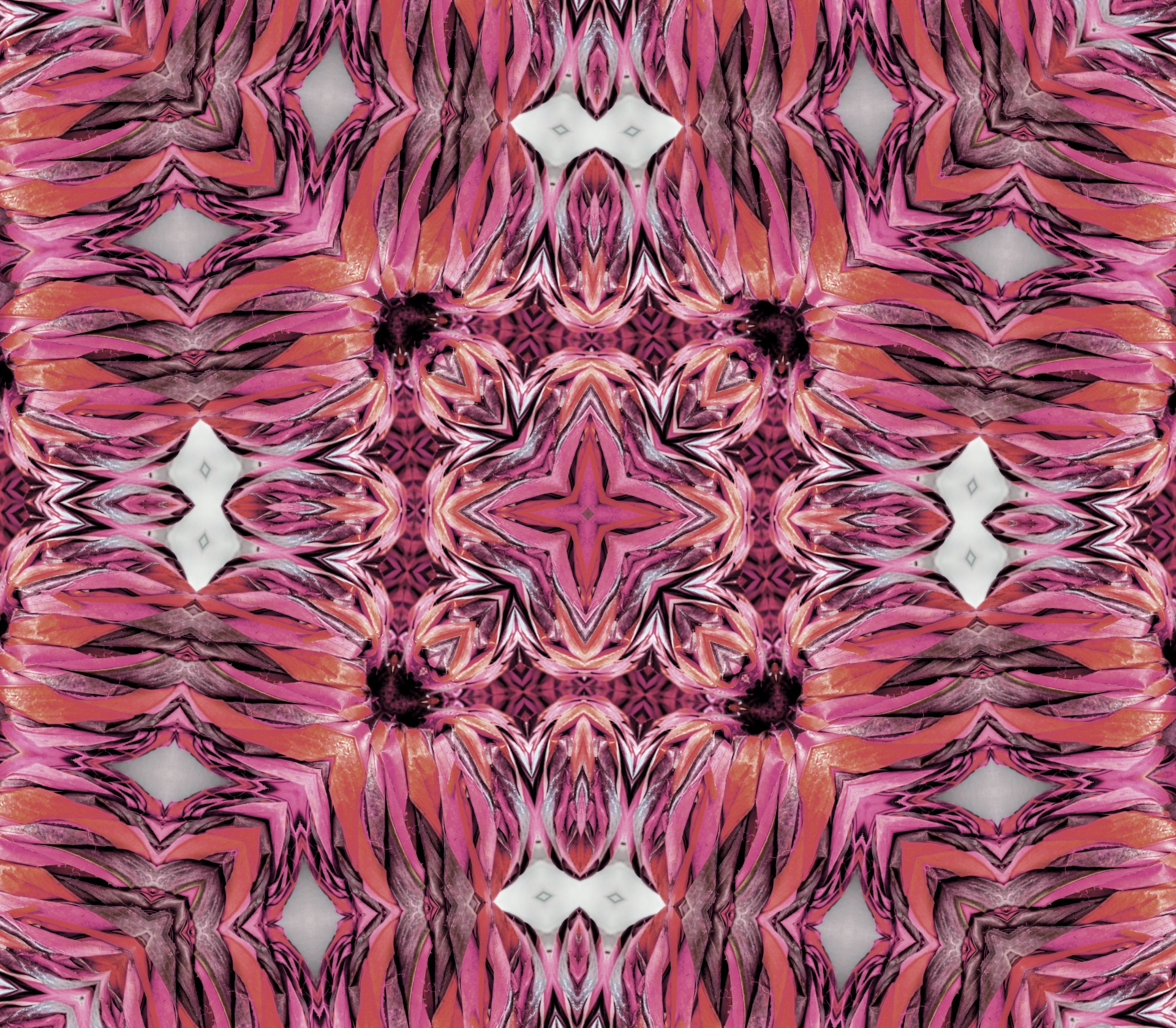
Recorte um quadrado perfeito a um ângulo de 45 graus, duplique o tamanho da tela virando do avesso e espelhando o quadrado para criar um efeito como o que mostramos acima. É um bom caleidoscópio para uma imagem fácil de reconhecer.