

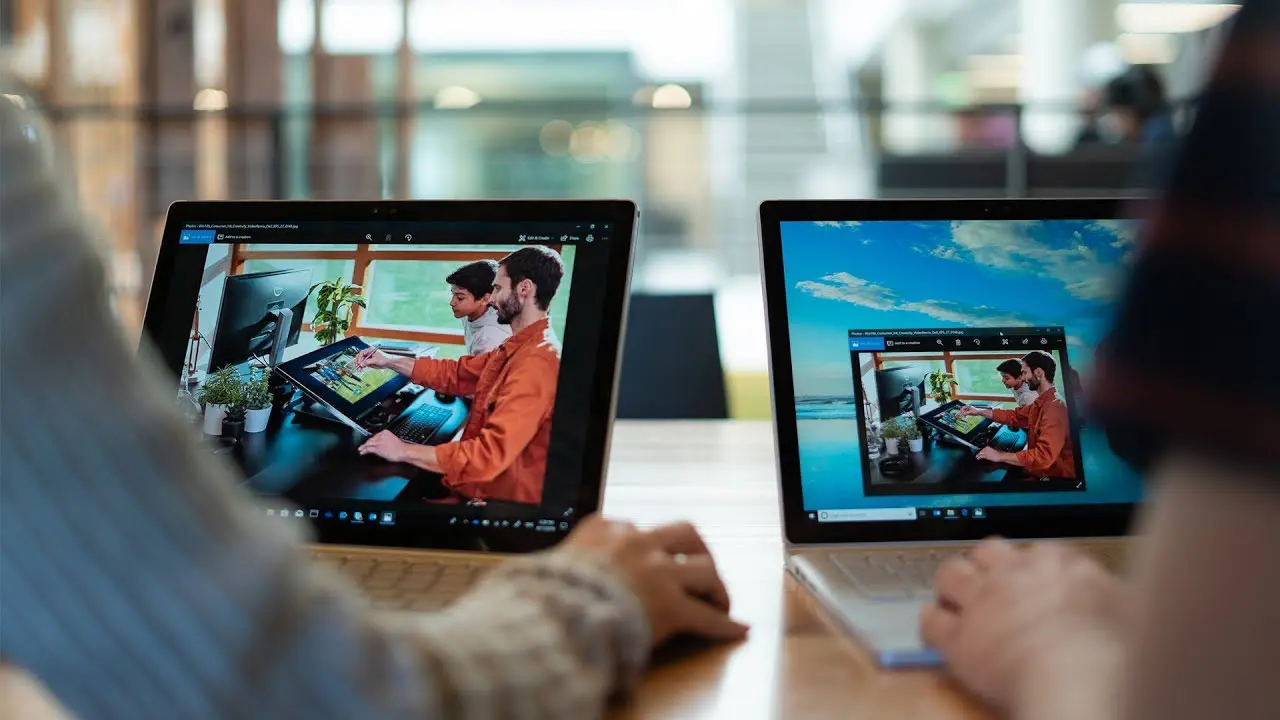
Há muito que os sistemas operativos da Apple têm uma funcionalidade chamada ‘Airdrop’ que serve, essencialmente, para partilhar facilmente ficheiros entre dispositivos que estejam na mesma rede local. Agora, desde a grande actualização do Windows lançada em Abril, os utilizadores do sistema operativo da Microsoft podem fazer o mesmo.
Esta funcionalidade utiliza ligações Bluetooth e Wi-fi ponto-a-ponto. Isto quer dizer que não necessita de estar ligado a um router para transferir ficheiros entre dispositivos Windows. Tal como acontece na Apple, esta funcionalidade de partilha de proximidade no Windows está completamente integrada no sistema operativo. Isto quer dizer que não necessita de instalar qualquer software para a fazer funcionar.
A configuração é muito simples.
Começar pelo começo
A forma mais simples de ligar a ‘Partilha de Proximidade’ é através de um clique (ou toque, se estiver a usar um tablet ou computador híbrido), no ícone ‘Partilhar’ em qualquer aplicação compatível com a plataforma Universal Windows Platform (UWP), como a aplicação ‘Fotografias’ ou o browser ‘Edge’. Ao clicar neste ícone deve aparecer uma indicação que diz: ‘Clique para ligar a partilha de proximidade’.
Procura de dispositivos
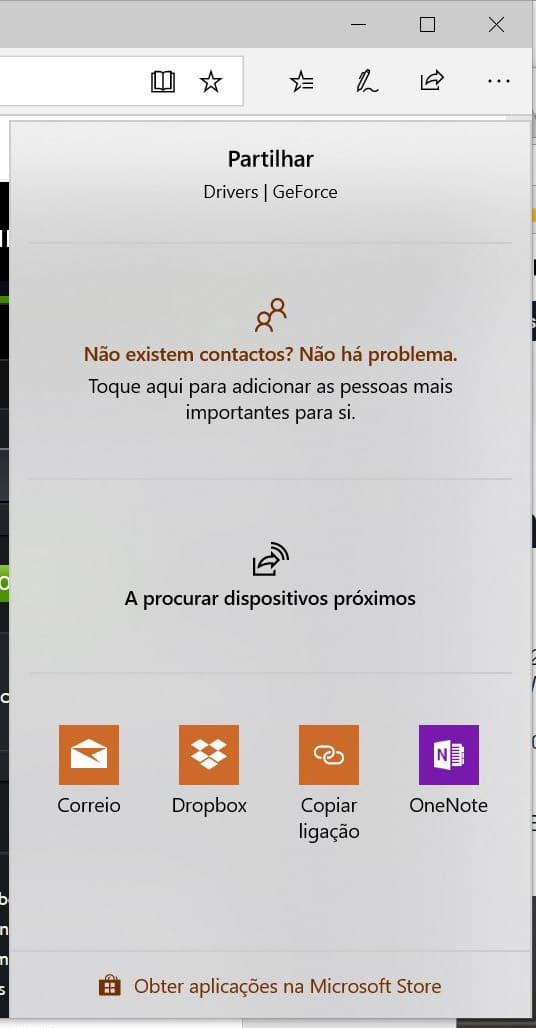
Depois de ligar esta funcionalidade, no lugar do menu onde o sistema lhe pedia para clicar, vai aparecer a indicação ‘A Procurar dispositivos próximos’, por baixo aparece: ‘Certifique-se que a partilha de proximidade no outro dispositivo está ligada no Centro de Acção’.
Busca bem-sucedida
Assim que algum dispositivo for encontrado vai aparecer o nome respectivo no menu. Não se esqueça que, na maioria dos casos, os nomes que aparecem são gerados automaticamente a quando da instalação do sistema, por isso o nome pode ser qualquer coisa como ‘LaptopXXXXX’, ou ‘DesktopXYZ’.
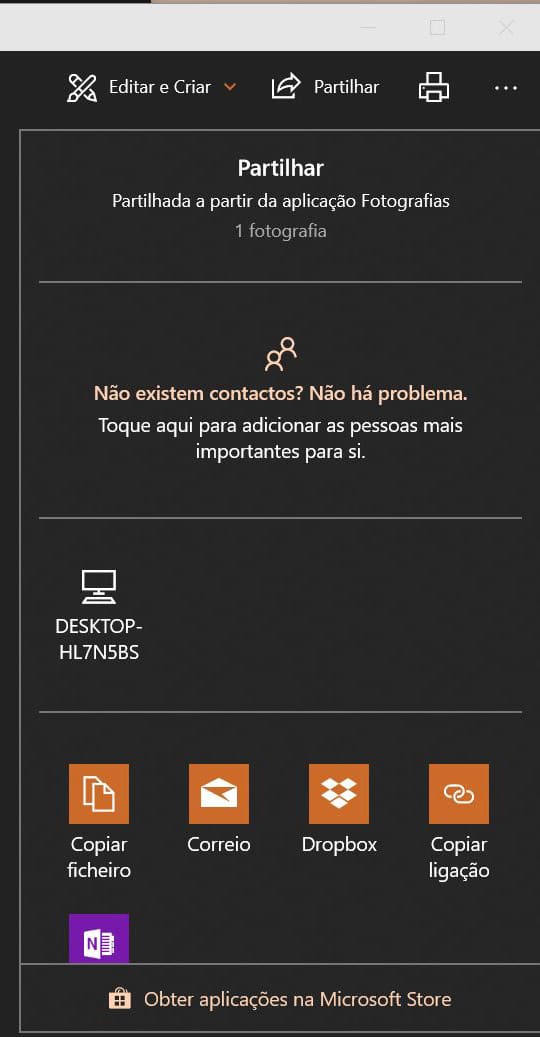
Pode sempre mudar o nome do computador nas definições avançadas do Windows. Prima a tecla Windows e escreva ‘avançadas’. No menu que aparece, escolha a opção ‘ver definições avançadas do sistema’. Na janela, escolha o separador ‘Nome do computador’ e clique em ‘Alterar’ para mudar o nome do computador para algo mais legível.
Enviar
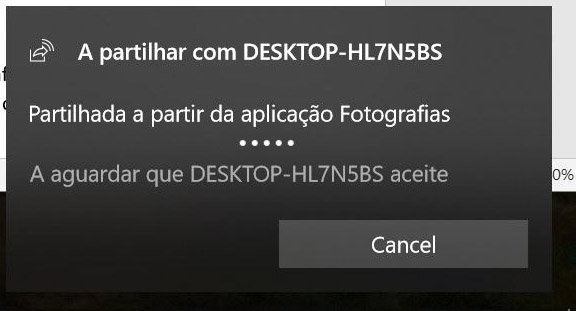
Quando enviar qualquer coisa vai aparecer uma notificação no canto inferior direito do ecrã. Se está a enviar algo por acidente, esta notificação também serve para cancelar o envio.
Receber
O PC para onde está a enviar vai mostrar uma notificação também no canto inferior direito ecrã. O utilizador pode rejeitar, gravar ou gravar e abrir o ficheiro que estiver a ser transmitido. Se estiver a partilha ficheiros que estejam numa drive online Onedrive, o destinatário apenas irá receber uma ligação para a versão que está online em vez do ficheiro em si. Se receber uma página web o sistema abre automaticamente o browser por defeito que não necessita de ser obrigatoriamente o Edge.
Experiências partilhadas
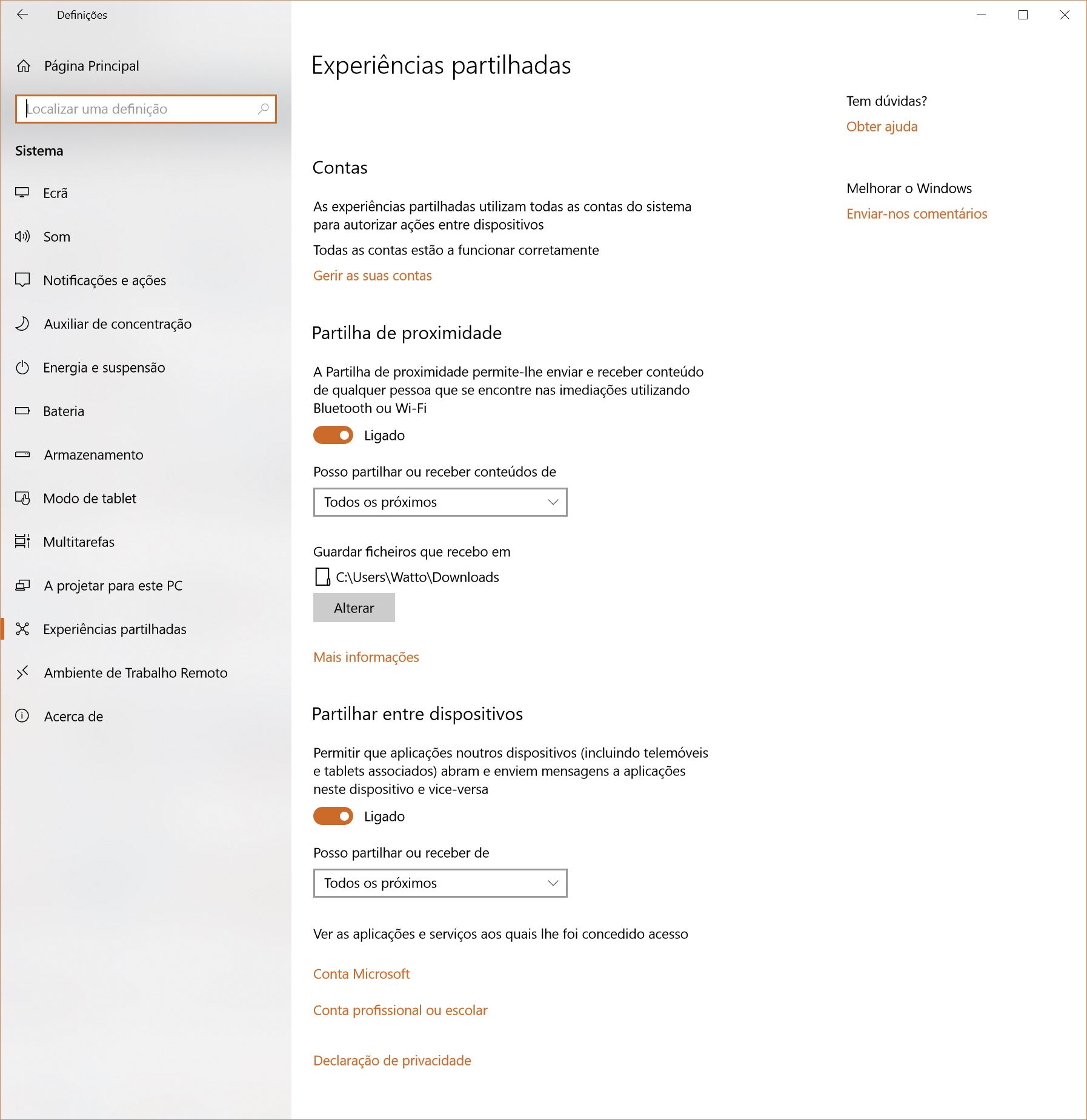
Os utilizadores podem alterar a forma como o sistema de partilha funciona através do painel de controlo ‘Experiências partilhadas’. Pode aceder através de ‘Definições’, ‘Sistema’, ‘Experiências partilhadas’. Aqui pode escolher se quer apenas receber ficheiros dos seus dispositivos ou qualquer pessoa que esteja perto. Pode também escolher as pastas que esta funcionalidade utiliza quando escolhe receber um ficheiro.




