

PCGuia PCGuia
  • [email protected]
  • Dicas
    • Apps
    • Descomplicómetro
    • Download da semana
    • Guia completo
    • Inteligência Artificial
    • Linux
    • MacGuia
    • Modding
    • Photoshop
    • Teste de velocidade da Internet
    • Open Source
  • Notícias
    • Ambiente
    • Apps
    • Ciência
    • Curiosidades
    • Hardware
    • Inteligência Artificial
    • Internet
    • Jogos
    • Mercados
    • Mobilidade
    • Multimédia
    • Robots
    • Segurança
    • Software
    • Startup
    • Especiais
      • Especial PCGuia
      • História
      • Reportagem PC Guia
  • Reviews
    • Armazenamento
    • Áudio
    • Componentes
    • Desktops
    • Gadgets
    • Imagem
    • Mobilidade
    • Periféricos
    • Robótica
  • Opinião
    • Conceito Humanoide
    • Há Uma App Para Tudo
    • O Que Vem à Rede
    • Praia das Maçãs
    • Quinta Coluna
  • Loja Fidemo
  • Precisa de ajuda?
  • Contactos
  • Como testamos os produtos
  • Termos de utilização
  • Política de privacidade e cookies
  • Estatuto Editorial
  • Declaração de Privacidade
  • Política de Cookies
  • Vencedores dos Prémios Leitor PCGuia 2025
  • Declaração de Privacidade
© 2023 - Fidemo Sociedade de Media
A ler: Dica do Dia: Como apagar o histórico de navegação no browser Samsung Internet para Android
Font ResizerAa
PCGuia PCGuia
Font ResizerAa
Procurar
  • Dicas
  • Jogos
  • Linux
  • Notícias
  • Opinião
  • Reviews
  • Cookie Policy
© 2023 Fidemo Sociedade de Média
PCGuia > Dicas > Dica do Dia: Como apagar o histórico de navegação no browser Samsung Internet para Android

Dicas

Dica do Dia: Como apagar o histórico de navegação no browser Samsung Internet para Android

Luis Vedor
Publicado em 19 de Janeiro, 2018
Tempo de leitura: 0 min
Samsung Internet Android New

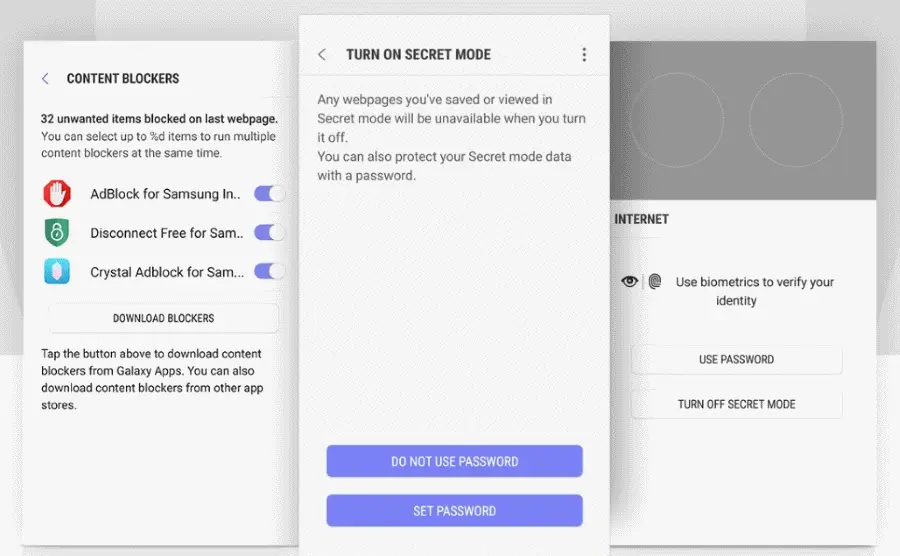
Para apagar o histórico de navegação no browser Samsung Internet para os dispositivos Android, clicar no botão “Favoritos” situado no canto inferior direito da interface. De seguida, clicar no separador “Histórico”. Por fim, clicar no ícone do menu, situado no canto superior direito, e escolher a opção “Limpar histórico”.

- Publicidade -
Etiquetas:AndroidaplicaçõesBrowserdica do diaSamsung Internet
Publicidade Lenovo
Ad image
Apoio
Ad image Ad image

Também lhe pode interessar

TV
DicasGuia completo

O que é um suporte VESA e como escolher o modelo certo para a sua televisão

Tempo de leitura: 5 min
Yellow envelope with letters, magnified by a magnifying glass showing a brain circuit, representing email data analysis.
DicasGuia completo

Substitua o Explorador de Ficheiros por uma ferramenta mais inteligente

Tempo de leitura: 8 min
Triptych of mobile screens: left shows a STEM study notes page titled 'STEM Study Group / Academic Planning Meeting Summary'; middle displays handwritten chemistry notes on graph paper with blue and green ink; right shows a practice score of '90%' with 'Nice job!' text and a progress breakdown.
App do diaDicas

App do Dia – Notability: Anotações com IA

Tempo de leitura: 1 min
Silver laptop open to a sunset scene of the Golden Gate Bridge over rocky shore with widgets on the left side of the screen.
DicasMacGuia

macOS Golden Gate leva a Siri para outro nível, mas os Mac com Intel já não o vão poder “atravessar”

Tempo de leitura: 6 min
© 2023 Fidemo Sociedade de Media