

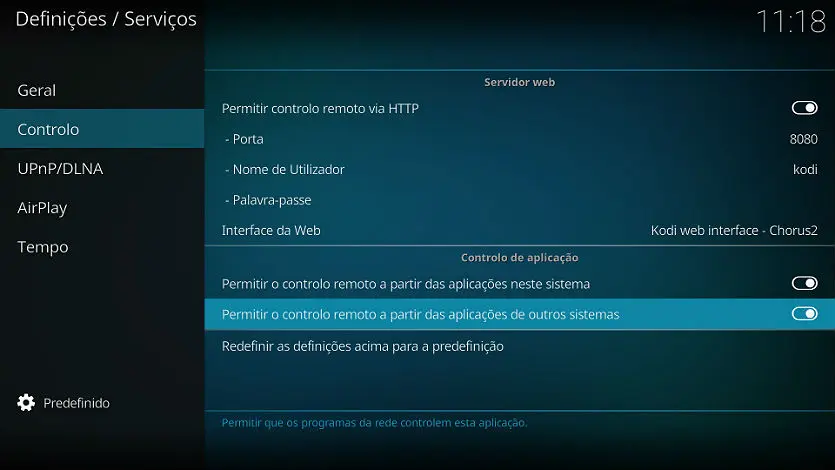
1 – Activar o controlo remoto
Por defeito, o Kodi não permite ser controlado a partir de outros dispositivos, sendo necessário activar esta função nas definições. Para tal deverá aceder ao menu ‘Definições’ > ‘Definições de serviços’ e activar as funções ‘Permitir controlo remoto via HTTP’ e ‘Permitir o controlo remoto a partir das aplicações de outros sistemas’.
2 – Aplicação móvel Android
De seguida, deve instalar a app móvel de controlo remoto do Kodi no seu dispositivo Android, a Kore, que está disponível na Play Store da Google. Depois de instalada, abra-a e inicie a pesquisa do servidor, na rede. Deverá aparecer uma mensagem de erro a indicar que não foi encontrado qualquer centro multimédia. Se usar um dispositivo iOS, avance para o último passo.

3 – Configurar o Kodi
Caso tenha aparecido a mensagem de erro no passo anterior, isso significa que deverá configurar o Kodi para aceitar a aplicação móvel. Para tal, deverá regressar ao Kodi e aceder ao menu ‘Definições e Informação do Sistema’, onde lhe será indicado o endereço de IP da máquina.

4 – Configurar a Kore
Depois de saber o endereço de IP do computador onde o Kodi está instalado, deve regressar à aplicação e avançar para a configuração manual da mesma. Aqui, introduza os dados da máquina onde tem o Kodi instalado. É fundamental criar um nome para a máquina, indicar o endereço IP, bem como o nome de utilizador e a palavra-passe.

5 – Navegar na Kore
Após terminar a configuração, encontra o controlo remoto principal, que lhe permitirá navegar nos menus do Kodi do seu PC. Vai ter disponíveis as setas de navegação, que estão acompanhadas de botões de atalho, de onde se destaca o botão de regressar atrás. Existe ainda uma barra com botões de atalho adicionais que permitem aceder rapidamente ao ecrã inicial, ecrã dos filmes, séries de TV, música e imagens.

6 – Reprodução de conteúdos
Quando começar um filme ou uma música, a interface da aplicação altera-se ligeiramente, sendo colocado um fundo com a imagem do conteúdo em reprodução. Além disso, irão aparecer no topo controlos adicionais, que permitem recuar, parar, passar e fazer avançar a música, ou filme, em reprodução. No topo, poderá encontrar o botão para desligar a app, desligar ou reiniciar o computador com o Kodi, bem como aceder a definições básicas, como actualizar a biblioteca de conteúdos ou mudar o modo de ecrã.

7 – App para iOS
Se utiliza dispositivos iOS, terá de usar outra aplicação. Embora exista a Official Kodi Remote, recomendamos a utilização da Sybu for Kodi and XBMC, por ser mais simples e intuitiva de usar. Após a instalação, deverá configurar tal como a aplicação para Android, seguindo o passo 4, onde deverá indicar o nome, endereço de IP, nome de utilizador e palavra passe para aceder ao Kodi, em rede.
De seguida irá deparar-se com a interface de controlo, bastante parecida à da Kore, com as setas de navegação e botões de atalho para funções adicionais e conteúdos.




