A principal plataforma de upload e partilha de vídeo da Internet tem alguns segredos escondidos que tornam a sua utilização mais eficaz.
1 – Teclas de atalho ao… trabalho
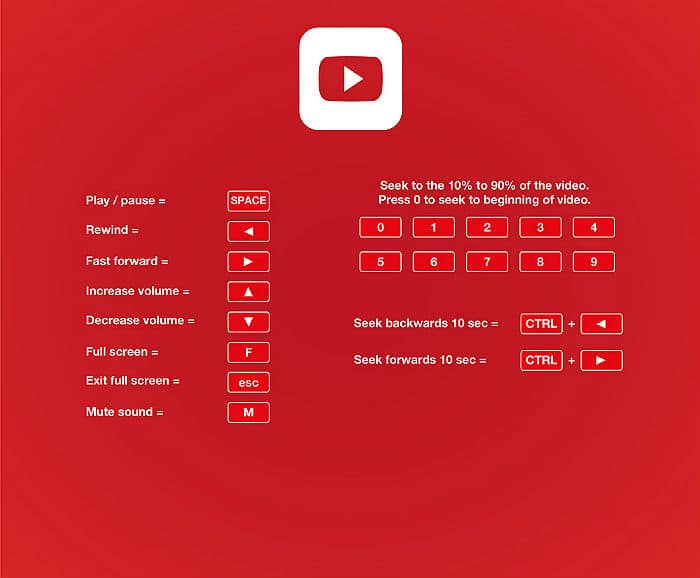
Tal como acontece num leitor de vídeo que tenha instalado no computador, também há algumas teclas que podem ser usadas para controlar o visionamento de um vídeo no YouTube. Por exemplo, o ‘Espaço’ permite fazer pausa/play; as teclas direccionais da esquerda e da direita avançam ou retrocedem de forma rápida (fast forward/fast backward) e as de cima e para baixo servem para aumentar ou baixar o volume. A tecla ‘F’ coloca o vídeo em ecrã inteiro e a ‘Tab’ permite percorrer todos os controlos disponíveis na interface do mesmo. Lembre-se de que, para usar o teclado no YouTube tem de estar a ver a página no browser em primeiro plano. Pode ver a lista completa de atalhos aqui.
2 – Partilhe um vídeo com um twist!
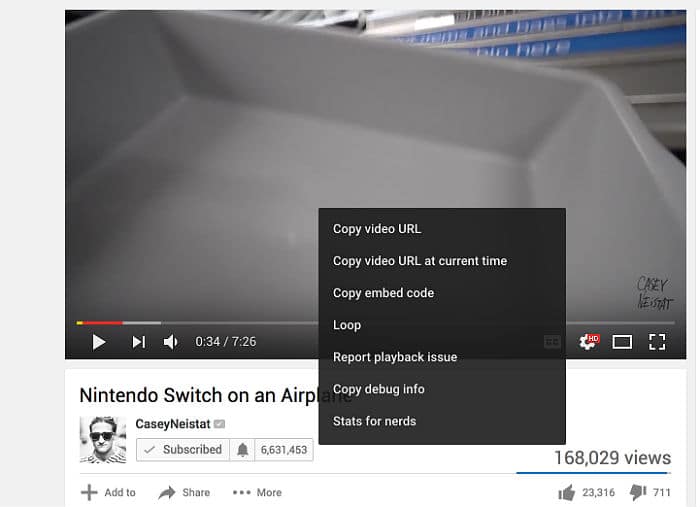
Nem toda a gente tem paciência para ver um vídeo inteiro ou para encontrar uma parte importante do clip, não é? Quando quiser partilhar um vídeo onde, por exemplo, quiser mostrar apenas o que acontece aos 45 segundos, é possível criar um link personalizado para que a outra pessoa comece a ver o “filme” a partir desse mesmo momento. Para o fazer, pause o vídeo no momento certo, clique com o botão direito do rato em cima do mesmo e escolha a opção ‘Copiar URL do vídeo à hora atual’. Deverá ficar com um link do género: youtu.be/9fjvwaNANxQ?t=34, onde ‘34’ é o tempo a partir do qual o vídeo começa a dar.
3 – Sem ideias?
Acontece a qualquer um: vamos ao YouTube para nos distrairmos com qualquer coisa, mas não sabemos muito bem o que queremos ver. Está na altura de ver os vídeos que a comunidade anda a ver mais, ou seja, os mais populares no momento, as tendências desta rede. Na página inicial do YouTube, no menu de topo, carregue em ‘Trending’ e veja o que está na berra!
4 – Guarde vídeos para ver mais tarde
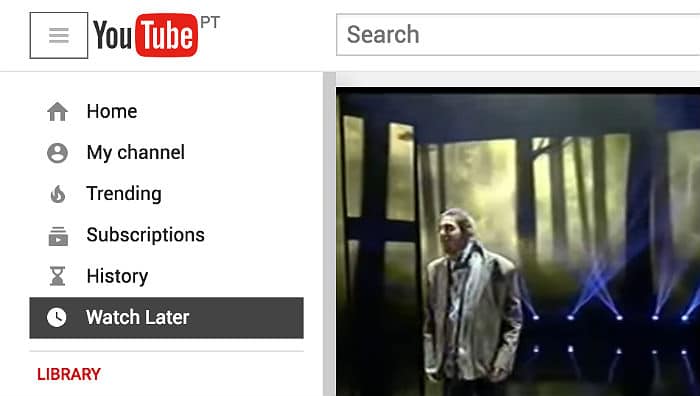
Nem sempre temos tempo para ver aquele vídeo de gatos a saltar de móvel em móvel ou aquele que tem o último treino caseiro para perder a barriga. Para não ter de estar a tirar screenshots à página do YouTube ou a guardar links no Pocket, use a funcionalidade ‘Watch Later’ (Ver Mais Tarde) desta rede social, que funciona sob forma de uma playlist. Quando quiser guardar um vídeo, carregue em ‘Add to’ e seleccione a opção ‘Watch Later’. Depois, basta ir até ao menu da sua conta YouTube, que pode ser encontrado depois de carregar nos três tracinhos que estão do lado do logo, no canto superior esquerdo da página.
5 – Use os filtros de pesquisa
Nem sempre conseguimos encontrar o vídeo que queremos depois de uma pesquisa simples no YouTube. Para conseguir ser mais específico, clique no botão ‘Filters’ que vai aparecer debaixo do campo da pesquisa. Aqui, pode escolher, por exemplo, filtros que lhe vão mostrar apenas vídeos em 4K, em 3D ou que tenham duração superior a vinte minutos. O problema é que só pode seleccionar um de cada vez.

6 – O YouTube a fazer de televisão
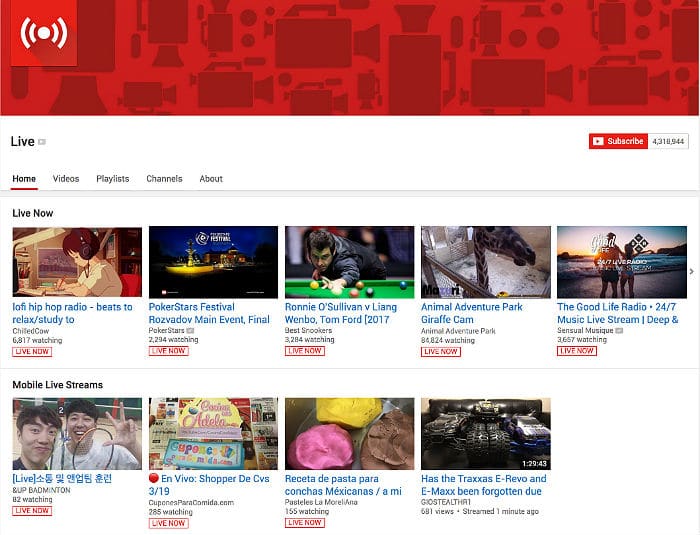
Esta plataforma não se resume apenas a vídeos carregados há algum tempo e que podem ser vistos a qualquer altura. Há já algum tempo que está disponível o canal ‘Live’, onde se podem ver várias emissões em directo, sobretudo de desportos e gaming. Sempre que um vídeo estiver em directo, a sua descrição é acompanhada da indicação a vermelho ‘Live Now’.
7 – Cursos on-line
O YouTube quer ter produtores de conteúdos a tirar o máximo possível da sua plataforma. Para isso, a rede social disponibiliza uma série de cursos on-line para utilizadores onde, de acordo com o número de subscritores que temos, nos oferece uma gama de serviços: desde de 1 a 1000 (Graphite), a mais de 100 mil (Silver & Up). Para aceder a esta área do YouTube, siga o link youtube.com/yt/creators e entre em ‘Benefits Levels’.

8 – Ultrapasse as restrições de país
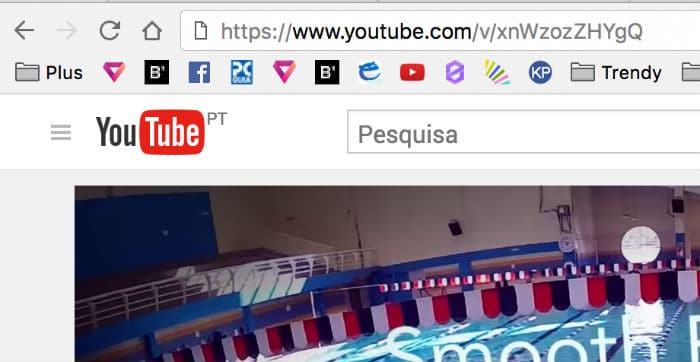
Alguns vídeos carregados para o YouTube têm restrições no que respeita aos países onde os mesmos podem ser vistos – isto acontece por questões relacionadas com direitos. No entanto, há um pequeno truque para ultrapassar esta barreira e que passa por editar o link do vídeo, retirando a parte ‘/watch/?’. Assim, de uma coisa como youtube.com/watch?v=umoVsHUyM1Q passe para youtube.com/v/umoVsHUyM1Q. O vídeo passa para ecrã inteiro e as restrições que tiver serão ignoradas.