PCGuia PCGuia
  • [email protected]
  • Dicas
    • Apps
    • Descomplicómetro
    • Download da semana
    • Guia completo
    • Inteligência Artificial
    • Linux
    • MacGuia
    • Modding
    • Photoshop
    • Teste de velocidade da Internet
    • Open Source
  • Notícias
    • Ambiente
    • Apps
    • Ciência
    • Curiosidades
    • Hardware
    • Inteligência Artificial
    • Internet
    • Jogos
    • Mercados
    • Mobilidade
    • Multimédia
    • Robots
    • Segurança
    • Software
    • Startup
    • Especiais
      • Especial PCGuia
      • História
      • Reportagem PC Guia
  • Reviews
    • Armazenamento
    • Áudio
    • Componentes
    • Desktops
    • Gadgets
    • Imagem
    • Mobilidade
    • Periféricos
    • Robótica
  • Opinião
    • Conceito Humanoide
    • Há Uma App Para Tudo
    • O Que Vem à Rede
    • Praia das Maçãs
    • Quinta Coluna
  • Loja Fidemo
  • Precisa de ajuda?
  • Contactos
  • Como testamos os produtos
  • Termos de utilização
  • Política de privacidade e cookies
  • Estatuto Editorial
  • Declaração de Privacidade
  • Política de Cookies
  • Vencedores dos Prémios Leitor PCGuia 2025
  • Declaração de Privacidade
© 2023 - Fidemo Sociedade de Media
A ler: Como copiar facilmente o disco rígido
Font ResizerAa
PCGuia PCGuia
Font ResizerAa
Procurar
  • Dicas
  • Jogos
  • Linux
  • Notícias
  • Opinião
  • Reviews
  • Cookie Policy
© 2023 Fidemo Sociedade de Média
PCGuia > Dicas > Guia completo > Como copiar facilmente o disco rígido
DicasGuia completoNotícias

Como copiar facilmente o disco rígido

Pedro Tróia
Publicado em 21 de Março, 2012
Tempo de leitura: 6 min

Agora se o disco antigo tem o sistema operativo, todo o seu software e ficheiros, a coisa complica-se porque vai ter que voltar a instalar tudo à mão a partir dos discos de instalação ou descarregando o software da Internet.

Existe uma alternativa: clonar o disco antigo e depois repor toda a informação.

- Publicidade -

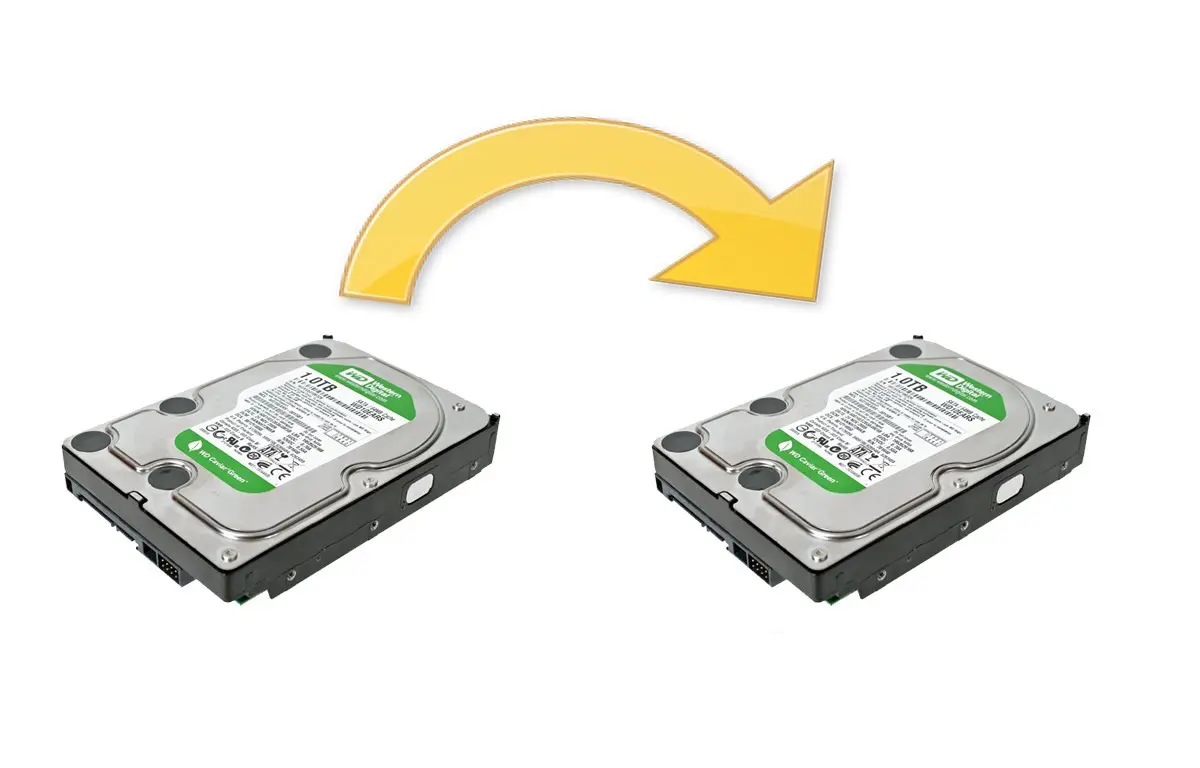
Como o nome indica, clonar um disco é fazer uma cópia exacta de um disco para outro. É muito diferente de fazer um cópia de segurança tradicional porque quando se faz um backup está-se a copiar os ficheiros e programas que tem instalados, o que depois, no caso de trocar de disco, o obriga normalmente a particionar o disco, formatá-lo, instalar o sistema e depois repõe o backup.

Se tiver uma imagem do disco basta repô-la e tudo o que foi descrito anteriormente é feito num único passo. Isto porque estas imagens de disco contêm toda a informação que está gravada até ao último bit, o que inclui a informação da organização das partições, o sistema, todos os programas e ficheiros. Tudo isto num único ficheiro.

Este sistema de cópia só funciona se o disco de destino for de capacidade igual ou superior ao disco de origem ou se a quantidade de informação a passar caiba no disco de destino.

- Publicidade -

Muitos dos programas de clonagem também oferecem a hipótese de cópia directa de um disco para outro sem se criar um ficheiro de imagem.

Os programas de clonagem permitem fazer a imagem do disco de origem para vários tipos de suportes desde outros discos até CDs ou DVDs.

Existem na Internet várias ferramentas gratuitas para fazer isto que funcionam todas mais ou menos da mesma forma.

Neste caso vamos usar o EaseUS Todo Backup, mas também pode usar outros programas como Active @ Disk Image, Clonezilla ou Macrium Reflect.

Existem muitos mais, clique aqui para ver uma lista mais exaustiva.


Criar uma imagem do disco rígido passo-a-passo.

1. Depois de descarregar e instalar o programa, lance-o e clique em Data backup (File, Disk/Partition).

data-backup

2. Insira um nome no campo Task/Plan name. Isto serve para identificar o propósito e o nome do backup. Se não inserir nada será dado um nome composto pela hora e tipo de cópia.

disk-partition-backup-1

3. Clique em Disk/Partition e escolha o disco ou as partições do disco que quer copiar. Tudo o que escolher ficará marcado a amarelo. Se tiver mais que um disco, pode escolher elementos em todos.

disk-partition-backup-2

4. Clique na barra que diz Destination para escolher o destino da sua cópia. Por defeito, o sistema escolhe automaticamente o dispositivo de destino que mais se adequa ao tipo de cópia que quer fazer.

disk-partition-backup-3

5. Preencha a opção Check backup image integrity after backup para que o sistema verifique se a cópia ficou bem feita e não existem erros.

6. De seguida poderá escolher o nível de compressão da cópia. Pode manter normal.

disk-partition-backup-6

7. Clique em Proceed para iniciar o processo de cópia.

123Página seguinte
- Publicidade -
Etiquetas:Active @ Disk ImageClonagem disco rígidoClonezillacópiacopiar discoDisco rígidoDisk cloneEaseUS Todo Backupmacrium-reflect
Ad image
Apoio
Ad image Ad image

Também lhe pode interessar

OpenVPN Connect dialog centered on a laptop screen, showing a URL field and a blue Continue button over a dark app window.
InternetNotíciasSegurança

OpenVPN lança actualização para corrigir 7 falhas de segurança

Tempo de leitura: 3 min
Microsoft 365
NotíciasSoftware

Governo suíço anuncia abandono gradual do Microsoft 365 em prol da soberania digital

Tempo de leitura: 3 min
MSi_placa_Mandalorian_1
MercadosNotícias

Mercado de placas gráficas regista crescimento surpreendente no 2º trimestre de 2026

Tempo de leitura: 3 min
Two men in business suits hold framed certificates at an LG booth during a display launch event, with a large colorful screen behind them.
MultimédiaNotícias

LG apresenta televisores Micro RGB e Mini RGB com certificação de pureza de cor na IFA 2026

Tempo de leitura: 1 min
© 2023 Fidemo Sociedade de Media