

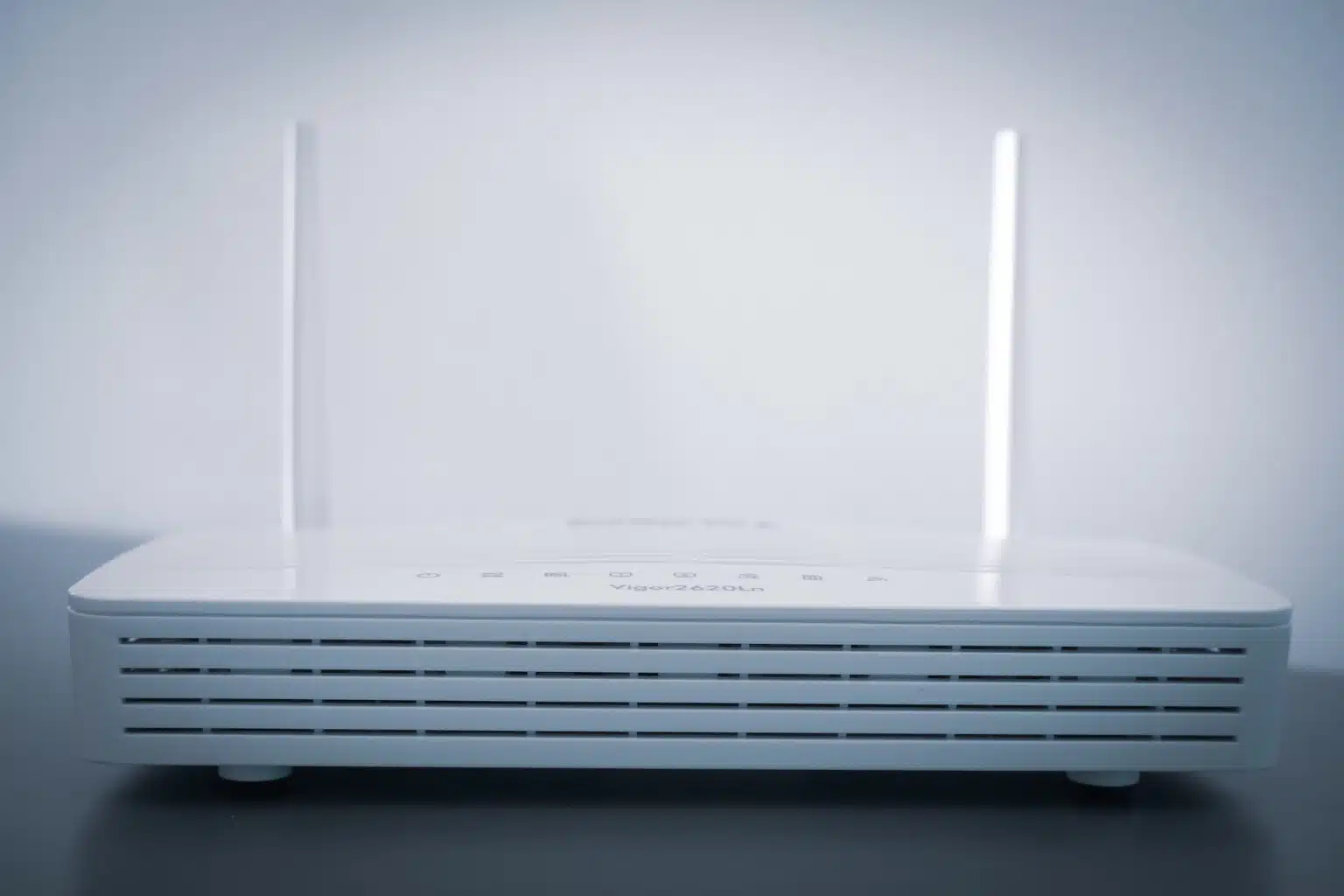
Provavelmente, raramente pensa na configuração do seu equipamento de rede depois da instalação inicial, desde que o acesso à Internet não fique lento. No entanto, o router actua como o verdadeiro guardião entre o tráfego doméstico e a vastidão da Internet. Manter este dispositivo o mais seguro possível revela-se fundamental para proteger os seus dados. Algumas definições de fábrica oferecem pouca protecção, e pode estar a ignorar ferramentas valiosas que fortalecem a a segurança da rede.
Não precisa de ter conhecimentos avançados para entrar no sistema e ajustar as opções com maior impacto. Alterar algumas configurações demora apenas uns minutos e previne dores de cabeça futuras.
Para começar, deve usar um computador ligado à rede doméstica. O primeiro passo consiste em inserir o endereço IP do router no browser. Frequentemente, este número é 192.168.1.1 ou 192.168.0.1, mas pode variar consoante o fabricante. Se desconhece o endereço exacto, siga estes passos:
1. No sistema operativo Windows, escreva cmd no menu Iniciar para abrir a Linha de Comandos.
2. Escreva ipconfig e pressione Enter.
3. Procure a secção Ethernet ou Wireless LAN, dependendo da ligação actual. O número que surge ao lado de Default Gateway corresponde ao IP que procura.
4. Num computador Mac, mantenha pressionada a tecla Option e clique no ícone de Wi-Fi no canto superior direito do ecrã.
5. Abaixo do nome da rede, encontra o endereço necessário mesmo ao lado da palavra Router.
Normalmente, as credenciais de acesso ao painel de administração do router diferem da palavra-passe que usa para ligar o telemóvel à internet. Caso nunca tenha alterado esta informação, procure um autocolante na parte traseira ou inferior do equipamento. Cada interface muda consoante a marca, mas os princípios básicos aplicam-se a todos os modelos.
Modifique as credenciais de fábrica
Esta dica clássica de segurança online foi válida durante muito tempo porque a maioria dos aparelhos chegava ao mercado com logins padrão iguais em todos os dispositivos de uma determinada marca ou modelo. Qualquer pessoa conseguia pesquisar essas senhas na internet. Hoje em dia, o problema diminuiu, visto que muitos fabricantes geram palavras-passe aleatórias de fábrica.
Torna-se imperativo alterar os dados de acesso ao painel, assim como o nome da rede, tecnicamente chamado de SSID. Muitas marcas utilizam o nome do modelo como SSID, o que fornece informações preciosas a potenciais atacantes sobre possíveis fraquezas do sistema. Além disso, deve impedir que qualquer visitante que olhe para o autocolante do aparelho obtenha acesso total à administração.
Se usar um modelo da ASUS, encontra estas opções no separador de Administração, seguido de Sistema. Mude o nome de utilizador imediatamente, porque a palavra “admin” é a primeira tentativa de qualquer invasor. De seguida, altere as opções sem fios na secção Geral. Aproveite o momento para garantir que o método de autenticação está configurado para o padrão mais forte disponível, que actualmente é o WPA3-Personal. Se tiver dispositivos antigos incompatíveis com o WPA3, pode seleccionar o modo misto WPA2/WPA3-Personal, embora seja ligeiramente menos seguro.
Crie uma rede para convidados
A esmagadora maioria dos equipamentos permite criar uma segunda rede exclusiva para visitantes. Esta funcionalidade funciona como uma excelente ferramenta de protecção. Por predefinição, a rede de convidados impede que os dispositivos comuniquem entre si ou acedam a ficheiros partilhados no teu sistema principal. Os utilizadores ganham acesso à Internet e a absolutamente mais nada.
Esta separação revela-se perfeita para isolar aparelhos de casa inteligente, que historicamente trazem vulnerabilidades de privacidade. Pode verificar facilmente os equipamentos ligados a esta rede secundária e expulsá-los se notares algo suspeito. Alguns painéis oferecem a possibilidade de limitar a largura de banda disponível na rede de convidados, garantindo que os seus próprios dispositivos mantêm a prioridade máxima.
Se pretender criar um espaço virtual para as crianças, pode restringir as horas de actividade ou fornecer acesso único por um período determinado. Como estas ligações têm a sua própria palavra-passe, tem a liberdade de escolher um código mais fácil de memorizar, mantendo a password principal longa e complexa.
Desactive a função WPS imediatamente
O sistema WPS, ou Wi-Fi Protected Setup, nasceu para ser uma funcionalidade de conveniência. O objectivo passava por ligar dispositivos à Internet sem a necessidade de inserir passwords complexas. Contudo, esta facilidade torna o sistema mais vulnerável a invasões externas.
A tecnologia oferece dois métodos principais de ligação. O primeiro utiliza um código PIN de oito dígitos, enquanto o segundo exige o pressionar de um botão físico em ambos os aparelhos num curto espaço de tempo. A grande falha de segurança reside no método do PIN. Em vez de processar um número forte de oito dígitos, o sistema calcula dois blocos separados de quatro dígitos. Esta divisão reduz de forma alarmante o número de combinações possíveis que um atacante precisa de testar para quebrar a segurança da rede. Deve procurar a secção Wireless no painel e desactivar o WPS sem hesitar.




