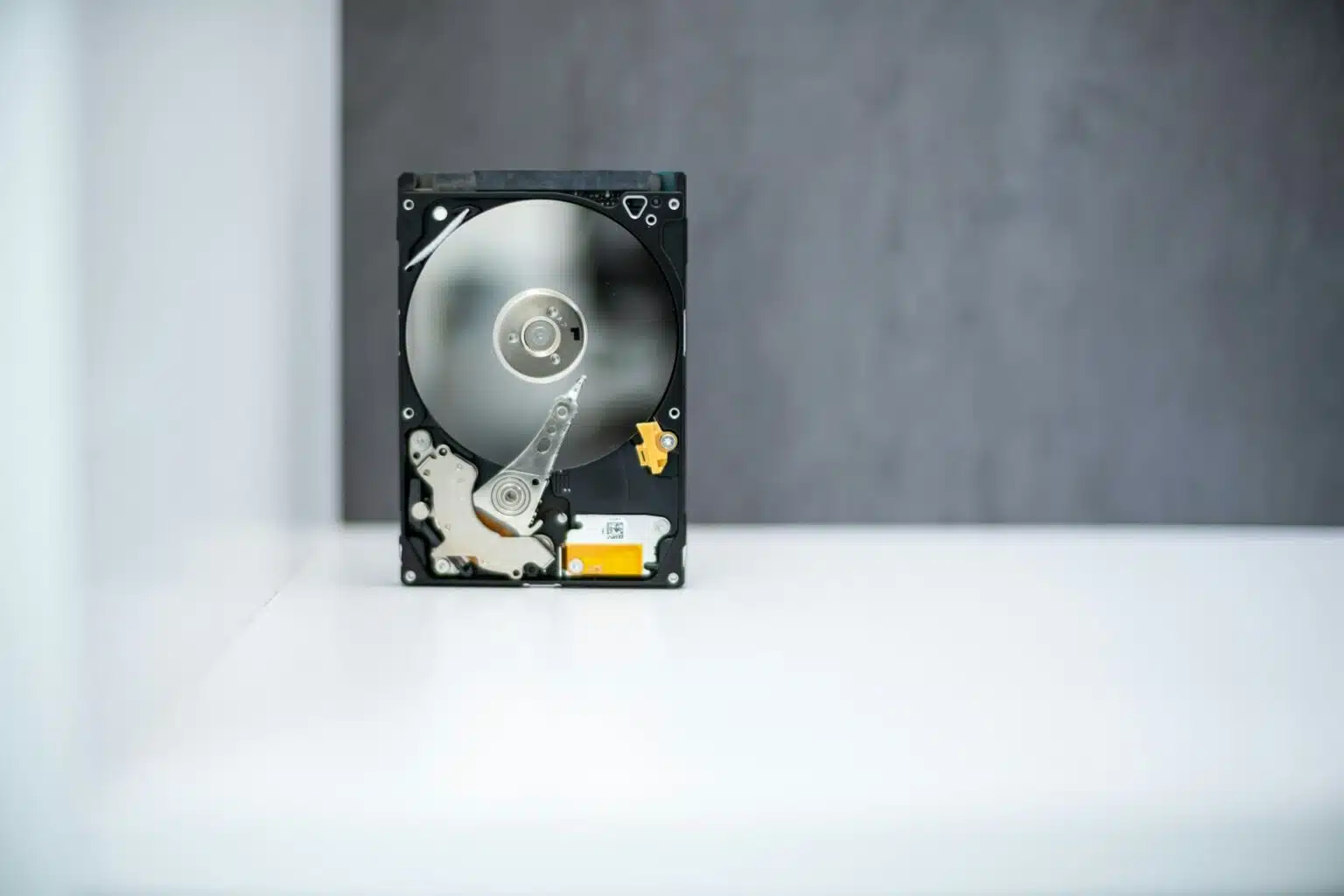
Perder arquivos já é irritante por si só, mas escolher um software de recuperação de dados pode deixar o processo ainda mais confuso. Toda ferramenta promete trazer seus dados de volta e, olhando de fora, nem sempre fica claro qual delas realmente vale a pena tentar primeiro. Reunimos uma lista dos cinco programas para recuperar arquivos deletados no Windows e explicamos seus prós e contras para você decidir qual é a melhor opção para o seu caso.
O que é importante observar em um software de recuperação de dados?
Se você nunca usou um software de recuperação de dados antes, pode ser difícil entender o que realmente importa. A maioria das ferramentas promete coisas parecidas, então, antes do ranking, estes são os critérios que usamos para compará-las.
Desempenho de recuperação em cenários reais
Algumas ferramentas conseguem encontrar muitos arquivos, mas falham na parte mais importante: restaurá-los em condições utilizáveis. Um programa confiável deve lidar com casos comuns, como exclusão, formatação rápida, partições RAW e sistemas de arquivos danificados.
Usabilidade
O melhor programa de recuperação de arquivos deve ser claro o suficiente para ser usado sem manual. Navegação limpa, resultados de varredura fáceis de ler, filtros e pré-visualização fazem diferença, principalmente quando a varredura encontra milhares de arquivos.
Suporte a formatos e sistemas de arquivos
Um bom software de recuperação de dados deve oferecer suporte não só a arquivos básicos, como DOCX, PDF, JPG, MP4 e ZIP, mas também a formatos mais específicos, como fotos RAW, vídeos de câmera e arquivos compactados. O suporte a sistemas de arquivos também importa, principalmente em unidades NTFS, FAT32, exFAT e ReFS. A comparação de sistemas de arquivos da Microsoft mostra que esses sistemas do Windows funcionam de formas diferentes, então as ferramentas de recuperação podem lidar com eles de maneiras diferentes.
Custo-benefício
Também importa se o preço faz sentido para o que a ferramenta oferece. A versão gratuita faz parte disso: ela deve dar espaço suficiente para testar o software, verificar os resultados da varredura e entender se seus arquivos podem realmente ser recuperados antes de pagar.
Ferramentas extras
Ferramentas extras não são o principal motivo para escolher um software de recuperação de dados, mas podem tornar o processo mais seguro e menos frustrante. Por isso, recursos como monitoramento SMART, criação de imagem de disco, salvamento de sessões de varredura e ferramentas de reparo de arquivos são uma grande vantagem.
Antes de irmos para a comparação, vale esclarecer uma coisa: até o melhor software de recuperação de dados tem limites. O resultado ainda depende da unidade e do que aconteceu depois que os arquivos desapareceram. Se os dados foram perdidos de um SSD interno e o TRIM já os apagou, ou se os arquivos foram sobrescritos, o software geralmente não consegue recuperá-los. Para não piorar a situação, não instale a ferramenta nem salve os arquivos recuperados na mesma unidade.
Comparação rápida dos melhores recuperadores de arquivos para Windows
Se você só precisa de uma visão geral rápida, a tabela abaixo mostra como as ferramentas se comparam antes de analisarmos cada uma com mais detalhes.
| Ferramenta | Avaliação | Facilidade de uso | Suporte a formatos de arquivo | Taxa de sucesso na recuperação | Limites da versão gratuita | Preço | Melhor para |
| Disk Drill | 4.8/5 | Muito fácil | Muito amplo | Muito alta | 100 MB de recuperação gratuita; pré-visualização ilimitada | A partir de $89/ano | Melhor recuperação geral no Windows |
| R-Studio | 4.4/5 | Difícil | Muito amplo | Alta | Recupera apenas arquivos de até 1024 KB | A partir de $79.99 | Usuários avançados, RAID e casos complexos |
| DMDE | 4.2/5 | Difícil | Amplo | Alta | Até 4.000 arquivos de um diretório | A partir de $20/ano | Recuperação em nível de disco e trabalho com partições |
| Recuva | 3.8/5 | Fácil | Moderado | Moderada | Recuperação básica ilimitada | Grátis; Pro $24.95/ano | Recuperação simples de arquivos deletados |
| DiskDigger | 3.6/5 | Fácil | Moderado | Moderada | Espera de 5 segundos por arquivo recuperado | Grátis; licença pessoal de $14.99 | Recuperação leve para tarefas pequenas |
Os 5 melhores programas para recuperar arquivos no Windows
Agora vamos analisar cada ferramenta mais de perto, começando pela que consideramos a opção geral mais forte. Vamos passar pelos principais pontos fortes, limites e casos de uso para ficar mais claro por que cada programa entrou neste ranking.
#1 Disk Drill

O Disk Drill é a ferramenta mais equilibrada desta lista. Ele parece simples desde o início: você não precisa alterar configurações técnicas nem entender como a unidade está estruturada antes de começar. Mas essa simplicidade não vem às custas da qualidade de recuperação. O Disk Drill tem desempenho consistente em casos comuns, como exclusão, formatação, partições RAW e sistemas de arquivos corrompidos.
O que o torna mais forte do que a maioria das ferramentas amigáveis para iniciantes é o conjunto de recursos em torno da própria recuperação. O Disk Drill tem um sistema amplo de pré-visualização, então geralmente é possível verificar se os arquivos estão intactos antes da recuperação. Ele também inclui monitoramento SMART, backup byte a byte para unidades instáveis e Advanced Camera Recovery para vídeos fragmentados que muitas ferramentas básicas não conseguem restaurar em condição reproduzível.
O Disk Drill oferece menos controle manual do que ferramentas técnicas em casos como reconstrução personalizada de RAID ou trabalho em baixo nível com setores. Mas, para a maioria dos usuários, essas configurações raramente são necessárias e, sem elas, o software continua mais fácil de usar.
| Avaliação | 4.9/5 |
| Formatos de arquivo suportados | Mais de 400 tipos de arquivo: documentos, fotos, vídeos, arquivos compactados e formatos RAW de câmera |
| Sistemas de arquivos suportados | FAT16/32, exFAT, NTFS, NTFS5, HFS/HFS+, ReFS, APFS, Ext2/3/4, BTRFS |
| Preço | A partir de $89/ano |
| Limitações da versão gratuita | 100 MB de recuperação gratuita no Windows |
| Disponível em português | Sim |
| Prós |
|
| Contras |
|
Veredito
O Disk Drill é o melhor recuperador de arquivos no geral para a maioria dos usuários de Windows porque parece feito para o que as pessoas realmente precisam durante a recuperação. Ele tem uma aparência limpa e simples, mas também oferece profundidade suficiente para casos mais difíceis e ferramentas úteis para manter seus dados seguros. Essa combinação o torna forte sem deixá-lo intimidador.
#2 R-Studio

O principal ponto forte do R-Studio é a recuperação complexa. Ele lida com sistemas de arquivos danificados, unidades formatadas, partições perdidas, arrays RAID e imagens de disco melhor do que a maioria das ferramentas básicas. Também dá a usuários avançados muito controle sobre varreduras, partições, sistemas de arquivos e configurações de recuperação.
O lado negativo é que todo esse controle torna o R-Studio mais difícil de usar. A interface é carregada, e não fica claro por onde começar o processo de recuperação. A versão demo também é limitada demais para um teste adequado se seus arquivos tiverem mais de 1 MB, porque ela só recupera arquivos de até 1024 KB.
| Avaliação | 4.4/5 |
| Formatos de arquivo suportados | Suporte amplo a formatos comuns e especializados, com assinaturas de arquivo personalizadas disponíveis |
| Sistemas de arquivos suportados | NTFS, FAT/exFAT, ReFS, APFS, HFS/HFS+, Ext2/3/4, XFS |
| Preço | A partir de $79.99 |
| Limitações da versão gratuita | A versão demo recupera apenas arquivos de até 1024 KB |
| Disponível em português | Sim |
| Prós |
|
| Contras |
|
Veredito
O R-Studio é uma boa escolha para usuários avançados, especialistas de TI e casos de recuperação mais difíceis. Para iniciantes, ele pode parecer técnico demais, principalmente em comparação com ferramentas que guiam o usuário com mais clareza.
#3 DMDE

Visão geral
O DMDE é mais parecido com um utilitário técnico de disco com recursos fortes de recuperação. Ele dá acesso a partições de disco, setores brutos, registros de inicialização e tabelas de partição, então pode ser útil quando o sistema de arquivos está muito danificado ou a partição está ausente. Ele também inclui gerenciador de partições, editor de disco, construtor de RAID e ferramentas de imagem de disco, além de poder rodar a partir de um USB sem instalação completa.
Mas este não é o tipo de software que você abre e entende de imediato. A interface é densa e datada, sem um ponto de partida claro para iniciantes. A pré-visualização também é limitada, e muitos formatos RAW não podem ser verificados antes da recuperação, o que deixa o processo menos previsível.
| Avaliação | 4.2/5 |
| Formatos de arquivo suportados | Suporte amplo a formatos comuns, fotos RAW, formatos de vídeo de câmera e assinaturas de arquivo personalizadas |
| Sistemas de arquivos suportados | FAT12/16/32, exFAT, NTFS, HFS+/HFSX, ReFS, APFS, Ext2/3/4, BTRFS |
| Preço | A partir de $20 |
| Limitações da versão gratuita | Até 4.000 arquivos por diretório selecionado |
| Disponível em português | Sim |
| Prós |
|
| Contras |
|
Veredito
O DMDE é indicado para usuários tecnicamente confiantes que precisam de acesso direto a estruturas de disco e configurações de recuperação. Ele não é a melhor opção se você quer uma interface limpa, orientação clara ou uma ferramenta que pareça fácil desde a primeira tela.
#4 Recuva

Visão geral
O Recuva costuma ser a primeira ferramenta que as pessoas testam quando procuram um programa gratuito de recuperação de dados, e para casos simples isso faz sentido. Ele é pequeno, fácil de instalar e não é sobrecarregado com configurações técnicas. Você simplesmente executa uma varredura rápida para arquivos deletados recentemente ou uma varredura profunda para casos em que o arquivo é mais difícil de encontrar. Mas essa simplicidade vai longe demais: o Recuva quase não tem ferramentas extras, então você não recebe imagem de disco, monitoramento SMART ou recursos de reparo.
Por isso, o Recuva funciona melhor em casos básicos, como arquivos deletados recentemente de uma unidade saudável, mas não consegue verificar unidades RAW ou não reconhecidas e é fraco com sistemas de arquivos muito danificados ou formatos de mídia mais específicos. Ele também parece desatualizado em comparação com software de recuperação de dados mais recente, tanto na interface quanto na profundidade de recuperação.
| Avaliação | 3.8/5 |
| Formatos de arquivo suportados | Apenas tipos de arquivo comuns |
| Sistemas de arquivos suportados | FAT12/16/32, exFAT, NTFS |
| Preço | Grátis; versão Pro por $24.95, que adiciona apenas suporte a VHD e atualizações automáticas |
| Limitações da versão gratuita | Recuperação básica ilimitada |
| Disponível em português | Apenas português brasileiro |
| Prós |
|
| Contras |
|
Veredito
Vale a pena testar o Recuva para recuperação simples de arquivos deletados, especialmente se você quer uma primeira tentativa gratuita. Mas se a unidade foi formatada, corrompida ou não abre corretamente, geralmente é melhor começar com uma ferramenta mais forte.
#5 DiskDigger

O DiskDigger é uma ferramenta de recuperação pequena e bastante simples. Ele não tenta competir com os programas mais avançados desta lista, mas ainda faz sentido para casos de recuperação mais leves. Seu maior atrativo é a recuperação gratuita, mas há um detalhe: a versão gratuita faz você esperar 5 segundos antes de cada arquivo recuperado. Para algumas fotos ou documentos, isso ainda é aceitável, mas para centenas de arquivos, fica irritante muito rápido.
A limitação maior é a profundidade. O DiskDigger não oferece o mesmo nível de recuperação de sistema de arquivos ou ferramentas extras que o Disk Drill, R-Studio ou DMDE. Também não é a ferramenta que escolheríamos para partições danificadas e unidades RAW ou corrompidas.
| Avaliação | 3.6/5 |
| Formatos de arquivo suportados | 210 assinaturas de arquivo; melhor para fotos e alguns formatos RAW |
| Sistemas de arquivos suportados | FAT32, exFAT, NTFS, ReFS, Ext2/3/4, HFS+ |
| Preço | $14.99 |
| Limitações da versão gratuita | Recuperação ilimitada com espera de 5 segundos entre cada arquivo recuperado |
| Disponível em português | Sim |
| Prós |
|
| Contras |
|
Veredito
O DiskDigger é melhor para pequenas tarefas de recuperação quando você quer algo barato e simples. Ele não é a opção mais forte para recuperação séria de dados no Windows, mas ainda funciona como uma alternativa leve para casos básicos.
Considerações finais
O melhor recuperador de arquivos nem sempre é aquele com a lista de recursos mais longa. O que importa é se ele consegue recuperar arquivos utilizáveis, mostrar resultados claros e lidar com mais de um cenário básico. É por isso que o Disk Drill fica em primeiro lugar aqui: ele oferece o melhor equilíbrio entre desempenho de recuperação, usabilidade, pré-visualização e ferramentas extras.
R-Studio e DMDE também são fortes, mas fazem mais sentido se você já entende a lógica da recuperação. Recuva e DiskDigger são mais fáceis de usar, mas muito mais limitados. Então a escolha final depende principalmente do que você valoriza mais: simplicidade, controle manual, recuperação gratuita ou o melhor equilíbrio geral.
FAQ
Qual o melhor programa para recuperar arquivos deletados no Windows?
Para a maioria dos usuários, o Disk Drill é a escolha geral mais forte. Ele lida com os cenários mais comuns de recuperação de dados e não exige conhecimento técnico.
Um software de recuperação de dados consegue recuperar arquivos depois da formatação?
Sim, mas principalmente depois de uma formatação rápida. Nesse caso, os arquivos ainda podem estar na unidade até que novos dados os sobrescrevam. Uma formatação completa é diferente porque pode sobrescrever os dados, o que torna a recuperação muito menos provável ou impossível.
Um software de recuperação de dados consegue recuperar arquivos de uma unidade não reconhecida?
Depende do que “não reconhecida” significa. Se o Windows detecta a unidade, mas não consegue abrir o sistema de arquivos, um software de recuperação ainda pode ajudar. Se a unidade não aparece, desconecta, faz cliques ou mostra sinais claros de falha física, o software não é a solução certa, e um laboratório profissional de recuperação é a opção mais segura.
Os programas de recuperação de dados são seguros?
Ferramentas confiáveis verificam em modo somente leitura e não alteram a unidade de origem durante o processo. Então, em casos normais, a varredura em si não deve danificar seus dados. O principal risco vem de continuar usando a unidade depois da perda de dados, instalar o software no mesmo disco ou salvar os arquivos recuperados de volta na unidade de origem.
Um software de recuperação de dados gratuito é suficiente?
Às vezes. Ferramentas totalmente gratuitas podem funcionar em casos simples de arquivos deletados, especialmente quando a unidade está saudável e os arquivos não foram sobrescritos. Mas elas geralmente são mais fracas com unidades formatadas, partições RAW, sistemas de arquivos danificados e grandes tarefas de recuperação. Versões gratuitas de ferramentas pagas são uma categoria separada: elas podem não permitir a recuperação completa, mas ainda podem ser úteis para verificar e pré-visualizar arquivos antes de pagar.