

PCGuia PCGuia
  • [email protected]
  • Dicas
    • Apps
    • Descomplicómetro
    • Download da semana
    • Guia completo
    • Inteligência Artificial
    • Linux
    • MacGuia
    • Modding
    • Photoshop
    • Teste de velocidade da Internet
    • Open Source
  • Notícias
    • Ambiente
    • Apps
    • Ciência
    • Curiosidades
    • Hardware
    • Inteligência Artificial
    • Internet
    • Jogos
    • Mercados
    • Mobilidade
    • Multimédia
    • Robots
    • Segurança
    • Software
    • Startup
    • Especiais
      • Especial PCGuia
      • História
      • Reportagem PC Guia
  • Reviews
    • Armazenamento
    • Áudio
    • Componentes
    • Desktops
    • Gadgets
    • Imagem
    • Mobilidade
    • Periféricos
    • Robótica
  • Opinião
    • Conceito Humanoide
    • Há Uma App Para Tudo
    • O Que Vem à Rede
    • Praia das Maçãs
    • Quinta Coluna
  • Loja Fidemo
  • Precisa de ajuda?
  • Contactos
  • Como testamos os produtos
  • Termos de utilização
  • Política de privacidade e cookies
  • Estatuto Editorial
  • Declaração de Privacidade
  • Política de Cookies
  • Vencedores dos Prémios Leitor PCGuia 2025
© 2023 - Fidemo Sociedade de Media
A ler: Como reparar uma pen USB inacessível ou impossível de formatar no Windows
Font ResizerAa
PCGuia PCGuia
Font ResizerAa
Procurar
  • Dicas
  • Jogos
  • Linux
  • Notícias
  • Opinião
  • Reviews
  • Cookie Policy
© 2023 Fidemo Sociedade de Média
PCGuia > Dicas > Como reparar uma pen USB inacessível ou impossível de formatar no Windows
Dicas

Como reparar uma pen USB inacessível ou impossível de formatar no Windows

Quando a uma pen USB, cartão SD ou outro tipo de unidade não funciona no Windows, pode utilizar estes comandos para resolver o problema.

Pedro Tróia
Publicado em 10 de Abril, 2026
Tempo de leitura: 3 min
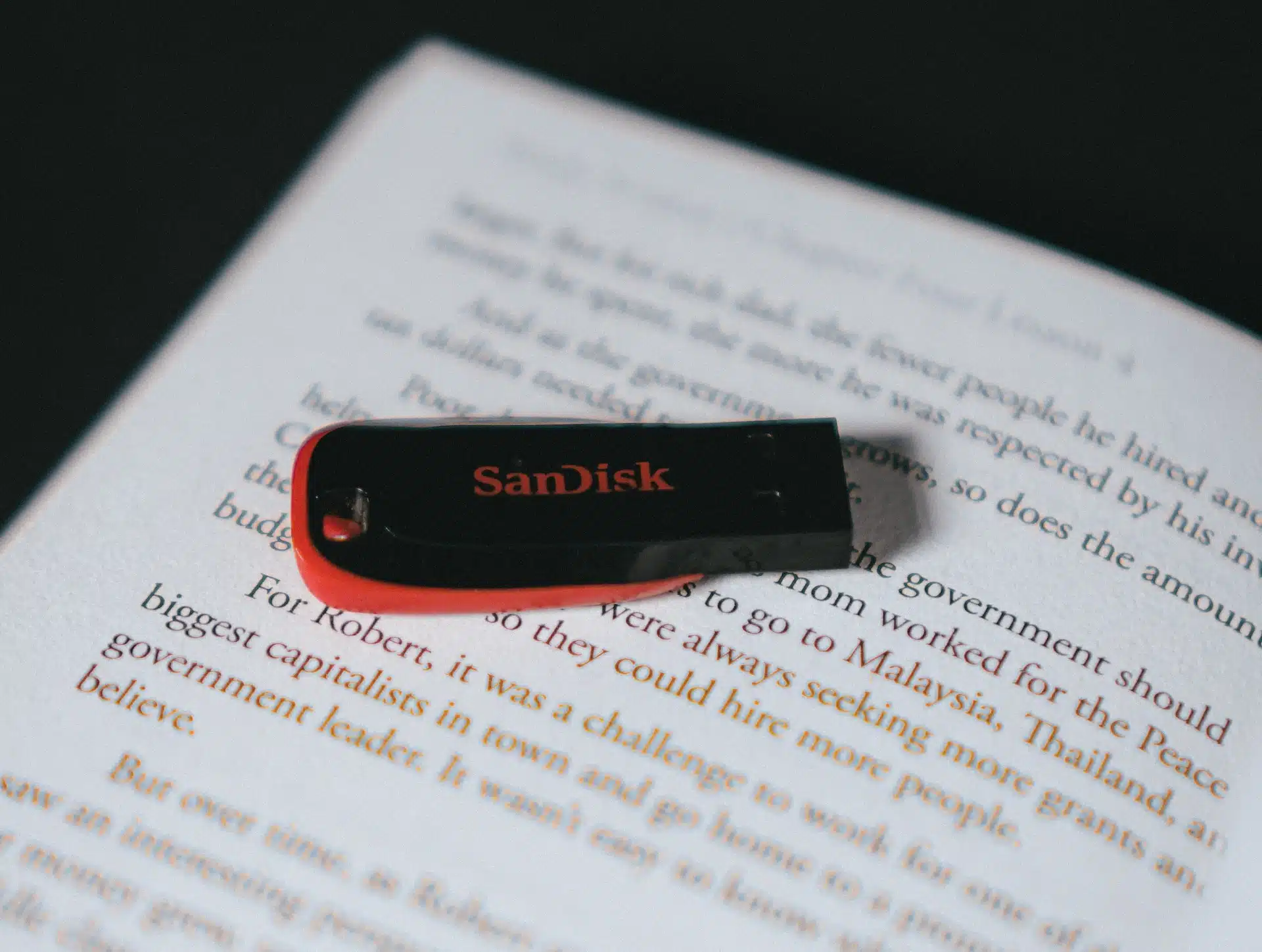
Pen_USB
Foto de Arun Prakash na Unsplash
Neste artigo
  • Reparar pen USB através do PowerShell no Windows 10
  • Perguntas Frequentes (FAQs)

No Windows, se recebe constantemente a mensagem “Insira um disco na unidade USB” ao tentar aceder a uma pen, ou “O Windows não conseguiu concluir a formatação” ao tentar reformatar, é provável que a unidade tenha dados corrompidos ou outro erro crítico.

Nestes cenários, limpar a unidade e criar uma nova partição com as definições correctas pode resolver o problema. No Windows, pode corrigir isto rapidamente com alguns comandos de PowerShell.

- Publicidade -

Neste guia, explicamos como utilizar o PowerShell para reparar qualquer pen USB que esteja inacessível e que, por consequência, não possa ser formatada.

Reparar pen USB através do PowerShell no Windows 10

Nota: Este processo irá apagar permanentemente tudo o que estiver guardado na unidade. Certifique-se de que selecciona a unidade correcta, porque pode apagar acidentalmente o disco errado.

- Publicidade -

Para reparar uma pen USB com comandos de PowerShell, siga estes passos:

  1. Abre o Iniciar.
  2. Procura por PowerShell, clica com o botão direito no resultado e seleccione a opção ‘Executar como administrador’.
  3. Escreve o seguinte comando para identificar a unidade que pretendes reparar e prima Enter:
    Get-Disk
  4. Escreva o comando seguinte para limpar a unidade e prima Enter:
    Get-Disk 6 | Clear-Disk -RemoveData

    Importante: No comando acima, substitua o “6” pelo número do disco da unidade que quer reparar. Se indicar o número errado, apaga o disco incorrecto.

  5. Prima a tecla Y para confirmar a limpeza e prima Enter.
  6. Escreva o comando para criar uma nova partição, formatar em NTFS e dar um nome à unidade:
    New-Partition -DiskNumber 6 -UseMaximumSize | Format-Volume -FileSystem NTFS -NewFileSystemLabel minhaUSB
  7. Atribua uma letra de unidade à pen:
    Get-Partition -DiskNumber 6 | Set-Partition -NewDriveLetter G

Depois concluir estes passos, já deve conseguir aceder e guardar dados na unidade através do Explorador de Ficheiros.

Perguntas Frequentes (FAQs)

Porque é que o Windows diz “Insira um disco” na minha pen USB?
Isto acontece quando a unidade está corrompida, não é reconhecida ou tem partições inválidas que impedem a leitura pelo sistema.

Como resolvo o erro “O Windows não conseguiu concluir a formatação”?
Este erro indica que há danos na estrutura lógica. A solução é usar o PowerShell para limpar totalmente o disco (Clear-Disk) e reconstruir a partição.

A utilização do PowerShell vai apagar os meus dados?
Sim. O comando Clear-Disk elimina permanentemente todos os dados. Verifique sempre o número do disco antes de avançar.

- Publicidade -
Etiquetas:PowerShellUSBWindows
Sem comentários

Deixe um comentário Cancelar resposta

O seu endereço de email não será publicado. Campos obrigatórios marcados com *

Ad image
Apoio
Ad image Ad image

Também lhe pode interessar

Dicas

Adicionar mensagens às células no Excel

Tempo de leitura: 1 min
App do diaDicas

App do Dia – Dragon Ruins

Tempo de leitura: 0 min
DicasMacGuia

Usar o ChatGPT para criar playlists personalizadas no Apple Music

Tempo de leitura: 4 min
Photoquick
DicasDownload da semana

Download da semana: PhotoQuick

Tempo de leitura: 2 min
© 2023 Fidemo Sociedade de Media
Gerir a sua privacidade

Para fornecer as melhores experiências, nós e os nossos parceiros usamos tecnologias como cookies para armazenar e/ou aceder a informações do dispositivo. O consentimento para essas tecnologias permitirá que nós e os nossos parceiros processemos dados pessoais, como comportamento de navegação ou IDs exclusivos neste site e mostrar anúncios (não) personalizados. Não consentir ou retirar o consentimento pode afetar adversamente certos recursos e funções.

Clique abaixo para consentir com o acima ou fazer escolhas granulares. As suas escolhas serão aplicadas apenas a este site. Pode alterar suas configurações a qualquer momento, incluindo a retirada de seu consentimento, usando os botões de alternância na Política de Cookies ou clicando no botão de consentimento para gerir na parte inferior do ecrã.

Funcional Sempre ativo
O armazenamento ou acesso técnico é estritamente necessário para o fim legítimo de permitir a utilização de um determinado serviço expressamente solicitado pelo assinante ou utilizador, ou para o fim exclusivo de efetuar a transmissão de uma comunicação numa rede de comunicações eletrónicas.
Preferências
O armazenamento ou acesso técnico é necessário para o propósito legítimo de armazenamento de preferências não solicitadas pelo assinante ou utilizador.
Estatísticas
O armazenamento técnico ou acesso que é usado exclusivamente para fins estatísticos. O armazenamento técnico ou acesso que é usado exclusivamente para fins estatísticos anónimos. Sem uma intimação, conformidade voluntária por parte do seu Fornecedor de Serviços de Internet ou registos adicionais de terceiros, as informações armazenadas ou recuperadas apenas para esse fim geralmente não podem ser usadas para identificá-lo.
Marketing
O armazenamento ou acesso técnico é necessário para criar perfis de utilizador para enviar publicidade ou para rastrear o utilizador num site ou em vários sites para fins de marketing semelhantes.
Estatísticas

Marketing

Recursos
Sempre ativo

Sempre ativo
  • Gerir opções
  • Gerir serviços
  • Gerir {vendor_count} fornecedores
  • Leia mais sobre esses propósitos
Gerir opções
  • {title}
  • {title}
  • {title}