

PCGuia PCGuia
  • [email protected]
  • Dicas
    • Apps
    • Descomplicómetro
    • Download da semana
    • Guia completo
    • Inteligência Artificial
    • Linux
    • MacGuia
    • Modding
    • Photoshop
    • Teste de velocidade da Internet
    • Open Source
  • Notícias
    • Ambiente
    • Apps
    • Ciência
    • Curiosidades
    • Hardware
    • Inteligência Artificial
    • Internet
    • Jogos
    • Mercados
    • Mobilidade
    • Multimédia
    • Robots
    • Segurança
    • Software
    • Startup
    • Especiais
      • Especial PCGuia
      • História
      • Reportagem PC Guia
  • Reviews
    • Armazenamento
    • Áudio
    • Componentes
    • Desktops
    • Gadgets
    • Imagem
    • Mobilidade
    • Periféricos
    • Robótica
  • Opinião
    • Conceito Humanoide
    • Há Uma App Para Tudo
    • O Que Vem à Rede
    • Praia das Maçãs
    • Quinta Coluna
  • Loja Fidemo
  • Precisa de ajuda?
  • Contactos
  • Como testamos os produtos
  • Termos de utilização
  • Política de privacidade e cookies
  • Estatuto Editorial
  • Declaração de Privacidade
  • Política de Cookies
  • Vencedores dos Prémios Leitor PCGuia 2025
  • Declaração de Privacidade
© 2023 - Fidemo Sociedade de Media
A ler: Como reparar uma pen USB inacessível ou impossível de formatar no Windows
Font ResizerAa
PCGuia PCGuia
Font ResizerAa
Procurar
  • Dicas
  • Jogos
  • Linux
  • Notícias
  • Opinião
  • Reviews
  • Cookie Policy
© 2023 Fidemo Sociedade de Média
PCGuia > Dicas > Como reparar uma pen USB inacessível ou impossível de formatar no Windows
Dicas

Como reparar uma pen USB inacessível ou impossível de formatar no Windows

Quando a uma pen USB, cartão SD ou outro tipo de unidade não funciona no Windows, pode utilizar estes comandos para resolver o problema.

Pedro Tróia
Publicado em 10 de Abril, 2026
Tempo de leitura: 3 min
Pen_USB
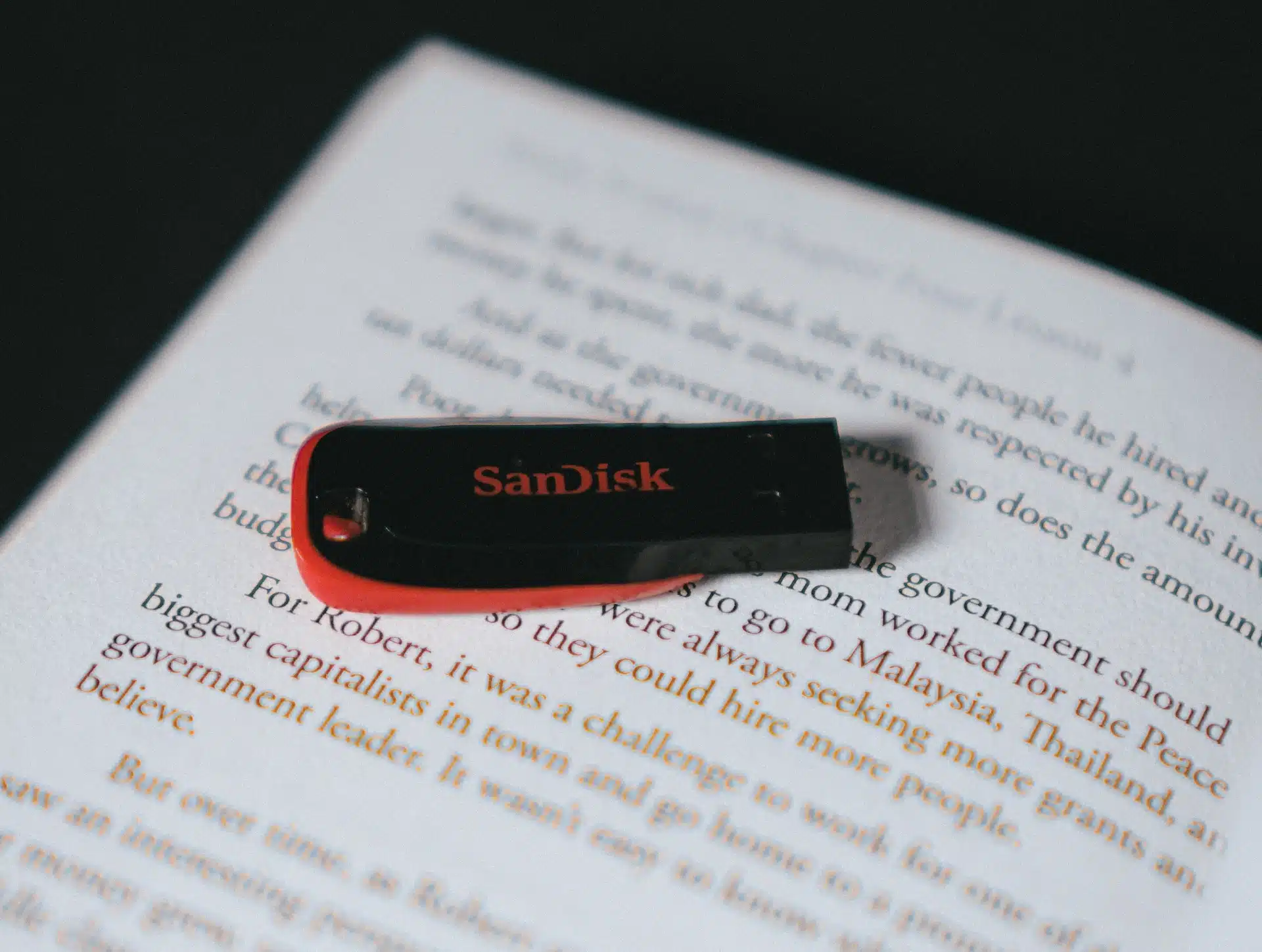
Foto de Arun Prakash na Unsplash
Neste artigo
  • Reparar pen USB através do PowerShell no Windows 10
  • Perguntas Frequentes (FAQs)

No Windows, se recebe constantemente a mensagem “Insira um disco na unidade USB” ao tentar aceder a uma pen, ou “O Windows não conseguiu concluir a formatação” ao tentar reformatar, é provável que a unidade tenha dados corrompidos ou outro erro crítico.

Nestes cenários, limpar a unidade e criar uma nova partição com as definições correctas pode resolver o problema. No Windows, pode corrigir isto rapidamente com alguns comandos de PowerShell.

- Publicidade -

Neste guia, explicamos como utilizar o PowerShell para reparar qualquer pen USB que esteja inacessível e que, por consequência, não possa ser formatada.

Reparar pen USB através do PowerShell no Windows 10

Nota: Este processo irá apagar permanentemente tudo o que estiver guardado na unidade. Certifique-se de que selecciona a unidade correcta, porque pode apagar acidentalmente o disco errado.

Para reparar uma pen USB com comandos de PowerShell, siga estes passos:

- Publicidade -
  1. Abre o Iniciar.
  2. Procura por PowerShell, clica com o botão direito no resultado e seleccione a opção ‘Executar como administrador’.
  3. Escreve o seguinte comando para identificar a unidade que pretendes reparar e prima Enter:
    Get-Disk
  4. Escreva o comando seguinte para limpar a unidade e prima Enter:
    Get-Disk 6 | Clear-Disk -RemoveData

    Importante: No comando acima, substitua o “6” pelo número do disco da unidade que quer reparar. Se indicar o número errado, apaga o disco incorrecto.

  5. Prima a tecla Y para confirmar a limpeza e prima Enter.
  6. Escreva o comando para criar uma nova partição, formatar em NTFS e dar um nome à unidade:
    New-Partition -DiskNumber 6 -UseMaximumSize | Format-Volume -FileSystem NTFS -NewFileSystemLabel minhaUSB
  7. Atribua uma letra de unidade à pen:
    Get-Partition -DiskNumber 6 | Set-Partition -NewDriveLetter G

Depois concluir estes passos, já deve conseguir aceder e guardar dados na unidade através do Explorador de Ficheiros.

Perguntas Frequentes (FAQs)

Porque é que o Windows diz “Insira um disco” na minha pen USB?
Isto acontece quando a unidade está corrompida, não é reconhecida ou tem partições inválidas que impedem a leitura pelo sistema.

Como resolvo o erro “O Windows não conseguiu concluir a formatação”?
Este erro indica que há danos na estrutura lógica. A solução é usar o PowerShell para limpar totalmente o disco (Clear-Disk) e reconstruir a partição.

A utilização do PowerShell vai apagar os meus dados?
Sim. O comando Clear-Disk elimina permanentemente todos os dados. Verifique sempre o número do disco antes de avançar.

- Publicidade -
Etiquetas:PowerShellUSBWindows
Ad image
Apoio
Ad image Ad image

Também lhe pode interessar

Peppa Pig-themed educational app home screen with Peppa on a hill and colorful learning icons at the bottom row.
App do diaDicas

App do Dia – Recreio Netflix

Tempo de leitura: 1 min
Teclado
DicasGuia completo

Como escolher o teclado ideal para o seu computador

Tempo de leitura: 5 min
Three mobile screens showing a beige, rounded UI for a Portuguese family app: Casa Silva tasks, Barriers reminders, and Finanças budget.
App do diaDicas

App do dia – Barriers: Tarefas e Finanças

Tempo de leitura: 1 min
Screenshot of LibreOffice Writer with the 'Marcas e numeração' dialog open, showing multiple bullet style presets (dots, circles, squares, arrows).
Dicas

Utilizar novos símbolos em listas não ordenadas no LibreOffice Writer

Tempo de leitura: 0 min
© 2023 Fidemo Sociedade de Media