

PCGuia PCGuia
  • [email protected]
  • Dicas
    • Apps
    • Descomplicómetro
    • Download da semana
    • Guia completo
    • Inteligência Artificial
    • Linux
    • MacGuia
    • Modding
    • Photoshop
    • Teste de velocidade da Internet
    • Open Source
  • Notícias
    • Ambiente
    • Apps
    • Ciência
    • Curiosidades
    • Hardware
    • Inteligência Artificial
    • Internet
    • Jogos
    • Mercados
    • Mobilidade
    • Multimédia
    • Robots
    • Segurança
    • Software
    • Startup
    • Especiais
      • Especial PCGuia
      • História
      • Reportagem PC Guia
  • Reviews
    • Armazenamento
    • Áudio
    • Componentes
    • Desktops
    • Gadgets
    • Imagem
    • Mobilidade
    • Periféricos
    • Robótica
  • Opinião
    • Conceito Humanoide
    • Há Uma App Para Tudo
    • O Que Vem à Rede
    • Praia das Maçãs
    • Quinta Coluna
  • Loja Fidemo
  • Precisa de ajuda?
  • Contactos
  • Como testamos os produtos
  • Termos de utilização
  • Política de privacidade e cookies
  • Estatuto Editorial
  • Declaração de Privacidade
  • Política de Cookies
  • Vencedores dos Prémios Leitor PCGuia 2025
  • Declaração de Privacidade
© 2023 - Fidemo Sociedade de Media
A ler: Fazer com que o texto caiba numa página do Word
Font ResizerAa
PCGuia PCGuia
Font ResizerAa
Procurar
  • Dicas
  • Jogos
  • Linux
  • Notícias
  • Opinião
  • Reviews
  • Cookie Policy
© 2023 Fidemo Sociedade de Média
PCGuia > Dicas > Fazer com que o texto caiba numa página do Word
Dicas

Fazer com que o texto caiba numa página do Word

Dicas para tirar mais partido da suite de produtividade da Microsoft.

Mafalda Freire
Publicado em 10 de Abril, 2025
Tempo de leitura: 1 min

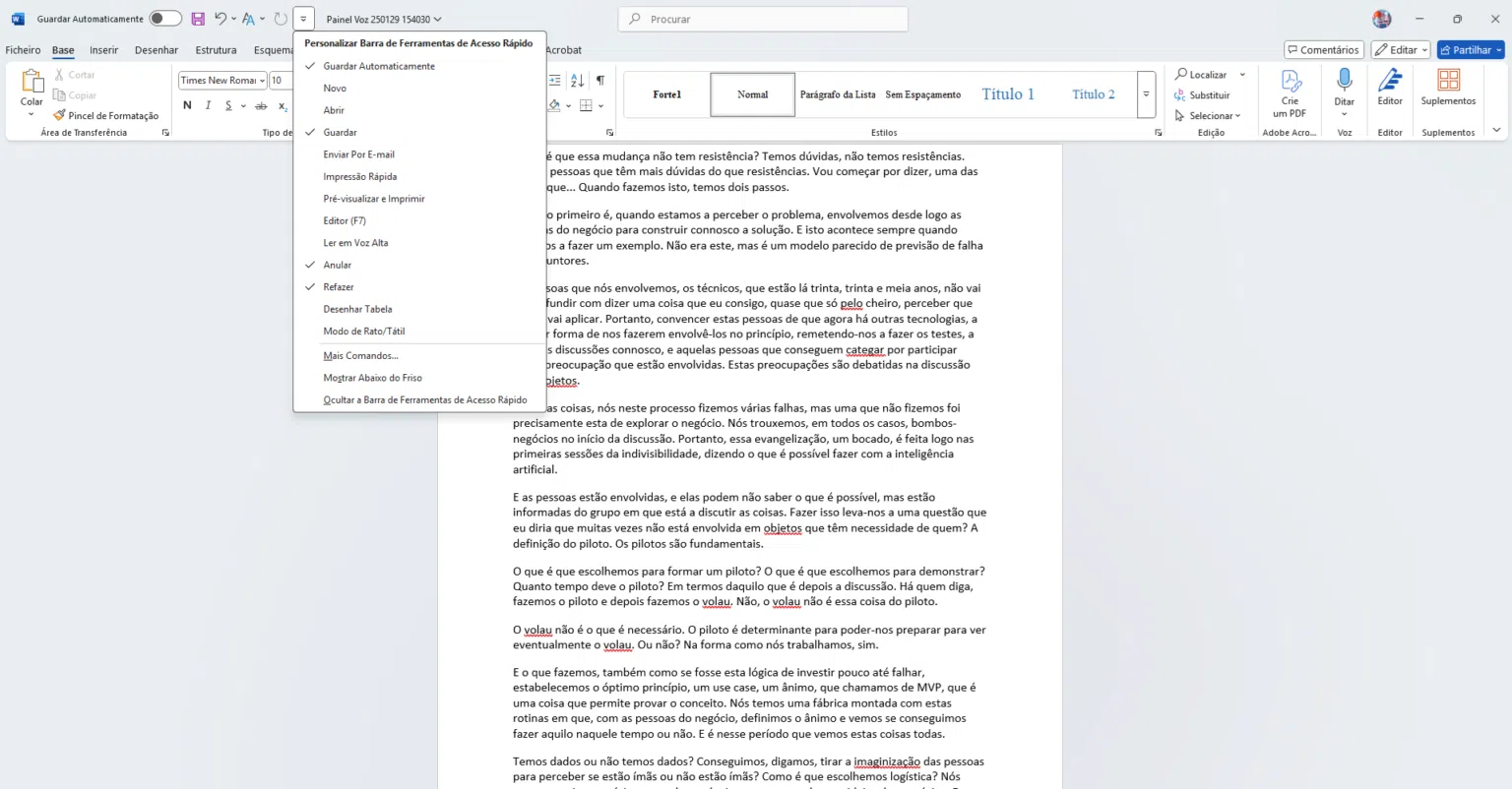
Se o seu documento ultrapassar a página final em apenas algumas linhas, pode usar uma opção do Word para reduzir ligeiramente o tamanho do texto, para que caiba numa única página. Para isso, é necessário adicionar a opção à Barra de Ferramentas de Acesso Rápido.

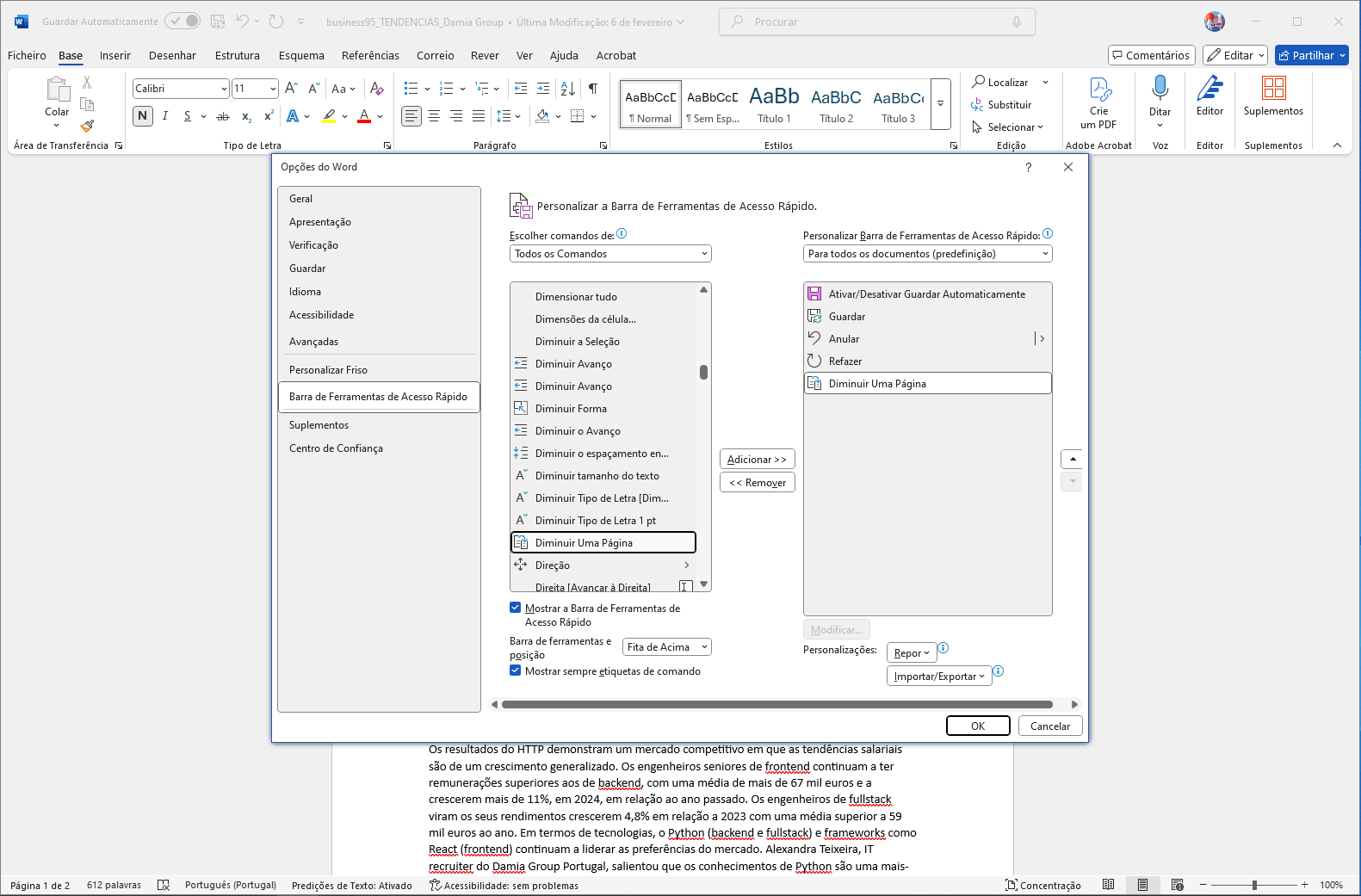
Clique na seta para baixo na parte superior do programa e em ‘Mais Comandos…’; depois, seleccione a opção ‘Todos os Comandos’ no menu dropdown ‘Escolher comandos de’. Procure ‘Diminuir Uma Página’ e, em seguida, carregue no botão ‘Adicionar’ para que a opção apareça no painel direito e na Barra de Ferramentas de Acesso Rápido.

- Publicidade -

- Publicidade -
Etiquetas:Barra de Ferramentas de Acesso RápidoMicrosoftWord
Publicidade Konica
Ad image
Apoio
Ad image Ad image

Também lhe pode interessar

Yellow envelope with letters, magnified by a magnifying glass showing a brain circuit, representing email data analysis.
DicasGuia completo

Substitua o Explorador de Ficheiros por uma ferramenta mais inteligente

Tempo de leitura: 8 min
Router
DicasGuia completo

Como configurar o router para melhorar a segurança da rede doméstica

Tempo de leitura: 6 min
Baby care app home screen with two large colored circles labeled Feeding and Diaper and a Recent events list beneath. Approachable UI with soft pastel colors and icons.
App do diaDicas

App do Dia – Maluszek: Baby Tracker & Log

Tempo de leitura: 0 min
Silver laptop open to a sunset scene of the Golden Gate Bridge over rocky shore with widgets on the left side of the screen.
DicasMacGuia

macOS Golden Gate leva a Siri para outro nível, mas os Mac com Intel já não o vão poder “atravessar”

Tempo de leitura: 6 min
© 2023 Fidemo Sociedade de Media
