No Windows 11, todas as aplicações e serviços que estão ser executados no sistema operativo recebem um número de identificação, conhecido como ‘Process ID’ ou PID, que serve para identificar cada um dos processos que estão activos e separar as várias instâncias de uma aplicação.
A verificação do Process ID de uma aplicação não algo todos os utilizadores precisem de saber. No entanto, este conhecimento pode ser útil quando tem necessidade forçar o encerramento de uma aplicação, verificar o consumo de recursos ou para localizar e eliminar erros.
Se precisar de determinar o Processo ID de uma aplicação ou serviço, o Windows 11 permite fazê-lo através do Gestor de Tarefas, do Monitor de Recursos e até pode usar a PowerShell ou a Linha de Comandos tradicional.
Neste guia, vamos mostrar-lhe como pode determinar o número de identificação de uma aplicação que esteja a ser executada no Windows 11.
Determinar os Process ID de uma aplicação no Windows 11
Siga estes passos:

Abra menu ‘Iniciar’ e escreva ‘Gestor de Tarefas’ para abrir a aplicação. Em alternativa, pode premir a combinação de teclas ‘CTRL+Shift+Esc’, clicar com o botão direito do rato na Barra de Tarefas e escolher ‘Gestor de Tarefas’ no menu que aparece ou clicar com botão direito em cima do botão ‘Iniciar’ e escolher ‘Gestor de Tarefas’ no menu.

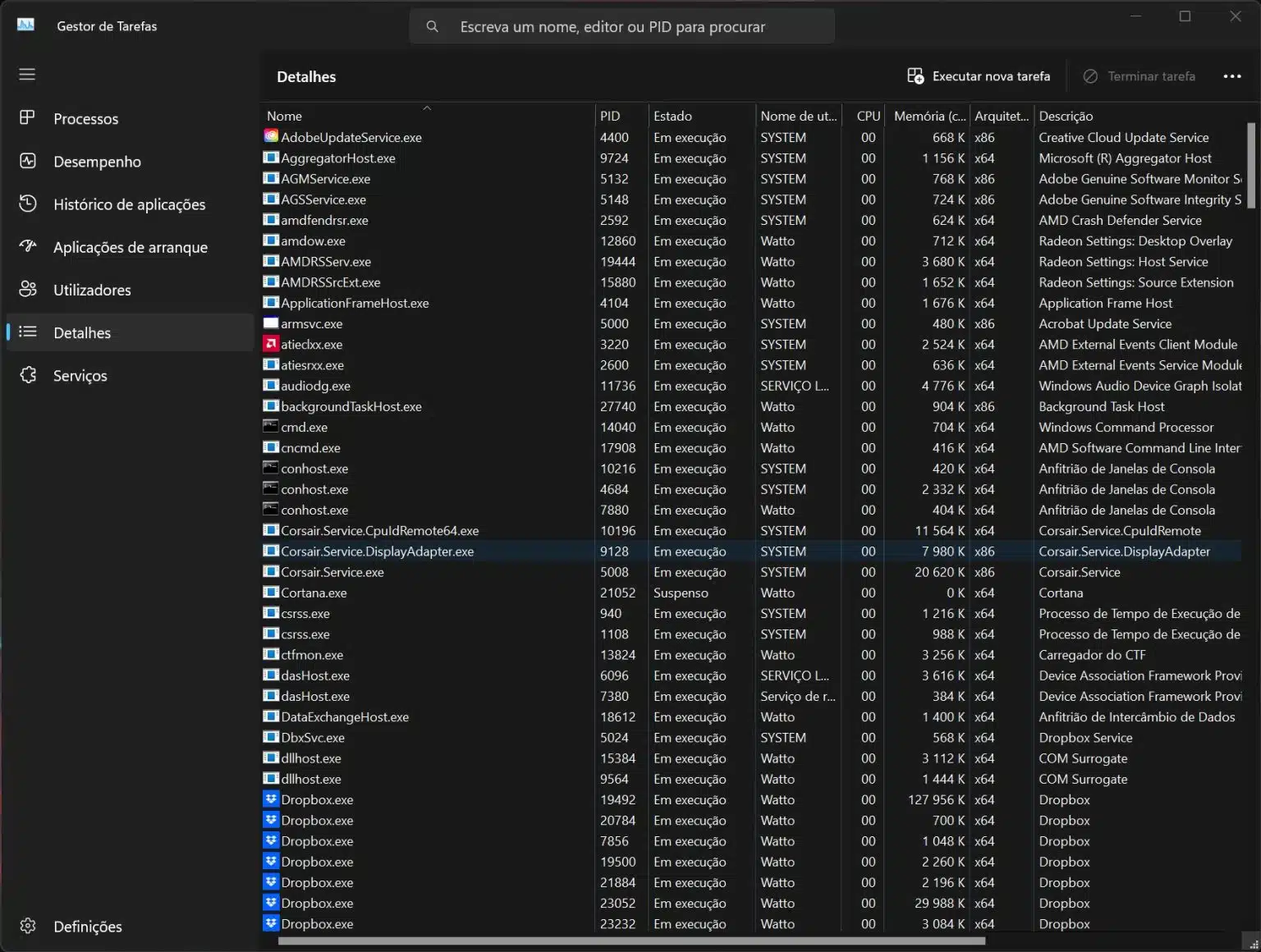
Clique em ‘Detalhes’ na coluna da esquerda. Pode ver todos os PID nas linhas que correspondem às aplicações que estão ser executadas nesse momento.

Clique em ‘Serviços’ na coluna da esquerda. Pode ver todos os PID nas linhas que correspondem aos serviços que estão ser executados nesse momento.
Depois de completar estes passos, fica a saber o número de identificação de cada aplicação e serviço que estão a ser executados no computador.
Determinar os Process ID através do monitor de recursos no Windows 11
Para determinar os PID através do Monitor de Recursos, siga estes passos:
Aceda ao menu ‘Iniciar’, escreva ‘Monitor de recursos’ e clique no primeiro resultado para abrir a aplicação.

Clique no separador ‘Descrição geral’. Os PID aparecem na coluna a seguir ao nome das aplicações processos que estão a ser executados.
Determinar os Process ID através da PowerShell no Windows 11
Para usar a PowerShell do Windows 11 para determinar os Process ID dos programas, siga estes passos:
Abra o menu ‘Iniciar’, escreva ‘PowerShell’ e clique no primeiro ícone para abri-la.

Escreva o comando seguinte e prima a tecla enter: get-process
Insira o comando seguinte para ver informação acerca de um processo específico (não se esqueça de premir enter para o computador executar o comando):
Get-Process nome-do-processo* | Format-List *

No comando, substitua ‘nome-do-processo’ com o nome do processo em questão. O asterisco serve para que o comando encontre todos os executáveis na lista sem ter de escrever o nome exacto do processo. Na imagem acima, estamos a ver todas as informações acerca dos processos do Explorador de Ficheiros do Windows 11.
Determinar os Process ID através da Linha de Comandos
Para usar a Linha de Comandos para determinar os Process ID, siga estes passos:
Aceda ao menu ‘Iniciar’, escreva ‘Linha de Comandos’ e clique no primeiro resultado.
Insira o comando seguinte e prima a tecla enter: tasklist

Para saber mais detalhes acerca de um processo específico insira o comando seguinte e prima a tecla enter:
tasklist /svc /FI “ImageName eq NOME-DO-PROCESSO*”
No comando, substitua ‘NOME-DO-PROCESSO pelo nome do processo que quiser examinar. Tal como no caso da PowerShell, o asterisco serve para que o comando consiga encontrar o nome sem ter de o escrever completamente. Tal como no caso anterior, vamos examinar o processo do Explorador de Ficheiros:

E é tudo. Qualquer destes métodos permitem-lhe saber o número de identificação de todos os processos que estão ser executados na sua máquina com Windows 11.