

PCGuia PCGuia
  • [email protected]
  • Dicas
    • Apps
    • Descomplicómetro
    • Download da semana
    • Guia completo
    • Inteligência Artificial
    • Linux
    • MacGuia
    • Modding
    • Photoshop
    • Teste de velocidade da Internet
    • Open Source
  • Notícias
    • Ambiente
    • Apps
    • Ciência
    • Curiosidades
    • Hardware
    • Inteligência Artificial
    • Internet
    • Jogos
    • Mercados
    • Mobilidade
    • Multimédia
    • Robots
    • Segurança
    • Software
    • Startup
    • Especiais
      • Especial PCGuia
      • História
      • Reportagem PC Guia
  • Reviews
    • Armazenamento
    • Áudio
    • Componentes
    • Desktops
    • Gadgets
    • Imagem
    • Mobilidade
    • Periféricos
    • Robótica
  • Opinião
    • Conceito Humanoide
    • Há Uma App Para Tudo
    • O Que Vem à Rede
    • Praia das Maçãs
    • Quinta Coluna
  • Loja Fidemo
  • Precisa de ajuda?
  • Contactos
  • Como testamos os produtos
  • Termos de utilização
  • Política de privacidade e cookies
  • Estatuto Editorial
  • Declaração de Privacidade
  • Política de Cookies
  • Vencedores dos Prémios Leitor PCGuia 2025
  • Declaração de Privacidade
© 2023 - Fidemo Sociedade de Media
A ler: Adicionar valores mínimo e máximo à Barra de Estado no Excel
Font ResizerAa
PCGuia PCGuia
Font ResizerAa
Procurar
  • Dicas
  • Jogos
  • Linux
  • Notícias
  • Opinião
  • Reviews
  • Cookie Policy
© 2023 Fidemo Sociedade de Média
PCGuia > Dicas > Adicionar valores mínimo e máximo à Barra de Estado no Excel
Dicas

Adicionar valores mínimo e máximo à Barra de Estado no Excel

Dicas para tirar mais partido da suite de produtividade da Microsoft.

Redacção PCGuia
Publicado em 16 de Agosto, 2026
Tempo de leitura: 1 min
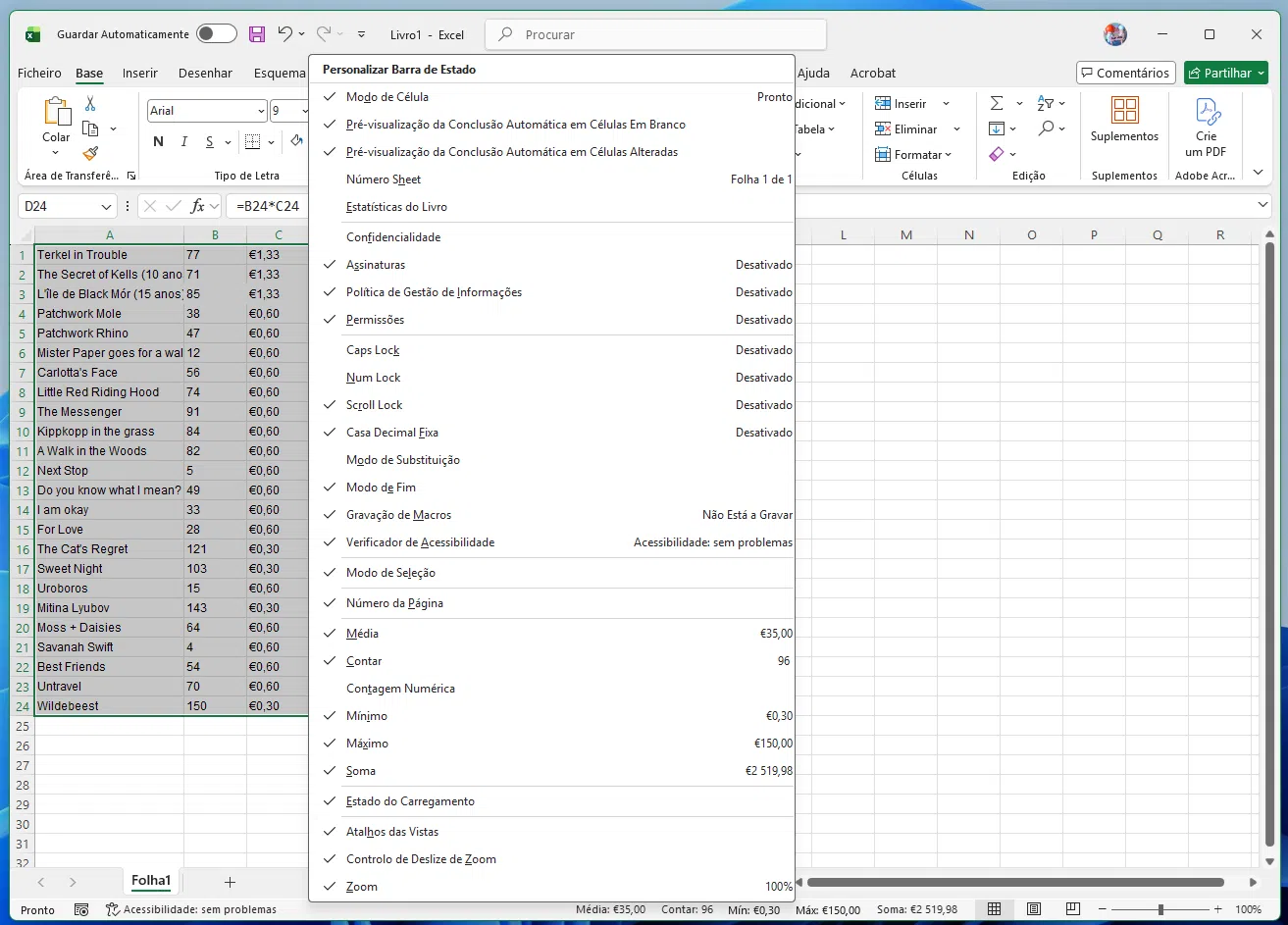
Excel window showing a Portuguese 'Personalizar Barra de Estado' (Customize Status Bar) dialog with a list of checkable status items like Página, Média, Contagem, Máximo, Soma.

Pode adicionar facilmente os valores mínimo e máximo de um intervalo de células à Barra de Estado da sua folha de cálculo.

Para isso, clique com o botão direito do rato na Barra de Estado e, em seguida, assinale as opções ‘Mínimo’ e ‘Máximo’. Agora, seleccione o intervalo de células e verá o máximo e o mínimo aparecerem em baixo.

- Publicidade -

Nas versões recentes do Excel, se clicar no valor na Barra de Estado, este será copiado para a área de transferência e pode ser colado em qualquer lugar.


- Publicidade -
Etiquetas:DicasExcelMicrosoft
Sem comentários

Deixe um comentário Cancelar resposta

O seu endereço de email não será publicado. Campos obrigatórios marcados com *

Publicidade Konica
Ad image
Apoio
Ad image Ad image

Também lhe pode interessar

saude_ocular_pc
DicasGuia completo

5 definições de ecrã para proteger a visão durante o trabalho

Tempo de leitura: 3 min
Painel de configurações em tom escuro com opções de controle de dados e botão 'Arquivar tudo' ao lado esquerdo da tela
DicasInteligência Artificial

Localização e fotografias com IA

Tempo de leitura: 5 min
fluentcleaner_classic
DicasDownload da semana

Download da semana: FluentCleaner

Tempo de leitura: 3 min
GitHub release assets: Windows zip files and source code archives listed with sizes and last updated.
Dicas

Alterne entre o ambiente de trabalho e as janelas abertas no Windows 11

Tempo de leitura: 1 min
© 2023 Fidemo Sociedade de Media
Gerir a sua privacidade

Para fornecer as melhores experiências, nós e os nossos parceiros usamos tecnologias como cookies para armazenar e/ou aceder a informações do dispositivo. O consentimento para essas tecnologias permitirá que nós e os nossos parceiros processemos dados pessoais, como comportamento de navegação ou IDs exclusivos neste site e mostrar anúncios (não) personalizados. Não consentir ou retirar o consentimento pode afetar adversamente certos recursos e funções.

Clique abaixo para consentir com o acima ou fazer escolhas granulares. As suas escolhas serão aplicadas apenas a este site. Pode alterar suas configurações a qualquer momento, incluindo a retirada de seu consentimento, usando os botões de alternância na Política de Cookies ou clicando no botão de consentimento para gerir na parte inferior do ecrã.

Funcional Sempre ativo
O armazenamento ou acesso técnico é estritamente necessário para o fim legítimo de permitir a utilização de um determinado serviço expressamente solicitado pelo assinante ou utilizador, ou para o fim exclusivo de efetuar a transmissão de uma comunicação numa rede de comunicações eletrónicas.
Preferências
O armazenamento ou acesso técnico é necessário para o propósito legítimo de armazenamento de preferências não solicitadas pelo assinante ou utilizador.
Estatísticas
O armazenamento técnico ou acesso que é usado exclusivamente para fins estatísticos. O armazenamento técnico ou acesso que é usado exclusivamente para fins estatísticos anónimos. Sem uma intimação, conformidade voluntária por parte do seu Fornecedor de Serviços de Internet ou registos adicionais de terceiros, as informações armazenadas ou recuperadas apenas para esse fim geralmente não podem ser usadas para identificá-lo.
Marketing
O armazenamento ou acesso técnico é necessário para criar perfis de utilizador para enviar publicidade ou para rastrear o utilizador num site ou em vários sites para fins de marketing semelhantes.
Estatísticas

Marketing

Recursos
Sempre ativo

Sempre ativo
  • Gerir opções
  • Gerir serviços
  • Gerir {vendor_count} fornecedores
  • Leia mais sobre esses propósitos
Gerir opções
  • {title}
  • {title}
  • {title}