

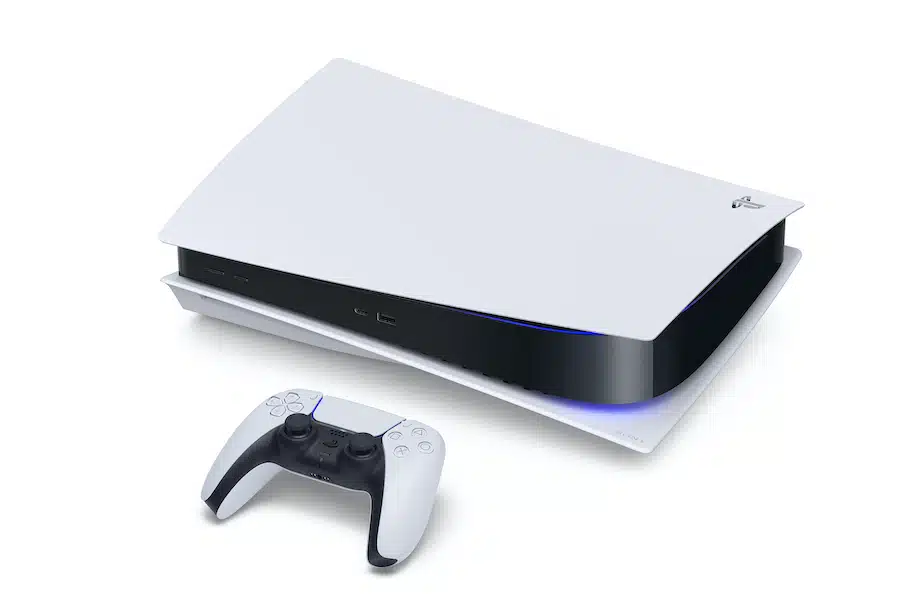
Uma das promessas que a Sony fez quando lançou a PS5, no final de 2020, foi a possibilidade de se aumentar o espaço de armazenamento interno, através de um SSD M.2 NVMe com interface PCI Express 4. A consola permite expandir o armazenamento através de drives externas USB, no entanto, por muito rápidas que sejam, estes discos não permitem a execução directa de jogos PS5, uma vez que apenas podem ser usados como backup para libertar espaço no armazenamento interno. Esta limitação não se coloca se se tratarem de jogos PS4.
No final do Verão de 2021 foi lançada a actualização para o firmware da consola, que permite desbloquear esta funcionalidade. Mas, mesmo sendo NVMe, nem todos os SSD podem ser utilizados. As drives compatíveis devem ter, no mínimo, uma taxa de transferência de 5500 MB por segundo e até 4 TB. Fisicamente, a drive só pode ter até 110 mm de comprimento e deve incluir um dissipador de calor. A instalação da drive é muito simples.
Passo 1
Comece por desligar a consola da corrente e do televisor; depois, temos de remover uma das peças laterais da consola (se tiver a versão com Blu-ray, é a peça do lado da drive; se for a versão sem drive, é a peça do lado direito, quando tem a consola na vertical). Com a traseira da PS5 virada para si, segure na peça pelos cantos inferior direito e superior esquerdo; empurre com a mão direita na diagonal em direcção à mão esquerda. É necessário fazer alguma força para que a peça deslize.

Passo 2
Retire a tampa metálica que vê na imagem com uma chave Philips.bDepois, remova o parafuso e o espaçador que está num dos orifícios dentro do espaço do disco. Veja qual é o orifício que será usado para fixar o SSD à motherboard (depende do comprimento da unidade) e coloque aí o espaçador. Agora, insira os contactos do SSD na ranunha que está no lado oposto ao da ventoinha. Use o parafuso para prender o SSD à motherboard no orifício onde está o espaçador.

Passo 3
No caso do SSD MP600 Pro da Corsair, o dissipador de calor incluído é um pouco alto demais, o que impede que se volte a instalar a tampa metálica que retirou no passo 2. Contudo, isto não tem qualquer influência no desempenho – até faz com que seja um pouco mais eficaz. Volte a colocar a tampa da consola.

Passo 4
Assim que a PS5 se liga, detecta a drive e faz um teste de desempenho para ver se permite a execução directa de jogos. De seguida, o sistema formata o disco automaticamente. Com o MP600 Pro, a velocidade é de cerca de 6400 MB/s, quase mais 1 MB/s que o mínimo necessário. Agora, basta usar o sistema operativo para passar jogos que jinstalados para o novo SSD; também o pode definir como preferencial para as novas instalações de jogos.




