


Criar playlists no Spotify para agrupar as suas músicas favoritas é uma coisa de simplicidade suprema, basta escolher um tema, clicar em cima dele com o botão direito do rato e depois escolher ‘Adicionar à lista de reprodução’ (Add to Playlist). Se quiser pode adicioná-lo a uma lista existente ou criar uma nova.

Ao fim de algum tempo a usar o Spotify pode ficar com a interface do programa ou da app móvel cheia de playlists com vários tipos de música diferentes todos misturados.
O Spotify permite-lhe passar manualmente músicas de uma playlist para outra para organizar a sua biblioteca, mas, se quiser, pode usar um serviço externo, como o Spotify Playlist Merger, para o fazer automaticamente. Vejamos como.
Copiar manualmente temas de uma playlist para outra
Através da interface do Spotify pode fundir playlists através da cópia de temas de umas para outras, novas ou existentes.
Abra a aplicação do Spotify para Windows ou Mac e escolha a playlist na coluna da esquerda.
Prima a tecla shift e clique na primeira e na última música da playlist, de forma a seleccioná-las todas.
Depois de as músicas estarem todas seleccionadas, clique com o botão direito e escolha a opção ‘Adicionar à lista de reprodução’ Neste momento pode escolher a opção ‘Nova lista de reprodução’ ou escolher uma lista de reprodução já existente.

Assim que o fizer, todas as músicas serão copiadas para a nova playlist. Depois pode apagar a lista de reprodução original, clique com o botão direito do rato em cima do nome da playlist e escolha a opção ‘Apagar’ (Delete).
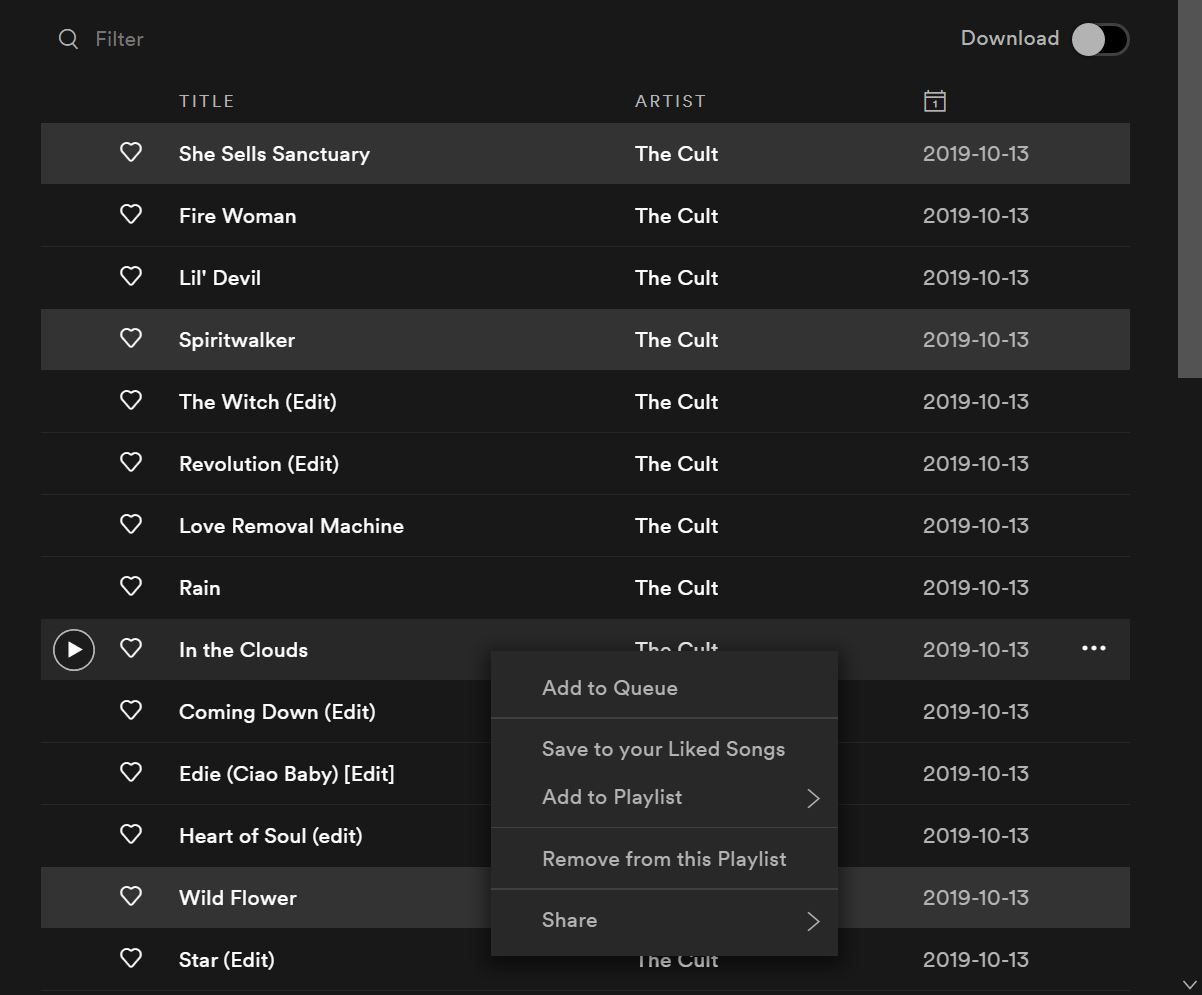
Em alternativa, em vez da tecla Shift, pode usar a tecla CTRL para escolher músicas específicas da lista original (por exemplo, músicas que correspondam a um tipo específico). Depois o processo de cópia é o mesmo.
Terá de repetir este processo para todas as playlists que queira organizar.
Se escolher copiar as músicas para uma nova playlist, o programa criará a playlist com o nome do autor da primeira música automaticamente.
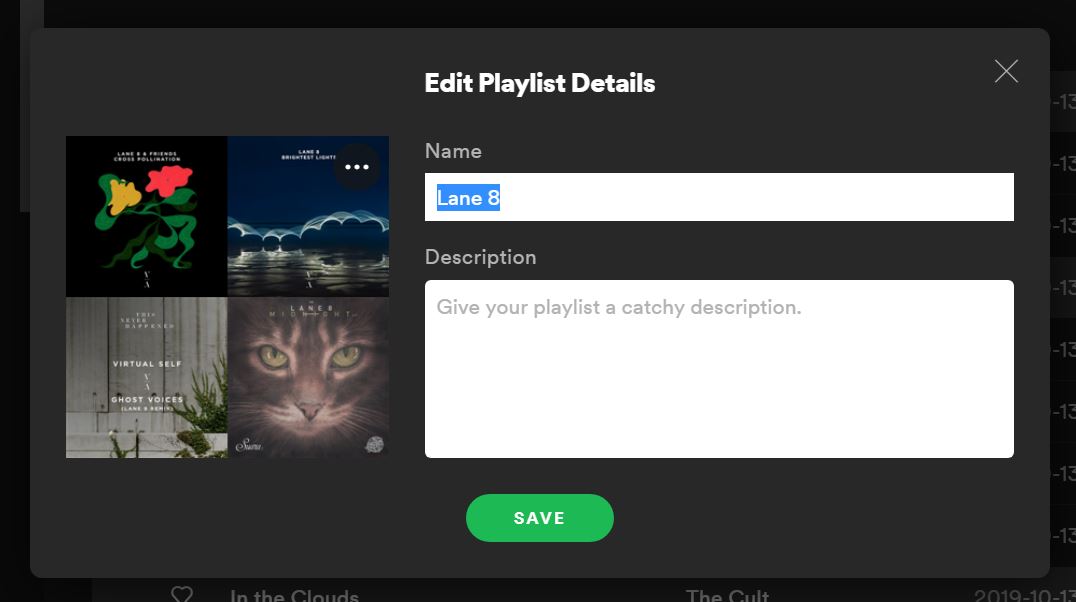
O nome pode ser mudado sempre que quiser. Clique com o botão direito em cima da playlist e escolha a opção ‘Editar detalhes’ e mude o nome na janela que aparece.
Usar uma ferramenta própria
O método acima funciona bem mas implica usar a aplicação do Spotify para computador. Se quiser usar uma forma mais automática, então necessita de usar uma ferramenta como o Spotify Playlist Merger. Esta aplicação usa a API do Spotify para fundir várias playlists sem a necessidade de usar a aplicação de computador.
Para começar, aceda ao site Spotify Playlist Merger e escolha a opção ‘Connect with Spotify’ que está no centro da página para que o serviço consiga aceder à sua conta no serviço.

De seguida aparece uma página que o informa sobre o que o serviço vai poder fazer com as credenciais da sua conta.

Clique em ‘Aceito’ para confirmar. Assim que o fizer, será transportado para a página principal do serviço.

No campo ‘Playlist name or link’, insira o nome da primeira playlist que quer fundir e depois clique em ‘Next’. De seguida, insira o nome da segunda lista de reprodução que quiser fundir.

No passo final, clique no interruptor ‘Do you want to combine them into a new playlist?’ para se certificar de que as duas listas são fundidas numa só. Se não o fizer, as músicas que estão na segunda playlist são copiadas para a primeira. Clique em ‘Next’.
Por fim, só terá de dar um nome à playlist que será fruto da fusão das duas que indicou anteriormente e prima o botão ‘Finish’ para dar início ao processo de fusão.
O resultado final será uma nova playlist que contém os temas musicais que estavam nas duas listas que indicou nos primeiros passos. As playlists originais não são apagadas, por isso terá de as remover manualmente tanto na app para dispositivos móveis, como na aplicação parta computadores.



