

PCGuia PCGuia
  • [email protected]
  • Dicas
    • Apps
    • Descomplicómetro
    • Download da semana
    • Guia completo
    • Inteligência Artificial
    • Linux
    • MacGuia
    • Modding
    • Photoshop
    • Teste de velocidade da Internet
    • Open Source
  • Notícias
    • Ambiente
    • Apps
    • Ciência
    • Curiosidades
    • Hardware
    • Inteligência Artificial
    • Internet
    • Jogos
    • Mercados
    • Mobilidade
    • Multimédia
    • Robots
    • Segurança
    • Software
    • Startup
    • Especiais
      • Especial PCGuia
      • História
      • Reportagem PC Guia
  • Reviews
    • Armazenamento
    • Áudio
    • Componentes
    • Desktops
    • Gadgets
    • Imagem
    • Mobilidade
    • Periféricos
    • Robótica
  • Opinião
    • Conceito Humanoide
    • Há Uma App Para Tudo
    • O Que Vem à Rede
    • Praia das Maçãs
    • Quinta Coluna
  • Loja Fidemo
  • Precisa de ajuda?
  • Contactos
  • Como testamos os produtos
  • Termos de utilização
  • Política de privacidade e cookies
  • Estatuto Editorial
  • Declaração de Privacidade
  • Política de Cookies
  • Vencedores dos Prémios Leitor PCGuia 2025
  • Declaração de Privacidade
© 2023 - Fidemo Sociedade de Media
A ler: Como remover o Internet Explorer e outras funcionalidades que não usa no Windows 10
Font ResizerAa
PCGuia PCGuia
Font ResizerAa
Procurar
  • Dicas
  • Jogos
  • Linux
  • Notícias
  • Opinião
  • Reviews
  • Cookie Policy
© 2023 Fidemo Sociedade de Média
PCGuia > Dicas > Como remover o Internet Explorer e outras funcionalidades que não usa no Windows 10
Dicas

Como remover o Internet Explorer e outras funcionalidades que não usa no Windows 10

Pedro Tróia
Publicado em 8 de Janeiro, 2021
Tempo de leitura: 2 min
Internet-Explorer-02

Apesar de o Windows 10 inclui um novo browser Edge baseado em Chromium, o Internet Explorer ainda está incluído no sistema operativo. No entanto, a Microsoft deixou há já algum tempo de o actualizar, tanto no que respeita a funcionalidades como, e muito mais importante, no que respeita à segurança do browser. A única razão pela qual o Internet Explorer ainda está incluído no Windows 10 por questões de compatibilidade com aplicações web, usadas principalmente em grandes organizações.

Como dissemos, o Windows 10 já tem um excelente browser baseado em Chromium (a versão open source do Chrome da Google), mas pode instalar e usar o browser que quiser, do Firefox ao Vivaldi, passando pelo próprio Chrome, que lhe oferecem compatibilidade com as mais recentes funcionalidades e tecnologias web. Para além de serem muito mais seguros que o Internet Explorer.

- Publicidade -

Para remover de vez o Internet Explorer do seu sistema operativo, abra o menu ‘Iniciar’ e escreva ‘Funcionalidades’ (sem as plicas). Clique em ‘Gerir funcionalidades opcionais do Windows’.
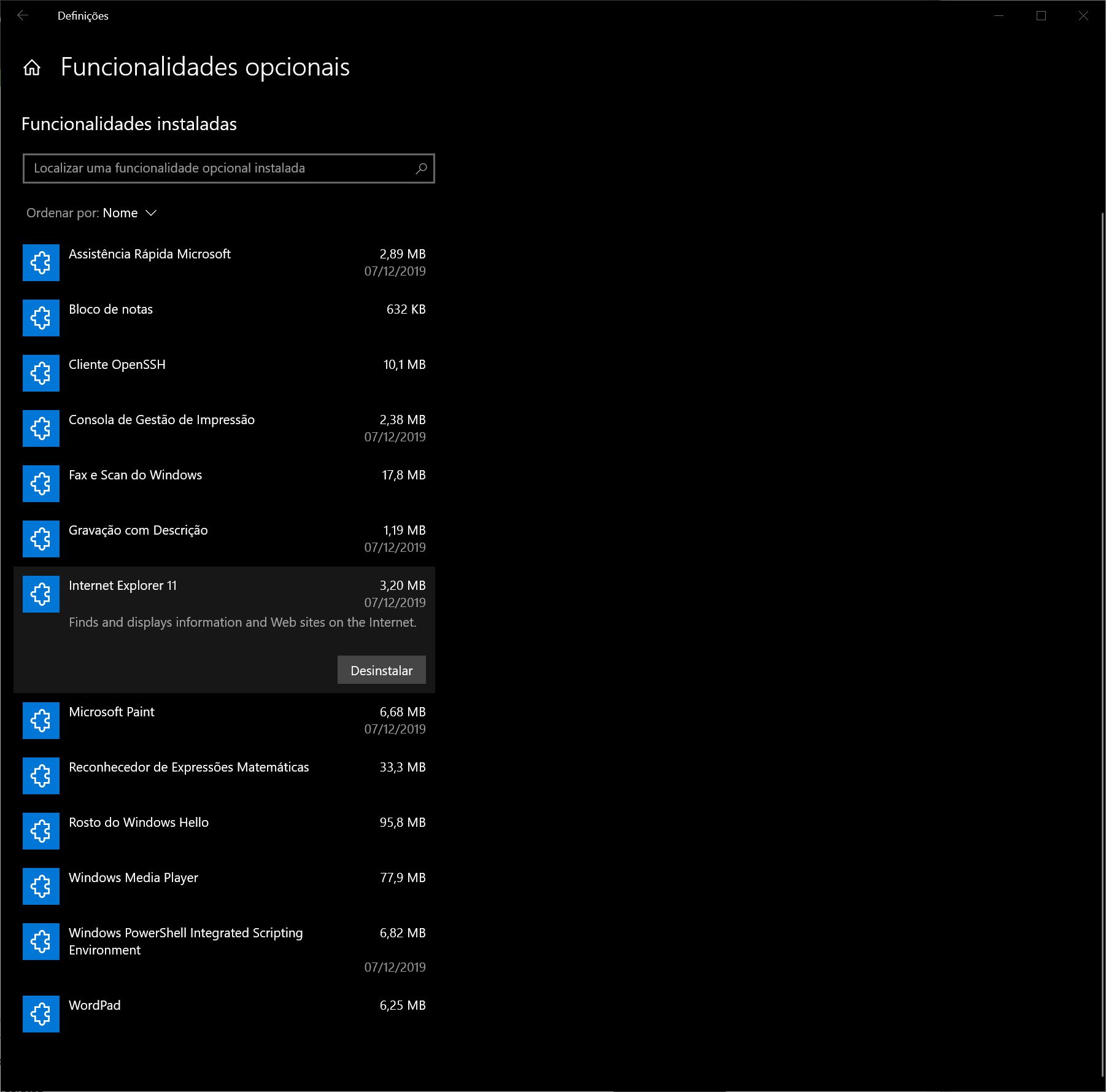
funcionalidades

Procure o Internet Explorer 11, clique em cima do nome e prima o botão ‘Desinstalar’ e depois reinicie o computador.

- Publicidade -

Em alternativa, se quiser desactivar o Internet Explorer 11 (ou outra funcionalidade), mas mantê-lo no computador, pode simplesmente desactivá-lo.

Para tal, volte ao menu ‘Iniciar’ e volte a escrever ‘Funcionalidades’. Desta vez clique em ‘Ativar e desativar funcionalidades do Windows’.
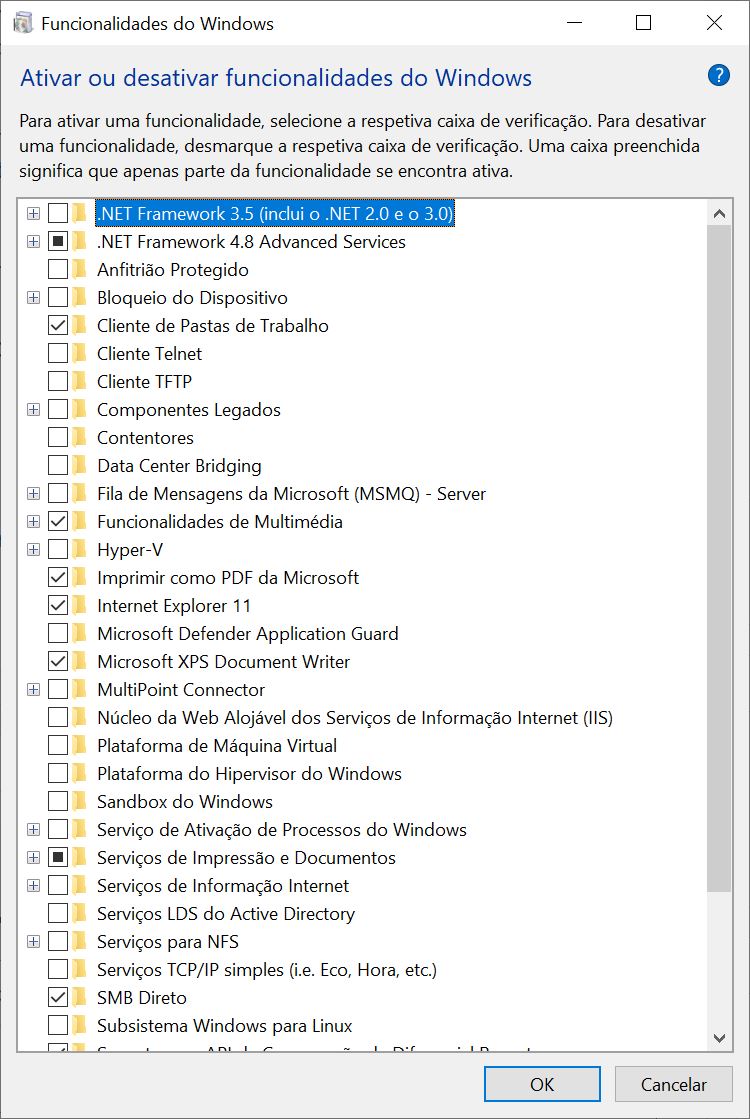
Funcionalidades_2

Procure o Internet Explorer, ou outra funcionalidade que quiser desactivar e clique na caixa que está à esquerda do nome para remover o visto (ou o preenchimento da caixa). Prima o botão ‘OK’ e depois reinicie o computador.

Se quiser voltar atrás, repita o processo, mas coloque um visto junto dos componentes do Windows que quiser voltar a activar.

- Publicidade -
Etiquetas:ChromeChromiumEdgeFirefoxInternet ExplorervivaldiWindows 10
Publicidade Konica
Ad image
Apoio
Ad image Ad image

Também lhe pode interessar

TV
DicasGuia completo

O que é um suporte VESA e como escolher o modelo certo para a sua televisão

Tempo de leitura: 5 min
Yellow envelope with letters, magnified by a magnifying glass showing a brain circuit, representing email data analysis.
DicasGuia completo

Substitua o Explorador de Ficheiros por uma ferramenta mais inteligente

Tempo de leitura: 8 min
Triptych of mobile screens: left shows a STEM study notes page titled 'STEM Study Group / Academic Planning Meeting Summary'; middle displays handwritten chemistry notes on graph paper with blue and green ink; right shows a practice score of '90%' with 'Nice job!' text and a progress breakdown.
App do diaDicas

App do Dia – Notability: Anotações com IA

Tempo de leitura: 1 min
Silver laptop open to a sunset scene of the Golden Gate Bridge over rocky shore with widgets on the left side of the screen.
DicasMacGuia

macOS Golden Gate leva a Siri para outro nível, mas os Mac com Intel já não o vão poder “atravessar”

Tempo de leitura: 6 min
© 2023 Fidemo Sociedade de Media