

PCGuia PCGuia
  • [email protected]
  • Dicas
    • Apps
    • Descomplicómetro
    • Download da semana
    • Guia completo
    • Inteligência Artificial
    • Linux
    • MacGuia
    • Modding
    • Photoshop
    • Teste de velocidade da Internet
    • Open Source
  • Notícias
    • Ambiente
    • Apps
    • Ciência
    • Curiosidades
    • Hardware
    • Inteligência Artificial
    • Internet
    • Jogos
    • Mercados
    • Mobilidade
    • Multimédia
    • Robots
    • Segurança
    • Software
    • Startup
    • Especiais
      • Especial PCGuia
      • História
      • Reportagem PC Guia
  • Reviews
    • Armazenamento
    • Áudio
    • Componentes
    • Desktops
    • Gadgets
    • Imagem
    • Mobilidade
    • Periféricos
    • Robótica
  • Opinião
    • Conceito Humanoide
    • Há Uma App Para Tudo
    • O Que Vem à Rede
    • Praia das Maçãs
    • Quinta Coluna
  • Loja Fidemo
  • Precisa de ajuda?
  • Contactos
  • Como testamos os produtos
  • Termos de utilização
  • Política de privacidade e cookies
  • Estatuto Editorial
  • Declaração de Privacidade
  • Política de Cookies
  • Vencedores dos Prémios Leitor PCGuia 2025
  • Declaração de Privacidade
© 2023 - Fidemo Sociedade de Media
A ler: Como alterar a velocidade do apontador do rato no Windows 10
Font ResizerAa
PCGuia PCGuia
Font ResizerAa
Procurar
  • Dicas
  • Jogos
  • Linux
  • Notícias
  • Opinião
  • Reviews
  • Cookie Policy
© 2023 Fidemo Sociedade de Média
PCGuia > Dicas > Guia completo > Como alterar a velocidade do apontador do rato no Windows 10
DicasGuia completo

Como alterar a velocidade do apontador do rato no Windows 10

Pedro Tróia
Publicado em 17 de Agosto, 2020
Tempo de leitura: 4 min
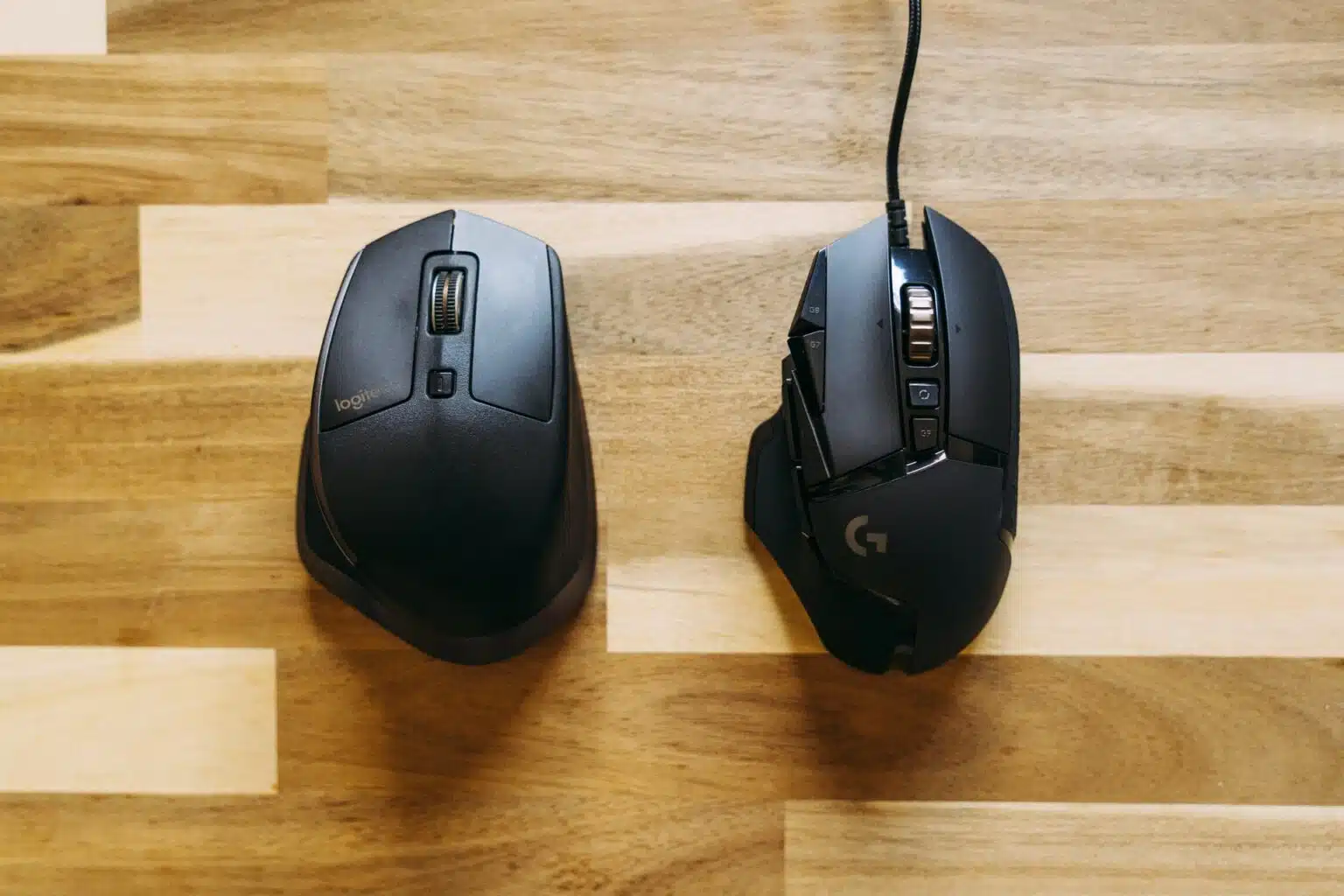
Rato
Foto por Antonio Manaligod emUnsplash
Neste artigo
  • Como alterar a velocidade do apontador do rato usando a aplicação ‘Definições’
  • Como alterar a velocidade do apontador do rato usando o ‘Painel de controlo’
  • Como alterar a velocidade do apontador do rato através da edição do Registo do Windows

O rato é um componente essencial, que lhe permite interagir com o sistema operativo e, essencialmente, usar todas as funcionalidades do computador.

O rato só será uma ferramenta eficaz se estiver configurado para a sua forma de trabalhar. E porque é um periférico que recebe inputs analógicos, não existem duas formas iguais de o configurar. Por exemplo, algumas pessoas preferem que o apontador se mova depressa (especialmente se estiverem a usar dois monitores simultaneamente), e outras querem que o apontador se mova mais devagar, para que consigam ter mais precisão e tenham sempre uma ideia de onde está o apontador.

- Publicidade -

Qualquer que seja a sua preferência, o Windows 10 oferece-lhe duas formas simples de ajustar a velocidade, através da aplicação ‘Definições’ e do ‘Painel de Controlo’.

Neste guia vamos mostrar-lhe os passos a seguir no Windows 10 para ajustar a velocidade do apontador do rato às suas necessidades.

Como alterar a velocidade do apontador do rato usando a aplicação ‘Definições’

Siga estes passos:
- Publicidade -

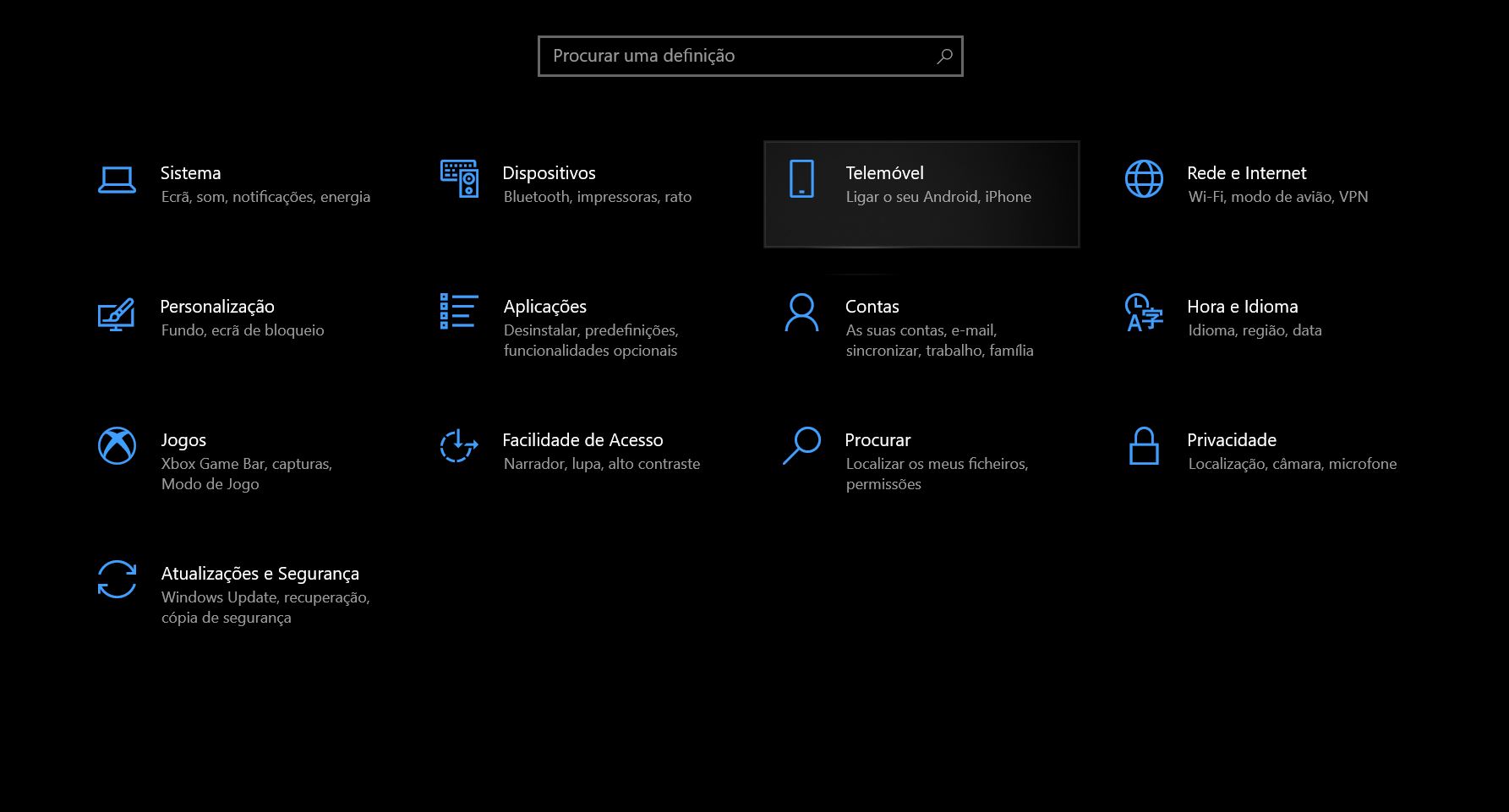
Rato_Definicoes

Aceda ao menu ‘Iniciar’ e depois clique na roda dentada à esquerda para abrir as ‘Definições’ do Windows.

Clique em ‘Dispositivos’ e depois em ‘Rato’ na coluna da esquerda.
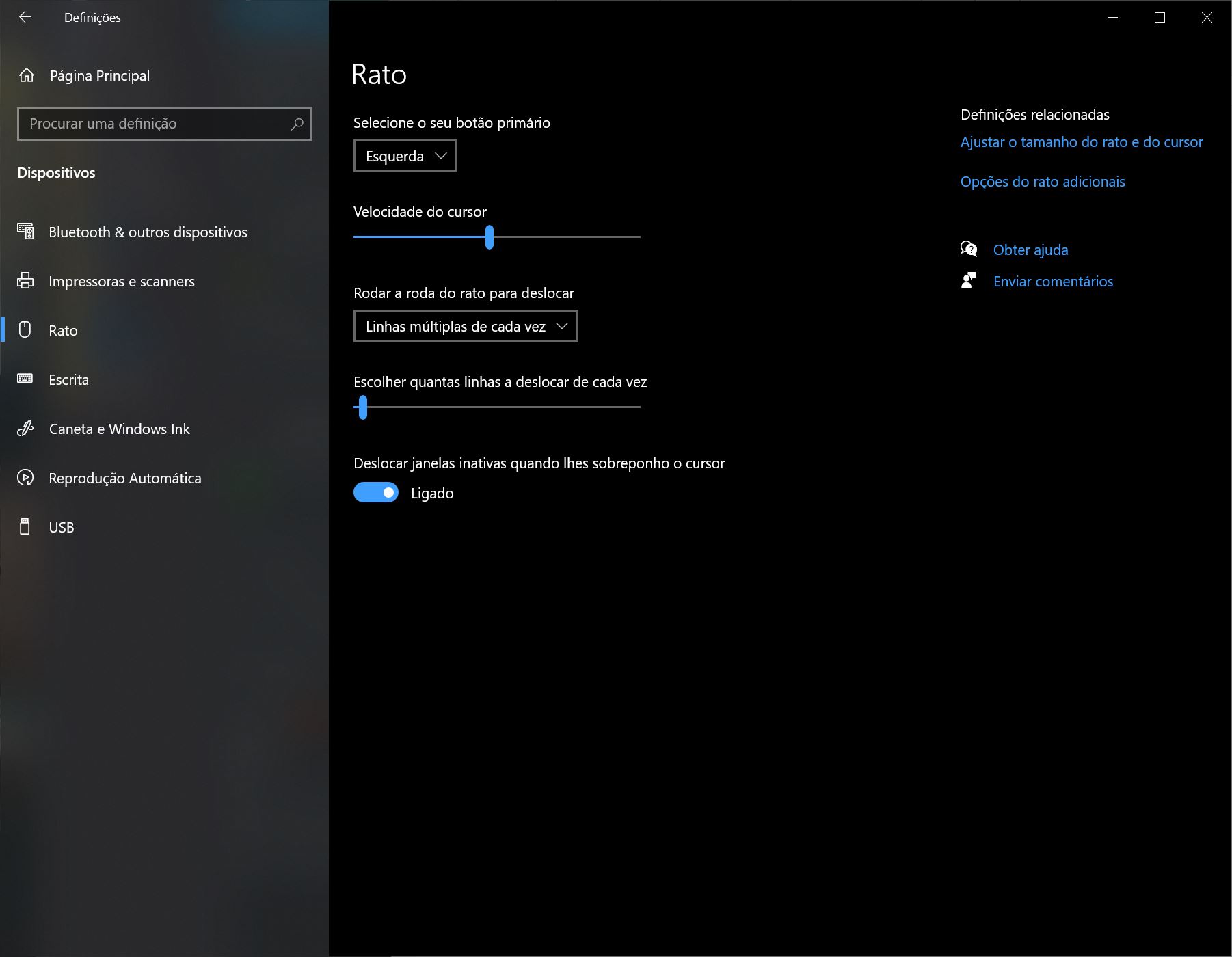
Rato_Definicoes2

Use o cursor para ajustar a velocidade de deslocação do apontador do rato no ecrã.

É tudo o que tem a fazer para ajustar a velocidade do apontador do rato às suas necessidades.

Como alterar a velocidade do apontador do rato usando o ‘Painel de controlo’

Siga estes passos:
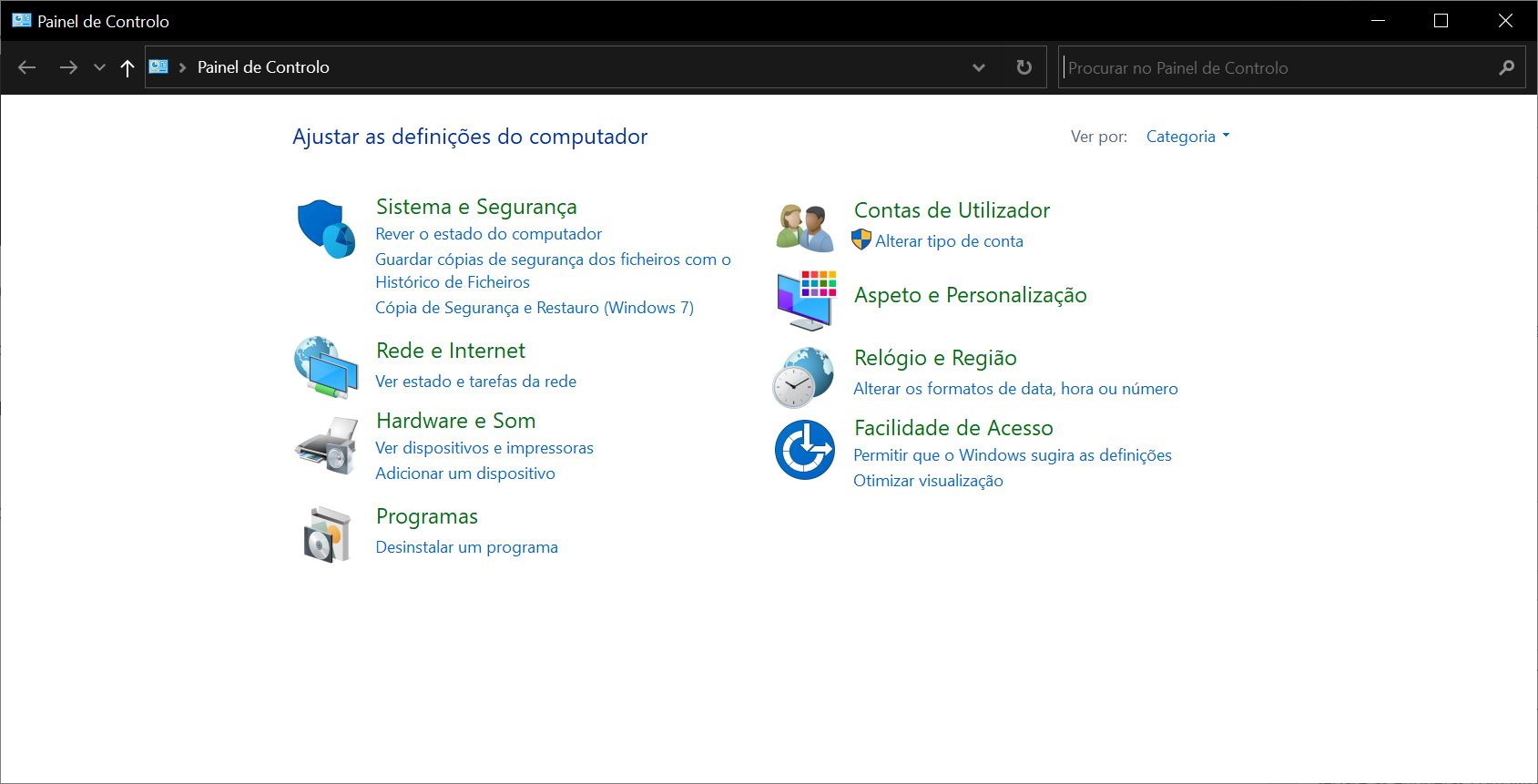
Painel de Controlo

Abra o menu ‘Iniciar’ e escreva ‘Painel de controlo’. Dê um clique na primeira opção para abrir o ‘Painel de Controlo’ do Windows.
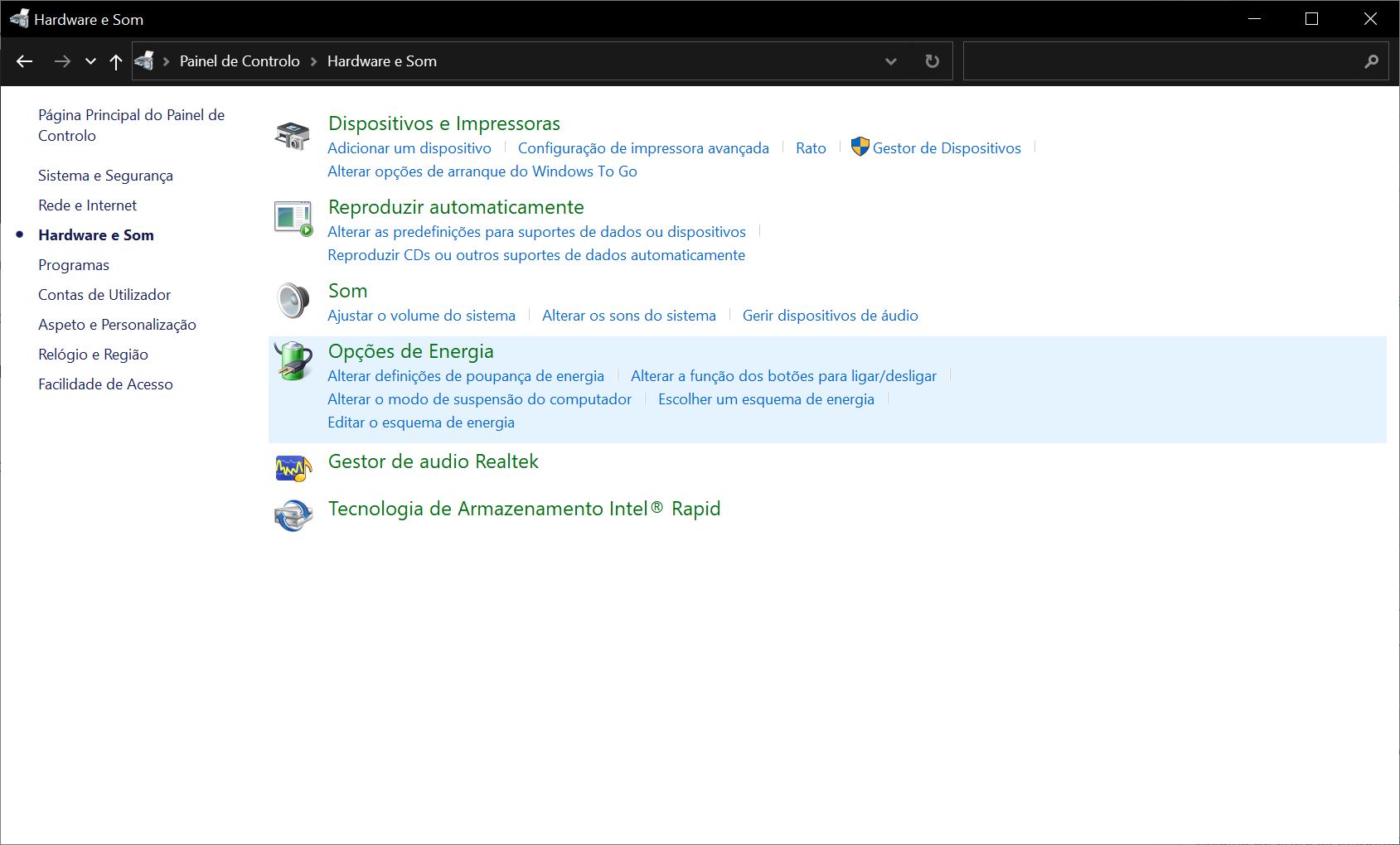
Painel de Controlo2

Clique em ‘Hardware e som’ e depois em ‘Rato’, que está abaixo de ‘Dispositivos e impressoras’.
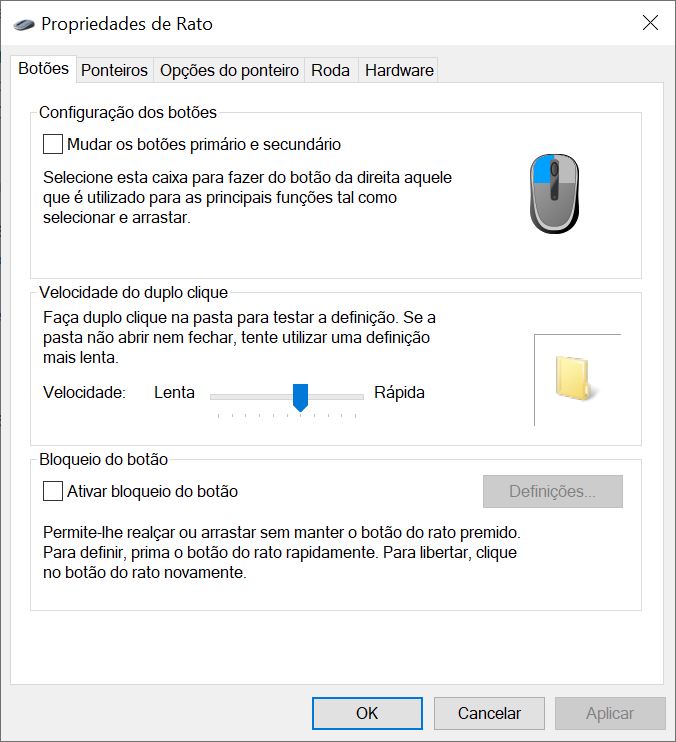
Painel de Controlo3

Abra-se uma nova janela com as opções relacionados com rato. De seguida, clique no separador ‘Opções do ponteiro’.
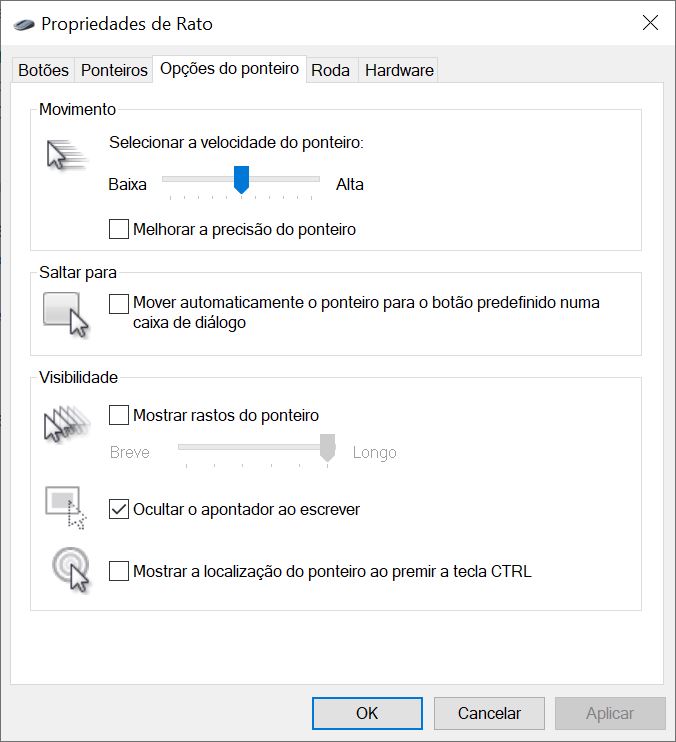
Painel de Controlo4

Na secção ‘Movimento’, utilize o cursor apara ajustar a velocidade do apontador do rato.

Quando estiver satisfeito, clique em ‘Aplicar’ e depois em ‘OK’.

É tudo.

Como alterar a velocidade do apontador do rato através da edição do Registo do Windows

Em alternativa, pode ajustar a velocidade do ponteiro do rato através da edição directa do ficheiro de configuração do Windows, que se chama Registo.

É nosso dever avisar que a edição do Registo pode causar danos à sua instalação do Windows, por isso deve fazer uma cópia de segurança do seu sistema antes de tentar este método.

Siga estes passos:
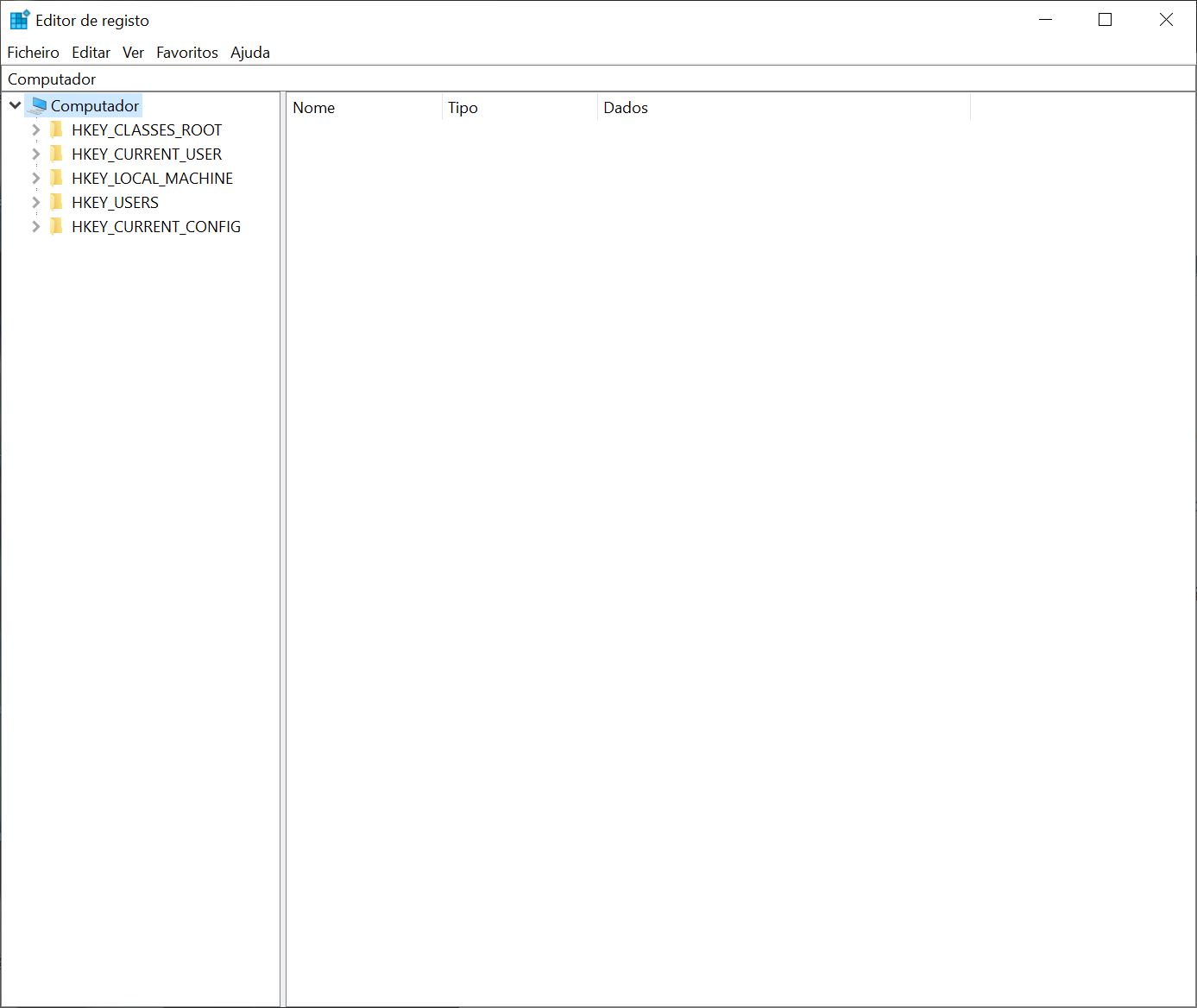
RegEDit

Abra o menu ‘Iniciar’ e escreva ‘Editor de registo’. Clique no primeiro resultado para abrir a aplicação.

Procure o seguinte:

HKEY_CURRENT_USER\Control Panel\Mouse

Dica: Pode copiar e colar o caminho acima directamente na barra que está abaixo dos menus no ‘Editor de Registo’ do Windows 10.
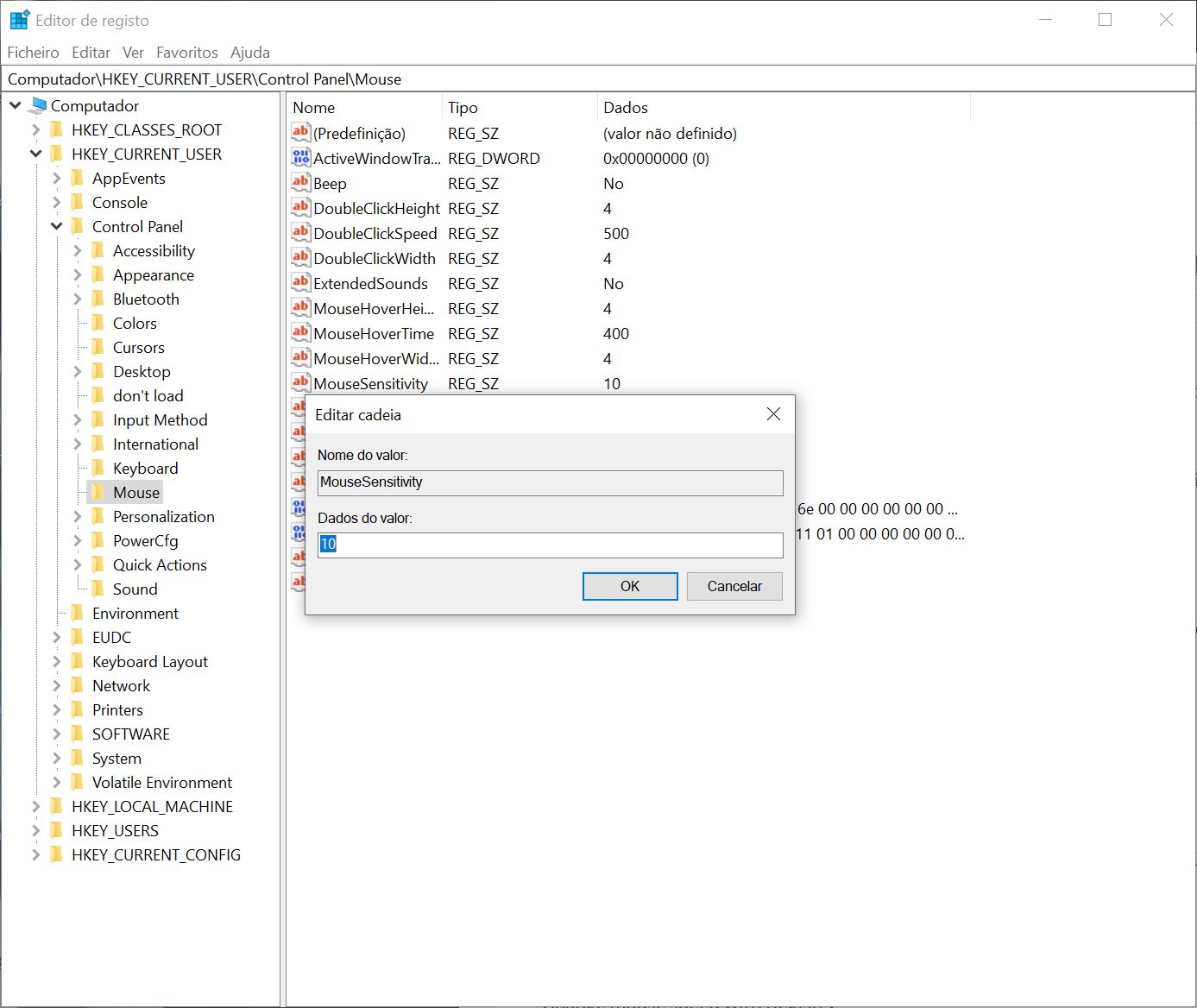
RegEDit3

Dê dois cliques em MouseSensitivity  e defina um valor entre 1 e 20 para definir a velocidade pretendida.

Normalmente a velocidade por defeito é 10. Qualquer valor abaixo torna o apontador do rato mais lento, qualquer valor acima acelera-o.

Clique em ‘OK’ e depois reinicie o computador.

- Publicidade -
Etiquetas:apontadorratoVelocidadeWindows
Publicidade Konica
Ad image
Apoio
Ad image Ad image

Também lhe pode interessar

TV
DicasGuia completo

O que é um suporte VESA e como escolher o modelo certo para a sua televisão

Tempo de leitura: 5 min
Screenshot das Opções do Word – Aba Avançadas, com a opção 'Não expandir os espaços de caracteres numa linha que termine com SHIFT+RETURN' marcada.
Dicas

Word: corrigir espaços excessivos no texto justificado

Tempo de leitura: 1 min
Varia
DicasDownload da semana

Download da semana: Varia

Tempo de leitura: 2 min
Three-panel colorful game map of a campsite: left bright beach, center green camp, right blue night area, with tents and animals.
App do diaDicas

App do Dia – Pond Pals

Tempo de leitura: 1 min
© 2023 Fidemo Sociedade de Media

