

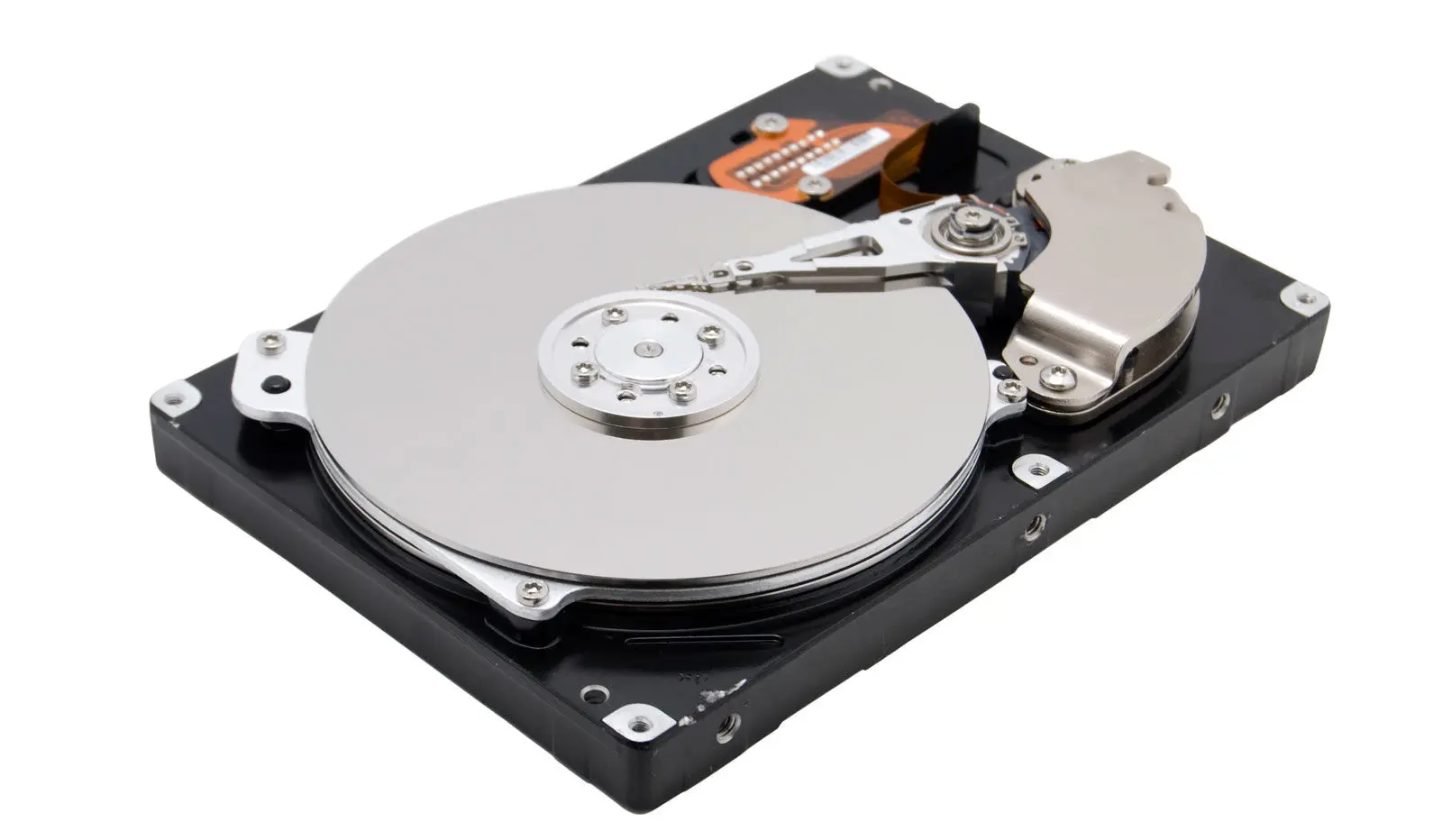
Quem tem discos quase cheios de ficheiros vai notar que o PC fica mais lento com o passar do tempo. É normal: quanto mais uma drive estiver completa, mais tempo o sistema vai levar para aceder aos conteúdos, a não ser que tenha um disco SSD. Mas, se ainda tem um disco mecânico, há um programa que já vem instalado no Windows que pode dar uma ajuda para limpar e arrumar tudo. O Sensor de Armazenamento até pode funcionar em segundo plano, de forma “silenciosa” para que não se tenha de se estar a preocupar; mas, como é sempre melhor garantir que esta app não apaga ficheiros que queremos manter, vale a pena explorar as definições.
1 – Active o Sensor de Armazenamento
Apesar de vir instalado por defeito com o Windows, isto não significa que o Sensor de Armazenamento esteja ligado. Para activar esta ferramenta, entre no menu ‘Iniciar’ e depois entre nas ‘Definições’ (à esquerda, no ícone da engrenagem). Aqui, clique em ‘Sistema’ e depois em ‘Armazenamento’, para ver primeiro um panorama geral dos discos que tem ligados ao computador, assim como o espaço que cada um tem ocupado/livre. Por cima disso está uma opção chamada ‘Sensor de Armazenamento’: ligue-a.

2 – Mudar as definições
Para mudar a forma como o Sensor de Armazenamento funciona, carregue em ‘Configurar o Sensor de Armazenamento’. Abre-se uma nova janela que nos dá várias opções. A primeira permite escolher quando é que esta ferramenta entra em acção. Por defeito, o Sensor de Armazenamento corre sempre que o espaço ocupado começar a ficar perto do limite máximo, mas podemos mudar isto. Clique no menu que está por baixo de ‘Executar o Sensor de Armazenamento’ e defina quando é que a app se liga automaticamente para verificar os discos – por exemplo, uma vez por semana.

3 – Ficheiros temporários
Quando usa o computador, várias aplicações e softwares (como o próprio Windows) criam e armazenam ficheiros temporários, que apenas são necessários durante um curto período de tempo. Depois disso, deixam de ser necessários, transformam-se em lixo e passam a ocupar espaço valioso no disco do PC. Por isso, é obrigatório autorizar o Sensor de Armazenamento a apagar ficheiros temporários, passado um certo tempo. O que está definido na app são trinta dias, o que é bastante razoável. Contudo, pode mudar isso e determinar um intervalo de tempo menor, como apenas quinze ou mesmo um dia.

4 – Ficheiros descarregados da Internet
Quando faz um download de um programa ou de um ficheiro da Internet, este fica guardado na pasta ‘Transferências’ até que o apague. É normal esquecermo-nos de apagar ficheiros EXE, por exemplo, depois de instalarmos um programa – não leva muito tempo até que acumulemos este tipo de ficheiros na pasta ‘Downloads’ sem necessidade. Para evitar isto e automatizar o processo de limpeza deste directório, escolha um intervalo de tempo para que o Sensor de Armazenamento faça a gestão em ‘Eliminar ficheiros na pasta Transferências…’.

5 – Liberte espaço em disco agora!
Para correr o Sensor de Armazenamento de imediato, basta carregar no botão ‘Limpar agora’. Contudo, tenha atenção a uma coisa: a ferramenta vai usar as definições que tem escolhido até ao momento, por isso se não tiver activado a limpeza da pasta ‘Transferências’, os ficheiros vão continuar lá. Enquanto o Sensor de Armazenamento estiver a trabalhar, vai aparecer uma mensagem no ecrã que lhe pede para esperar até que seja concluído o processo.

6 – Outras formas de limpar o PC
Com o Sensor de Armazenamento ligado, vai impedir que os discos ligados ao computador fiquem completamente cheios. Porém, há outras apps no Windows que o vão ajudar a limpar o sistema. Abra o ‘Explorador de Ficheiros’ e depois clique em ‘Sistema Windows’ > ‘Este PC’, na lista da esquerda. Isto vai dar-lhe, também, uma ideia de todos os discos que tem ligados e também perceber quão cheios estão.

7 – Use a Limpeza de Disco
A Limpeza de Disco é outra das ferramentas do Windows e já existe há mais tempo que a Sensor de Armazenamento. Embora esta última faça quase tudo o que a mais antiga faz, a Limpeza de Disco ainda é útil para os nossos objectivos. No menu ‘Iniciar’ procure por ‘Limpeza do Disco e dê um ‘Enter’ no resultado que aparece. Quando a janela desta aplicação abrir, seleccione o disco a limpar (por defeito aparece o C:).

8 – Escolha o que limpar
A Limpeza de Disco analisa o PC, identifica vários ficheiros que é seguro eliminar e faz uma lista com eles. Coloque um ‘visto’ nos que quiser apagar e depois clique em ‘Ok’ para confirmar. Para mais opções, carregue em ‘Limpar ficheiros do sistema’: para fazer isto vai ter de usar uma conta de administrador.




