PCGuia PCGuia
  • [email protected]
  • Dicas
    • Apps
    • Descomplicómetro
    • Download da semana
    • Guia completo
    • Inteligência Artificial
    • Linux
    • MacGuia
    • Modding
    • Photoshop
    • Teste de velocidade da Internet
    • Open Source
  • Notícias
    • Ambiente
    • Apps
    • Ciência
    • Curiosidades
    • Hardware
    • Inteligência Artificial
    • Internet
    • Jogos
    • Mercados
    • Mobilidade
    • Multimédia
    • Robots
    • Segurança
    • Software
    • Startup
    • Especiais
      • Especial PCGuia
      • História
      • Reportagem PC Guia
  • Reviews
    • Armazenamento
    • Áudio
    • Componentes
    • Desktops
    • Gadgets
    • Imagem
    • Mobilidade
    • Periféricos
    • Robótica
  • Opinião
    • Conceito Humanoide
    • Há Uma App Para Tudo
    • O Que Vem à Rede
    • Praia das Maçãs
    • Quinta Coluna
  • Loja Fidemo
  • Precisa de ajuda?
  • Contactos
  • Como testamos os produtos
  • Termos de utilização
  • Política de privacidade e cookies
  • Estatuto Editorial
  • Declaração de Privacidade
  • Política de Cookies
  • Vencedores dos Prémios Leitor PCGuia 2025
  • Declaração de Privacidade
© 2023 - Fidemo Sociedade de Media
A ler: Como ligar a ‘Protecção contra adulteração’ do Windows 10
Font ResizerAa
PCGuia PCGuia
Font ResizerAa
Procurar
  • Dicas
  • Jogos
  • Linux
  • Notícias
  • Opinião
  • Reviews
  • Cookie Policy
© 2023 Fidemo Sociedade de Média
PCGuia > Dicas > Guia completo > Como ligar a ‘Protecção contra adulteração’ do Windows 10
DicasGuia completo

Como ligar a ‘Protecção contra adulteração’ do Windows 10

Pedro Tróia
Publicado em 29 de Maio, 2019
Tempo de leitura: 2 min
Windows 10 New

No Windows 10, o painel de controlo ‘Segurança do Windows’ inclui as definições para gerir todas as funcionalidades de segurança incluídas no sistema operativo, como o Windows Defender, Firewall do Windows e outras.

A partir da actualização de Maio de 2019 (versão 1903), o Windows inclui uma nova funcionalidade chamada ‘Protecção contra adulteração’ que foi pensada para proteger as funcionalidades de segurança do Windows 10 contra alteração não autorizadas que não tenham sido feitas através do próprio painel de controlo.

- Publicidade -

Esta nova funcionalidade acrescenta uma camada de segurança extra ao Windows, mas pode criar algumas dificuldades quando se utilizam ferramentas como a PowerShell ou a Linha de comandos que ficam impedidas de fazer alterações ao sistema de segurança do Windows 10.

Se precisar de fazer alterações às funcionalidades de segurança do Windows existe uma forma simples de ligar e desligar a funcionalidade ‘Protecção contra adulteração’.

Vejamos como funciona:

- Publicidade -

Aceda ao menu ‘Iniciar’.

Seguranca

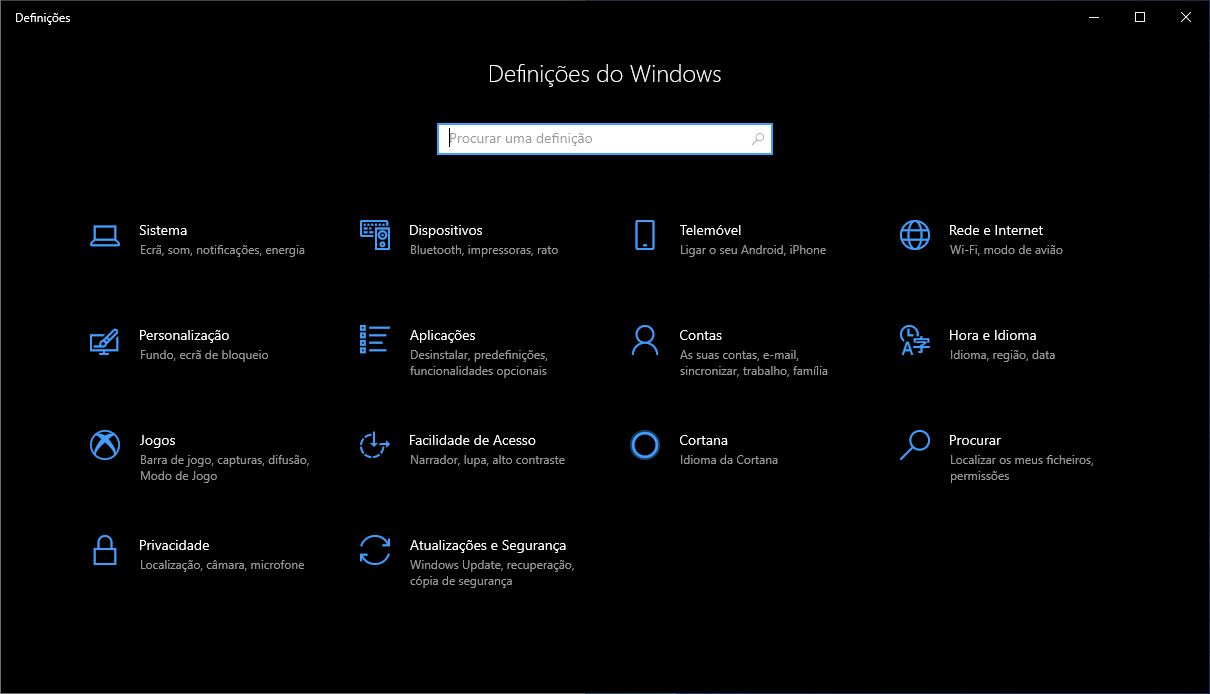
Para abrir o painel de controlo tem duas opções: escreva ‘Segurança’ e abra directamente o painel de controlo a partir do menu, ou clique na roda dentada que está do lado esquerdo do menu ‘Iniciar’.
Seguranca

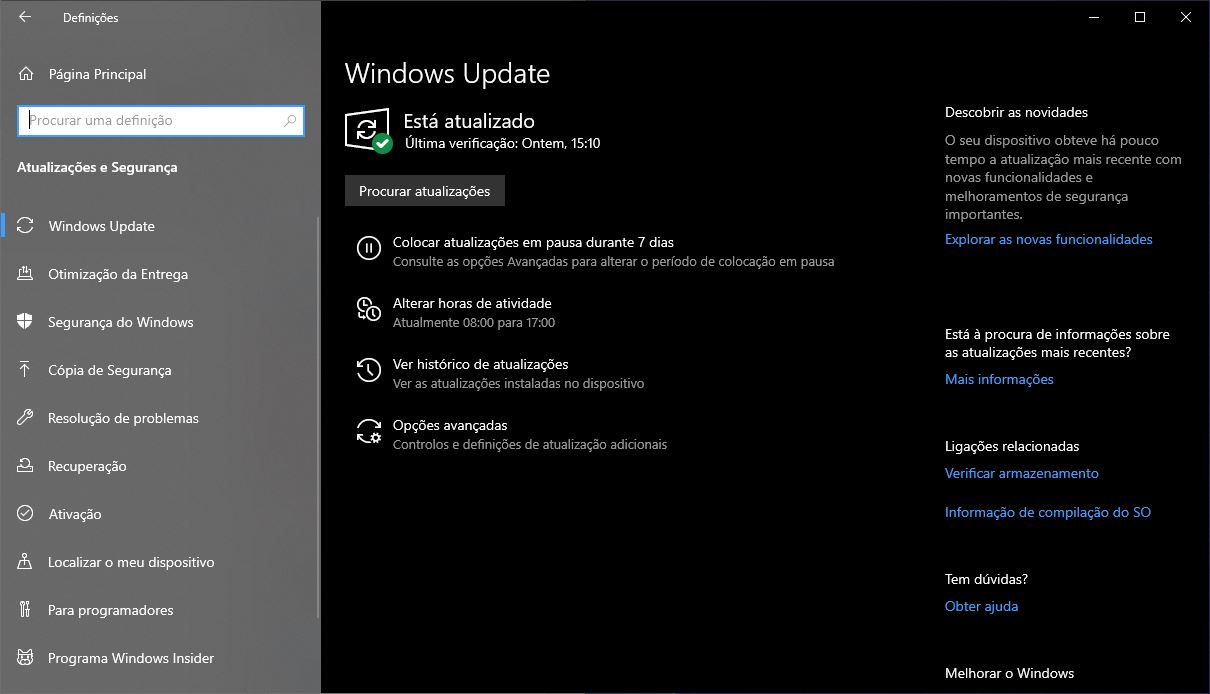
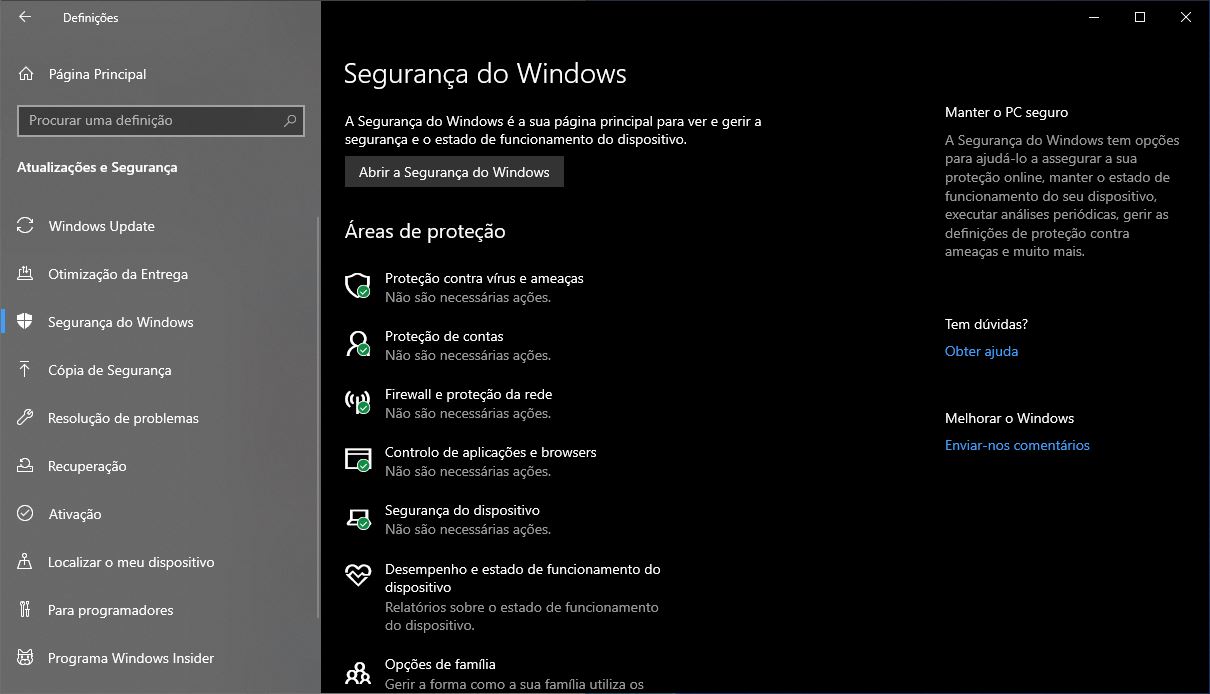
Depois clique em ‘Actualizações e segurança’ e em ‘Segurança do Windows’ que está na coluna do lado esquerdo da janela.
Seguranca

Clique em ‘Protecção contra vírus e ameaças’.

Na janela seguinte, abaixo de ‘Protecção contra vírus e ameaças’, clique em ‘Gerir definições’.
Seguranca

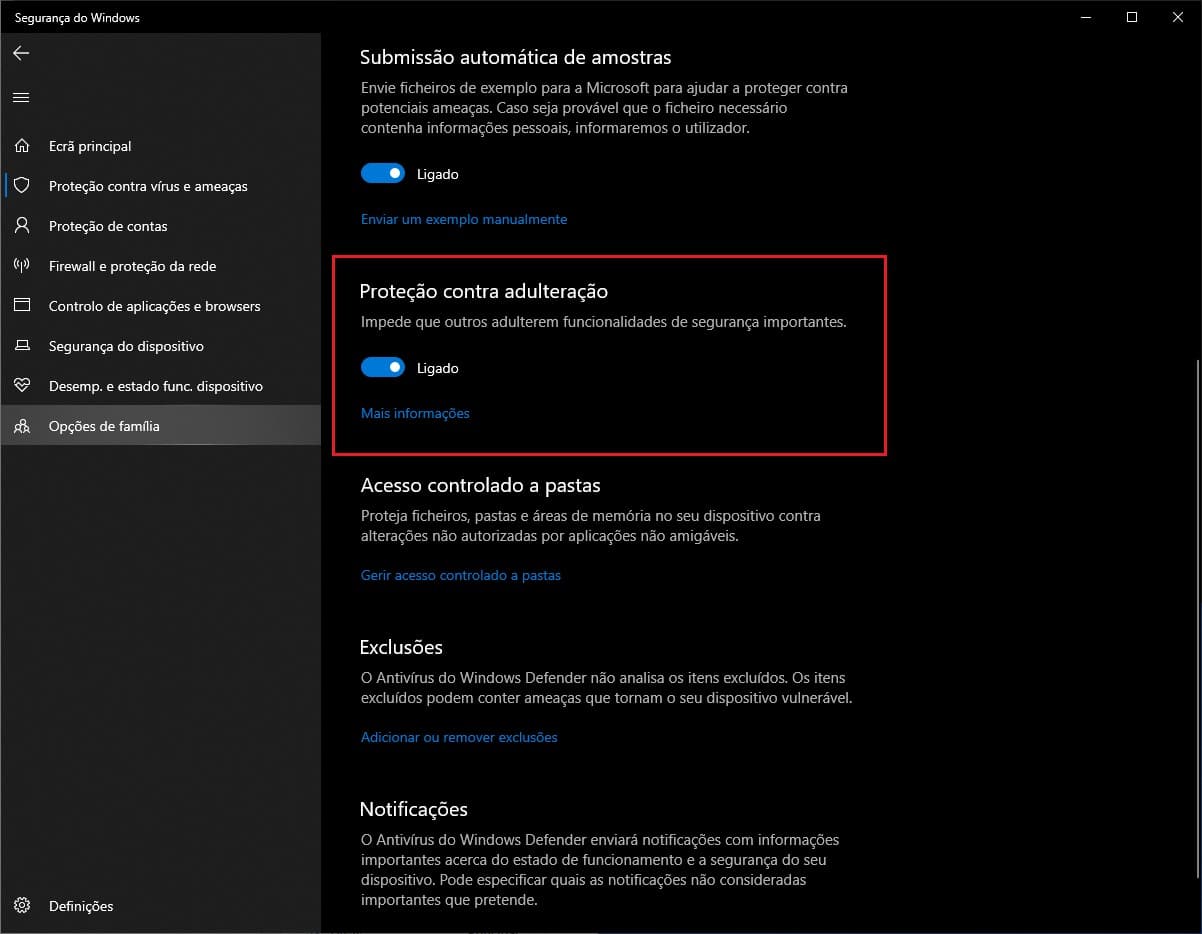
Na janela seguinte faça scroll até encontrar a indicação ‘Protecção contra adulteração’.

Pode ligar e desligar a funcionalidade através do interruptor.

- Publicidade -
Etiquetas:Actualização Windows 10Protecção contra adulteraçãoWindows 10
Publicidade Konica
Ad image
Apoio
Ad image Ad image

Também lhe pode interessar

Battle scene in a mobile game: hero attacks enemies on a pastel-colored hill, damage numbers (40, 54, 16) pop up as combat happens.
App do diaDicas

App do Dia – Manabies

Tempo de leitura: 1 min
VHS
DicasGuia completo

Como ligar um leitor de DVD ou vídeo a uma televisão moderna

Tempo de leitura: 4 min
Person relaxing on the floor using a tablet beside a server rack and a laptop with a shield, symbolizing data security and backup.
DicasGuia completo

Como fazer cópias de segurança gratuitamente e sem problemas

Tempo de leitura: 12 min
screentogif
DicasDownload da semana

Download da semana: ScreenToGif

Tempo de leitura: 1 min
© 2023 Fidemo Sociedade de Media