


1- Gerir a bateria
Esta é, claro, a parte mais óbvia. Afinal, em viagem nem sempre temos uma tomada à mão para garantir que o portátil não “morre”. Mesmo para quem não gosta daqueles perfis de poupança de energia no portátil, há que ponderar uma decisão estratégica: ter o PC a reduzir ligeiramente a performance ou ganhar uns minutos extra de bateria? Depois da actualizaçãodo Windows 10, a Fall Creators, tem à disposição um atalho que permite activar um perfil de poupança de bateria, logo na barra de ferramentas. Basta arrastar o slider para ganhar alguns minutos de vida da bateria.
2- Aplicações offline
Estamos tão habituados a trabalhar com o Google Docs e derivados, que às vezes nem nos lembramos de que é preciso ter Internet para a coisa funcionar. Por isso, se precisar de ter alguns ficheiros à mão, mesmo sem ligação, convém que faça o trabalho de casa antes.
Vá até ao Google Drive e clique no ícone das definições (roda dentada no canto do ecrã), clicando depois em ‘Definições’. Na janela que se abre, marque a caixa de ‘Offline’, para que os documentos, folhas de cálculo e apresentações sejam sincronizados para o PC.

3- Mantenha a meteorologia debaixo de olho
O Windows 10 tem já uma aplicação para ter acesso rapidamente ao estado do tempo. Normalmente, isto está definido para a sua localização de casa, mas pode sempre adicionar a localização para onde vai viajar. Abra a app de ‘Meteorologia’ do Windows 10, vá até às ‘Definições’ e introduza o destino em ‘Localização inicial’. Se não quer alterar as suas definições, pode sempre pesquisar na lupa, que vai mostrar todos os detalhes, quando estiver online.

4- Faça conversões de moeda
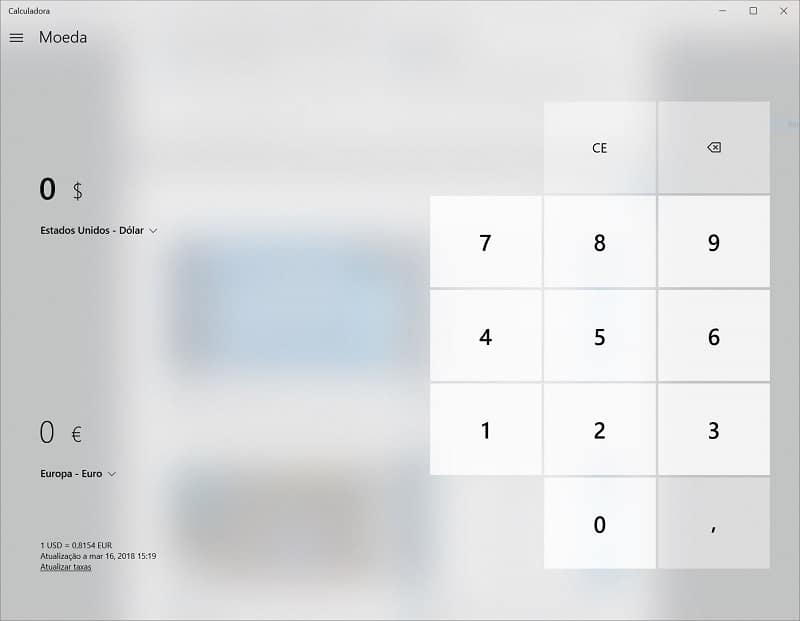
Se for para algum país com outra moeda, convém que saiba quanto é que vale o seu dinheiro. A calculadora do Windows pode fazer as conversões rapidamente. Abra a Calculadora, clique nas três linhas e escolha ‘Moeda’. Depois basta definir que moedas quer converter. Muito importante: convém que actualize as taxas sempre que possível (no canto inferior esquerdo, em ‘Atualizar taxas’).
5- Faça backups
Devia ser a regra de ouro de toda a gente, mas a verdade é que às vezes a preguiça surge, não é? Antes de sair de casa, vale a pena fazer um backup de tudo o que tem no computador. Principalmente um computador que vai andar de um lado para o outro… e isso tudo.

6- Proteja o computador
Pior do que um computador que se estraga numa viagem é um computador que é vítima dos amigos do alheio, especialmente se tem uma password daquelas fraquinhas. Pode sempre alterar a password para algo mais difícil, em ‘Definições’ > ‘Contas’ > ‘Opções de início de sessão’.

7- Cuidado com o Wi-Fi
Não é preciso estar sempre a dizer para ter atenção às redes públicas de Wi-Fi, não é? Se precisa mesmo de se ligar a redes desconhecidas, instale uma VPN no computador – pode experimentar a Windscribe, que é gratuita (windscribe.com). Coloque-a a funcionar antes de se ligar para garantir que faz as coisas da forma mais segura possível.

8- Cuidado com a temperatura
Não, não é para falar sobre o tempo novamente. Sempre que não está a usar o computador, convém que não feche só a tampa, desligue mesmo o PC. Mesmo com a tampa fechada, pode gastar uma percentagem da bateria. E também evita que as reviravoltas da viagem possam colocar qualquer coisa a funcionar. Além disso, desligá-lo também evita que o computador aqueça dentro da mala de transporte.




