Os cookies. Pequenos ficheiros de texto que chegaram aos browsers de todos nós a meio dos anos 90 do século passado que servem para melhorar a sua experiência nos vários sites que visita. Mas que também podem controlar as suas actividades online.
Os cookies são guardados no dispositivo de armazenagem do seu computador cada vez que visita um site através de um browser. Esses ficheiros são lidos pelo software que está no servidor e servem para várias coisas, como por exemplo guardar o estado da sua ligação a determinado site que requer a inserção de credenciais, como o nome utilizador e password e assim evitar ter de os inserir cada vez que quer aceder a esse site. Os cookies também estão presentes nos sites que oferecem compras online para guardar os artigos que colocou no carrinho de compras antes de pagar.
Mas os cookies também podem ser utilizados para o controlar. Quando visita um site, pode receber um cookie não só do servidor onde o site está alojado, mas também de anunciantes desse site. A estes cookies chama-se ‘cookies de terceiros’. Estes podem ser utilizados para ver a que site vai depois do que se encontra. Isto pode ser considerado uma quebra de privacidade, embora nenhum cookie grave quaisquer informações pessoais que possam identificar.
Tudo isto coloca um problema, porque, em muitos casos, os cookies são absolutamente necessários para realmente melhorar a experiência de navegação, e, no entanto, também servem para saber por onde é que navega. O que fazer?
Controlar os cookies
A opção mais simples: apagá-los todos. A forma como o pode fazer depende do browser que estiver a utilizar. Se estiver a utilizar o Chrome ou Firefox aconselhamo-lo a instalar o Click&Clean, uma extensão que faz tudo automaticamente. Mas também existe o método manual.
Assim que apagar os cookies que tem no seu browser, pode utilizar as ferramentas disponibilizadas pelo programa para limitar os cookies que o seu browser vai receber. No mínimo, os browsers deixam-no limitar os cookies de terceiros que guardam. Este não é de todo um método infalível, porque os anunciantes podem descobrir formas de contornar esta funcionalidade. Mas não deixa de ser um começo. Se quiser algo mais robusto para controlar os cookies, existem várias extensões para o ajudar. Dê uma vista de olhos pelos repositórios de extensões para ver o que está disponível.
Solução manual
Google Chrome (versão desktop)
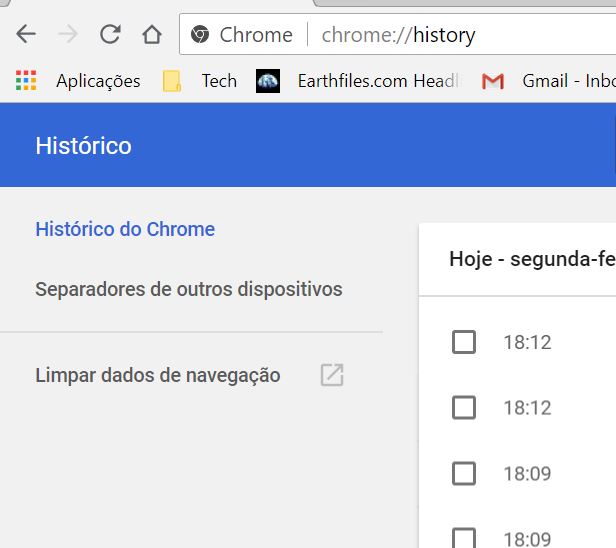
Clique no ícone com três pontos no canto superior direito da janela e escolha a opção ‘Histórico’ (ou escreva ‘chrome://History’, sem as plicas, no campo onde normalmente insere os URL dos sites que visita). Clique em ‘Limpar dados de navegação’.
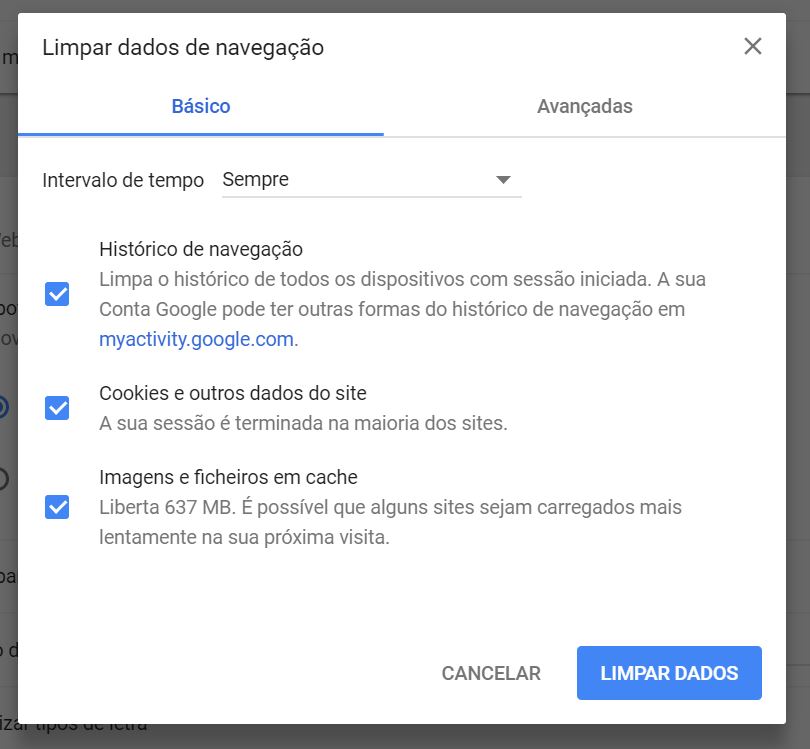
Na janela que aparece de seguida, marque a segunda e terceira caixas para apagar os cookies e limpar as imagens e ficheiros que descarrega enquanto navega. Escolha um espaço de tempo no topo da janela.
Para gerir os cookies no Chrome, escreva ‘chrome://settings/content’ no campo de endereço no topo da janela do browser. Pode definir que o Chrome guarde dados apenas dos sites que visita, manter os dados até desligar o browser ou bloquear todos os cookies. A melhor opção é definir que o browser bloqueie todos os cookies de terceiro e dados do site. Pode definir excepções para os sites em que confia para que não tenha de estar sempre a inserir o nome de utilizador e password.
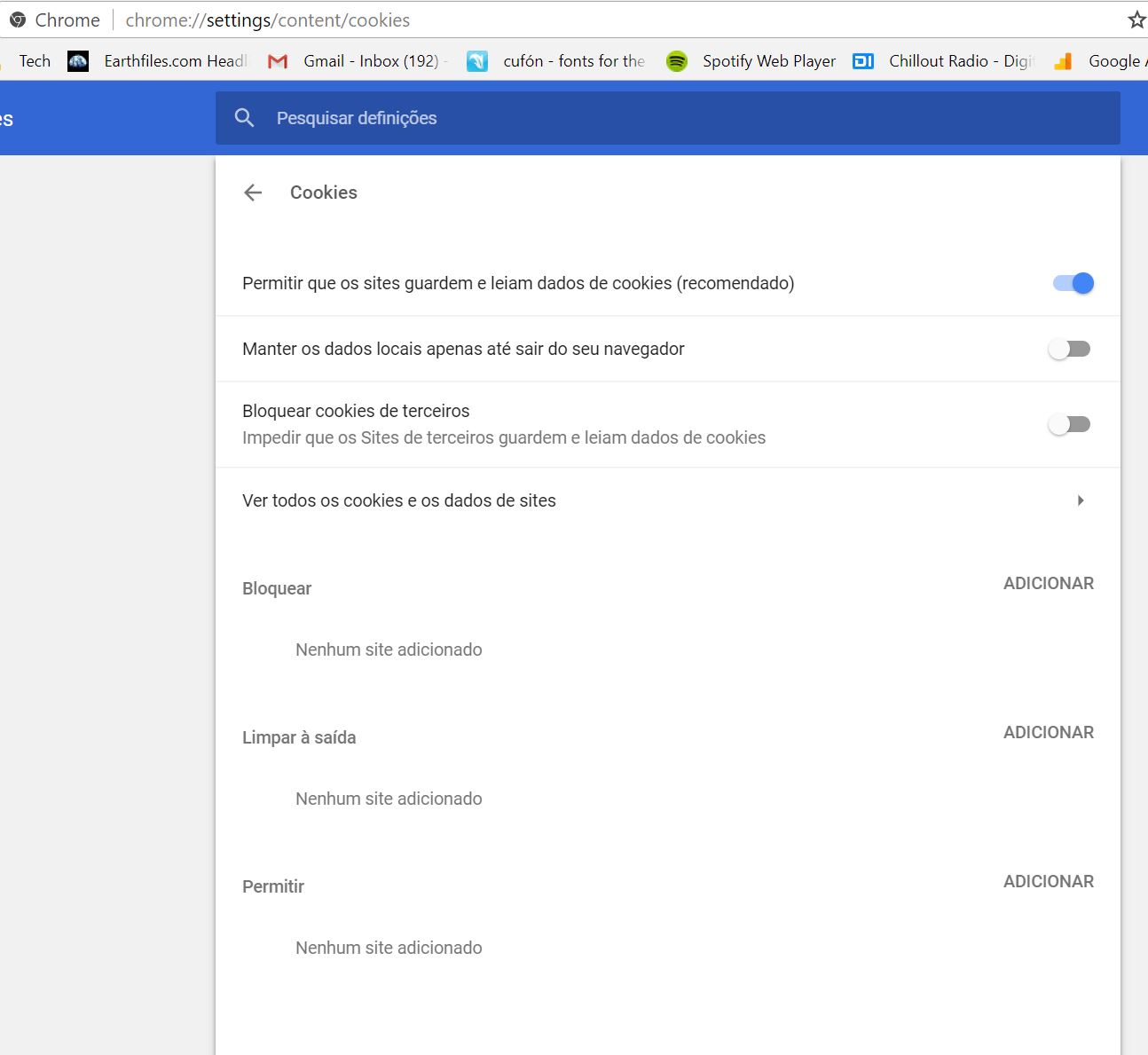
Clique em ‘Ver todos os cookies e os dados de sites’ para ver a lista dos cookies que estão actualmente gravados no computador. Aqui pode apaga-los individualmente.
Google Chrome (versão mobile)
Aceda ao menu com toque nos três pontos no canto superior direito do ecrã do browser, depois toque em ‘Definições’, ‘Privacidade’ e ‘Limpar dados de navegação’. Coloque o visto em ‘Cookies e dados de Web sites’ e depois toque em ‘Limpar dados’. Toque em ‘Limpar’ na pequena caixa de diálogo que aparece de seguida. Isto é o máximo que consegue fazer na versão mobile do browser da Google.
Firefox (versão desktop)
Clique no menu com três riscos paralelos que está no canto superior direito da janela do Firefox (também conhecido como ‘Hamburger menu’) e escolha ‘Options’, ‘Privacy & Security’. Aceda a ‘Cookies and site data’.
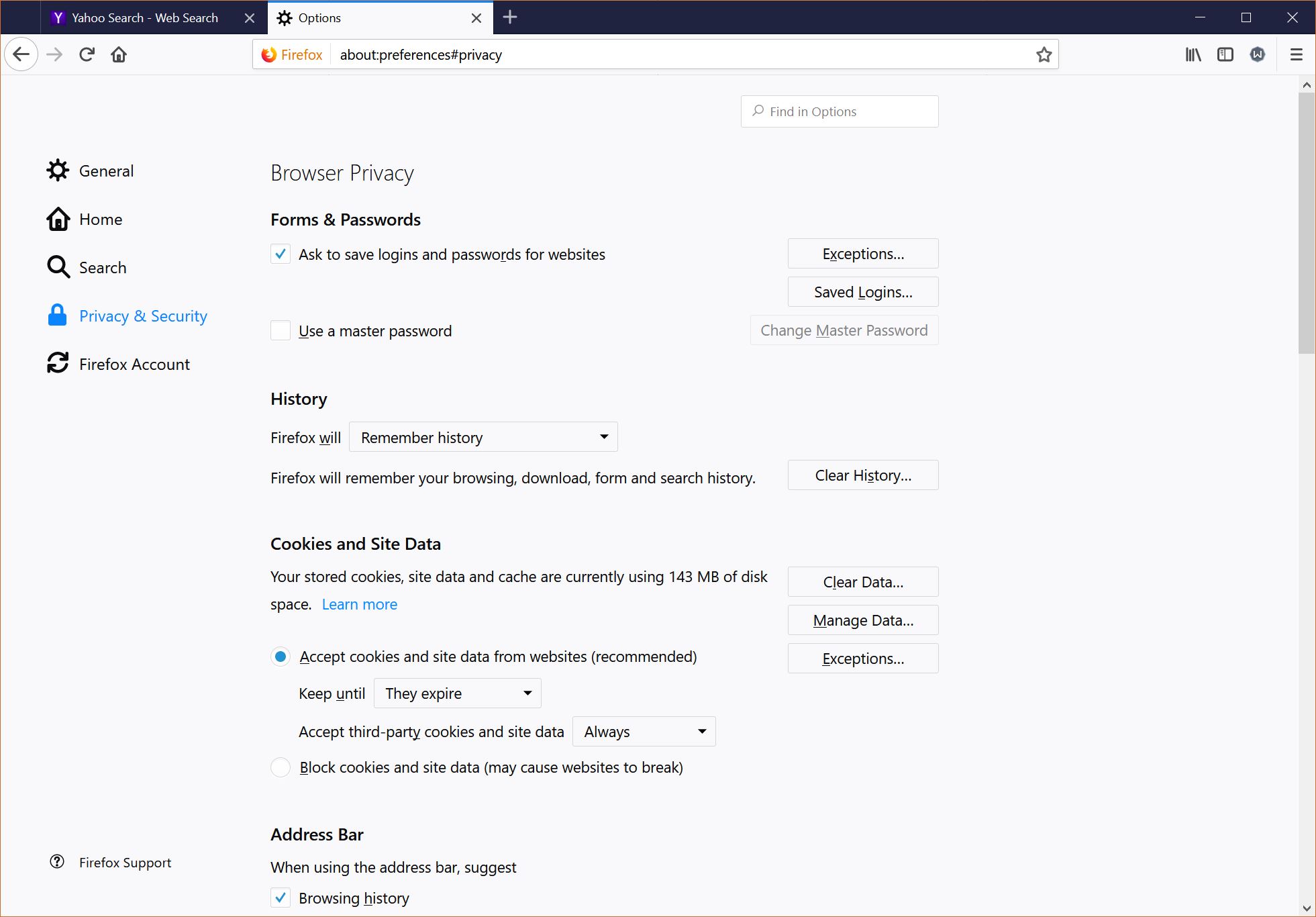
Clique em ‘Clear Data’ e depois coloque o visto em ‘Cookies and Site Data’ e depois clique em ‘Clear’ para limpar todos os dados.
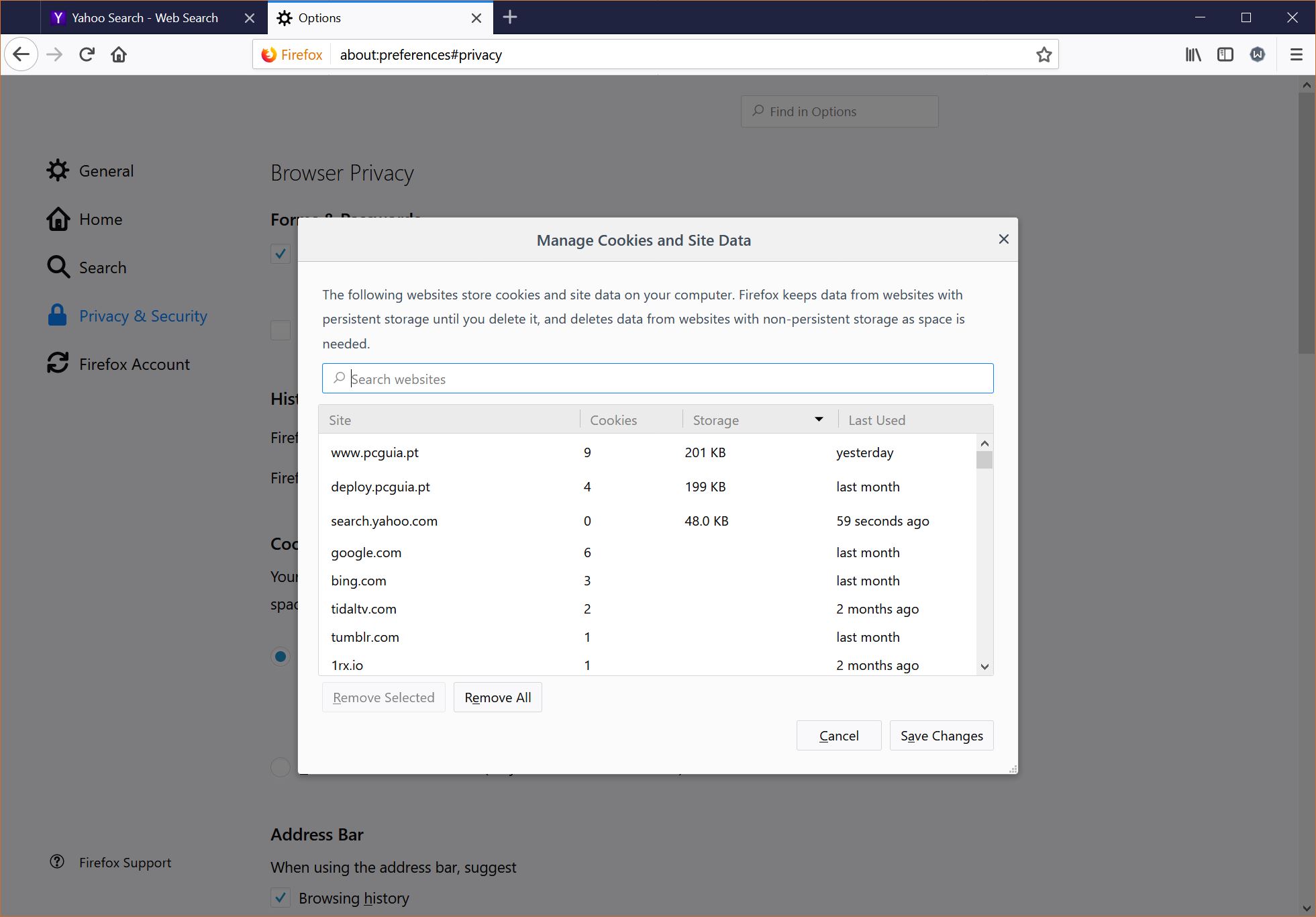
Se quiser gerir os cookies que tem no Firefox clique em ‘Manage data’ para definir excepções e escolher que dados serão apagados. Aqui pode também definir excepções para permitir, ou não, cookies de sites específicos.
Firefox (Mobile)
Aceda ao menu e depois seleccione ‘Settings’, ‘Privacy’, ‘Cookies’. Aqui tem três opções: ‘Enabled’ (Ligado), ‘Enabled Excluding 3rd Party’ (Ligado excluindo terceiros) ou ‘Disabled’ (Desligado). Para apagar todos os cookies, no fundo da janela ‘Privacy’ em ‘Clear Private Data’, coloque um visto em ‘Clear on Exit’. Aqui poderá também escolher que dados vai querer apagar.
Microsoft Edge
Para apagar os cookies no Microsoft Edge, clique nos três pontos no canto superior direito da janela, depois clique em ‘Definições’. Procure a secção ‘Limpar dados de navegação’ e clique em ‘Escolher o que pretende limpar’ e escolha o que quiser apagar. De seguida clique em ‘Limpar’.

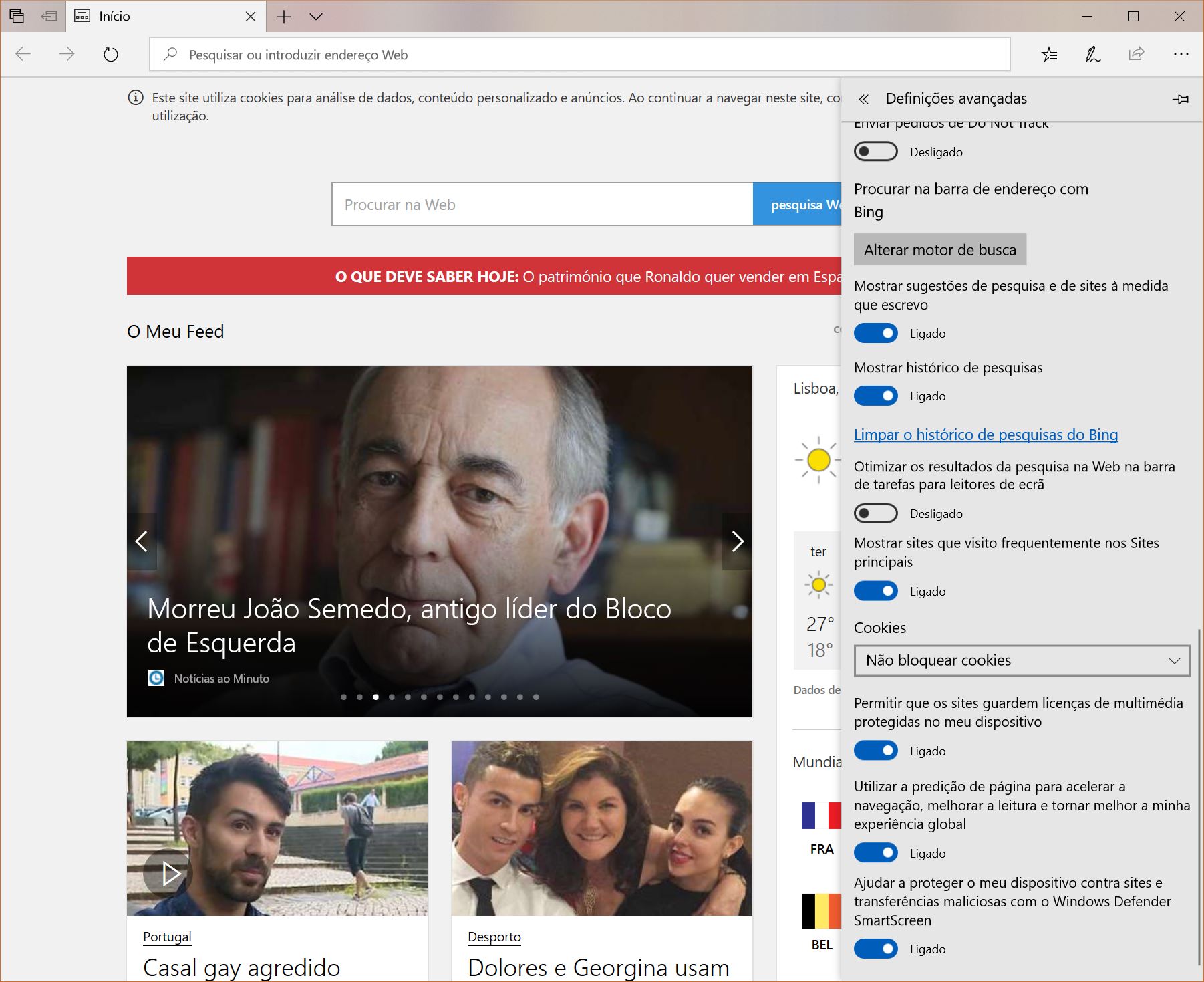
Para gerir os cookies no browser da Microsoft, clique nos três pontos que estão no canto superior direito da janela e seleccione a opção ‘Definições’, faça scroll até ‘Definições avançadas’ e clique no botão. Procure a zona ‘Privacidade e serviços’. Procure a indicação ‘Cookies’. Aqui pode escolher uma de três opções: ‘Não bloquear cookies’, ‘Bloquear apenas cookies de terceiros’ e ‘Bloquear todos os cookies’.