

PCGuia PCGuia
  • [email protected]
  • Dicas
    • Apps
    • Descomplicómetro
    • Download da semana
    • Guia completo
    • Inteligência Artificial
    • Linux
    • MacGuia
    • Modding
    • Photoshop
    • Teste de velocidade da Internet
    • Open Source
  • Notícias
    • Ambiente
    • Apps
    • Ciência
    • Curiosidades
    • Hardware
    • Inteligência Artificial
    • Internet
    • Jogos
    • Mercados
    • Mobilidade
    • Multimédia
    • Robots
    • Segurança
    • Software
    • Startup
    • Especiais
      • Especial PCGuia
      • História
      • Reportagem PC Guia
  • Reviews
    • Armazenamento
    • Áudio
    • Componentes
    • Desktops
    • Gadgets
    • Imagem
    • Mobilidade
    • Periféricos
    • Robótica
  • Opinião
    • Conceito Humanoide
    • Há Uma App Para Tudo
    • O Que Vem à Rede
    • Praia das Maçãs
    • Quinta Coluna
  • Loja Fidemo
  • Precisa de ajuda?
  • Contactos
  • Como testamos os produtos
  • Termos de utilização
  • Política de privacidade e cookies
  • Estatuto Editorial
  • Declaração de Privacidade
  • Política de Cookies
  • Vencedores dos Prémios Leitor PCGuia 2025
  • Declaração de Privacidade
© 2023 - Fidemo Sociedade de Media
A ler: Como usar o computador Windows 10 como hotspot para ligação à Internet
Font ResizerAa
PCGuia PCGuia
Font ResizerAa
Procurar
  • Dicas
  • Jogos
  • Linux
  • Notícias
  • Opinião
  • Reviews
  • Cookie Policy
© 2023 Fidemo Sociedade de Média
PCGuia > Dicas > Guia completo > Como usar o computador Windows 10 como hotspot para ligação à Internet
DicasGuia completo

Como usar o computador Windows 10 como hotspot para ligação à Internet

Pedro Tróia
Publicado em 5 de Abril, 2018
Tempo de leitura: 3 min
Hotspot-Detaque

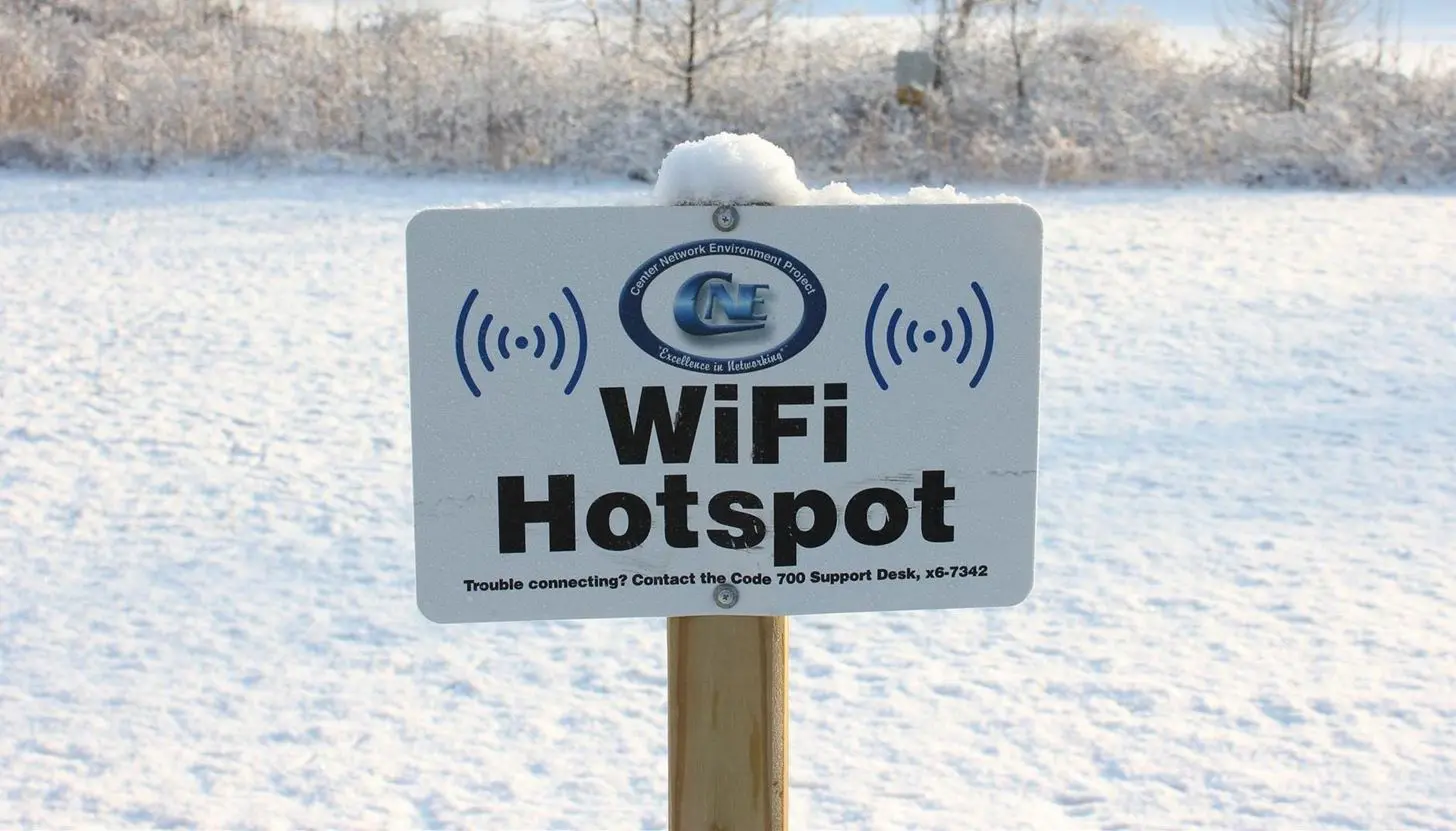
Quando não há hipótese de usar um router para ligar os seus dispositivos à Internet, pode usar o computador como hotspot para permitir a dispositivos com rede Wi-fi acederem à Internet.

Esta função é útil, por exemplo quando tem um router em casa e quer permitir o acesso a outras pessoas, mas este não tem rede para convidados. Aqui pode entrar o hotspot do Windows que permite que até 8 dispositivos se liguem simultaneamente e aceder à Internet.

- Publicidade -

Há duas maneiras para activar o hotspot do Windows: a primeira e mais simples é através de um clique no ícone da rede que aparece no canto inferior direito do ecrã e depois clicar o no botão ‘Hotspot móvel’.

Botões Windows 10

No entanto, este método põe um problema porque desta forma não fica a saber o nome da rede que foi criada nem a password de acesso. Por isso, se estiver a usar o hotspot móvel pela primeira vez terá de começar por aceder ao painel de controlo.

- Publicidade -

Aceda a ‘Definições’, clique no botão Windows e depois no ícone da roda dentada. De seguida clique em ‘Rede e Internet’ e por fim clique em ‘Hotspot móvel’.

Hotspot no Windows 10

Neste ecrã encontra um interruptor para ligar e desligar a função de hotspot móvel. Abaixo está um menu denominado ‘Partilhar a minha ligação à Internet de’ onde pode escolher a ligação a partilhar. Se tiver uma ligação à Internet por cabo e Wi-fi simultaneamente, pode escolher a que quer usar na partilha.

Depois está a indicação do nome da rede que a função hotspot cria, mais a respectiva password. Esta informação é gerada automaticamente pelo Windows, mas, se quiser, pode editá-la se clicar no botão ‘Editar’.

A última opção é apenas para os computadores que tiverem Bluetooth e serve para permitir que outro dispositivo ligue o hotspot remotamente. Isto só funciona se os dispositivos estiverem emparelhados. Esta opção está ligada por defeito.

E é tudo o que há a saber acerca da função de hotspot do Windows 10. Recapitulando, esta função pode ser ligada através da barra de tarefas ou do painel de controlo. Não se esqueça de anotar os nomes da rede e a password de acesso, ou, em alternativa, mudar esses nomes para algo que seja fácil de fixar.


- Publicidade -
Etiquetas:acesso à internethotspotRouterWi-FiWifiWindows 10
Publicidade Konica
Ad image
Apoio
Ad image Ad image

Também lhe pode interessar

Router
DicasGuia completo

Como configurar o router para melhorar a segurança da rede doméstica

Tempo de leitura: 6 min
Greenshot
DicasDownload da semana

Download da semana: Greenshot

Tempo de leitura: 2 min
Triptych of beige mobile game screens showing stage progress: left screen with '11' and 'Sequência perfeita', middle with combo cards, right with '57' and score 142,543.
App do diaDicas

App do Dia – Ink Parry: Jogo de Espadas

Tempo de leitura: 1 min
Teclado
DicasGuia completo

Como escolher o teclado ideal para o seu computador

Tempo de leitura: 5 min
© 2023 Fidemo Sociedade de Media