

PCGuia PCGuia
  • [email protected]
  • Dicas
    • Apps
    • Descomplicómetro
    • Download da semana
    • Guia completo
    • Inteligência Artificial
    • Linux
    • MacGuia
    • Modding
    • Photoshop
    • Teste de velocidade da Internet
    • Open Source
  • Notícias
    • Ambiente
    • Apps
    • Ciência
    • Curiosidades
    • Hardware
    • Inteligência Artificial
    • Internet
    • Jogos
    • Mercados
    • Mobilidade
    • Multimédia
    • Robots
    • Segurança
    • Software
    • Startup
    • Especiais
      • Especial PCGuia
      • História
      • Reportagem PC Guia
  • Reviews
    • Armazenamento
    • Áudio
    • Componentes
    • Desktops
    • Gadgets
    • Imagem
    • Mobilidade
    • Periféricos
    • Robótica
  • Opinião
    • Conceito Humanoide
    • Há Uma App Para Tudo
    • O Que Vem à Rede
    • Praia das Maçãs
    • Quinta Coluna
  • Loja Fidemo
  • Precisa de ajuda?
  • Contactos
  • Como testamos os produtos
  • Termos de utilização
  • Política de privacidade e cookies
  • Estatuto Editorial
  • Declaração de Privacidade
  • Política de Cookies
  • Vencedores dos Prémios Leitor PCGuia 2025
  • Declaração de Privacidade
© 2023 - Fidemo Sociedade de Media
A ler: Como transferir fotos do telemóvel para o PC sem sem fios
Font ResizerAa
PCGuia PCGuia
Font ResizerAa
Procurar
  • Dicas
  • Jogos
  • Linux
  • Notícias
  • Opinião
  • Reviews
  • Cookie Policy
© 2023 Fidemo Sociedade de Média
PCGuia > Dicas > Guia completo > Como transferir fotos do telemóvel para o PC sem sem fios
DicasGuia completo

Como transferir fotos do telemóvel para o PC sem sem fios

Pedro Tróia
Publicado em 2 de Abril, 2018
Tempo de leitura: 3 min
Maquina Smartphone

Existem muitas formas de enviar fotos do seu dispositivo móvel para o computador, desde enviá-las por email até ligar um cabo USB. Mas agora apareceu uma nova que utiliza uma aplicação chamada Microsoft Photos Companion.

Esta aplicação está disponível para iOS e Android e funciona tanto em smartphones como com tablets e serve para enviar fotos de qualquer dispositivo móvel para um computador através de uma ligação Wi-fi. Os requisitos para que este sistema funcione são poucos: ambos os dispositivos têm de estar na mesma rede Wi-fi e o PC tem de ter o Windows 10. Depois basta abrir a app, escolher as fotos e enviá-las. Do lado do PC as fotos vão aparecer na aplicação Fotografias do Windows, onde pode vê-las, editá-las, imprimi-las ou organizá-las.

- Publicidade -

Vejamos como se faz.

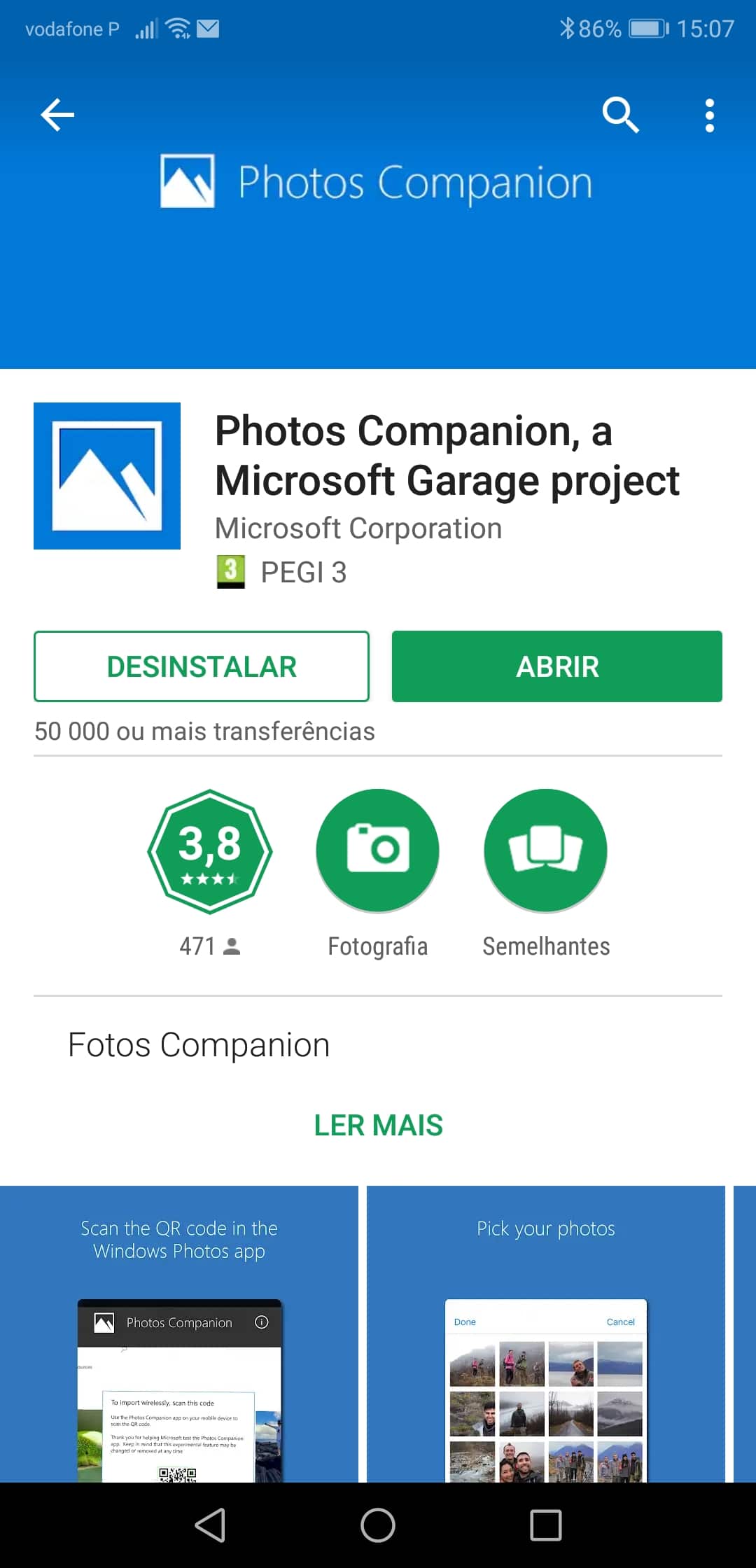
Descarregue a Photos Companion
Descarregar App
A aplicação está disponível gratuitamente para iOS e Android

Pode descarregar a aplicação Photos Companion a partir da Google Play ou da App Store da Apple. Depois abra a aplicação fotografias no Windows 10. Clique no ícone ‘Ver mais’ (…), depois clique em ‘Definições.

- Publicidade -

Importação móvel

Definições
No ecrã Definições da aplicação de fotografias procura a indicação Pré visualização

Arraste o conteúdo da janela para cima até chegar à indicação: ‘Pré-visualização’ e ligue a opção ‘Ajudar a Microsoft a testar a funcionalidade de importação móvel por Wi-fi’.

Configurar
passo3

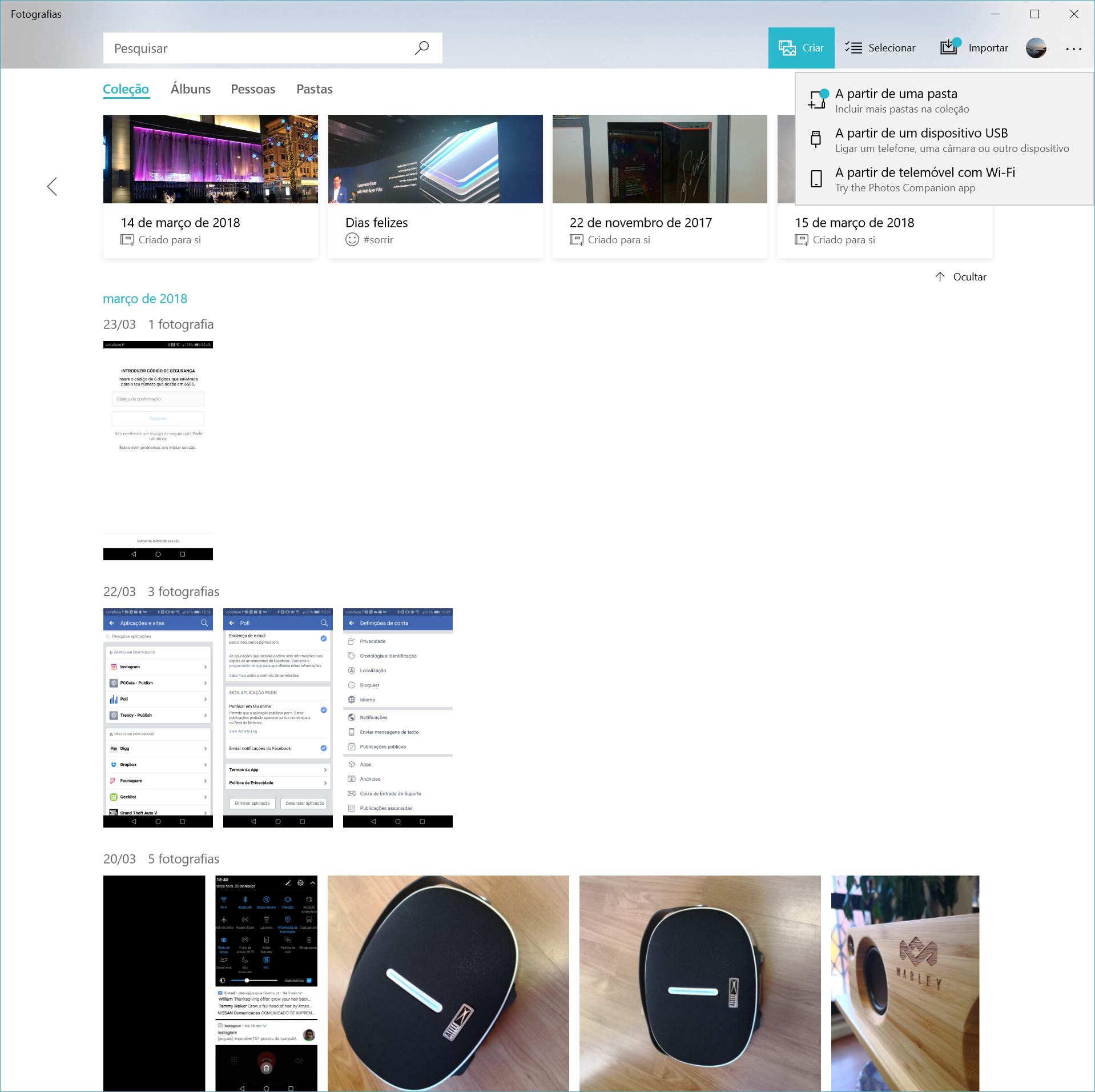
De seguida, clique na seta para a esquerda que está no canto superior esquerdo para voltar à janela principal do programa ‘Fotografias’. Clique no botão ‘Importar’ e procure a indicação ‘A partir de telemóvel o Wi-fi’. Se não vir esta opção, feche a aplicação ‘Fotografias’ e volte a abri-la e clique outra vez no botão ‘Importar’.

QR-Code
passo4

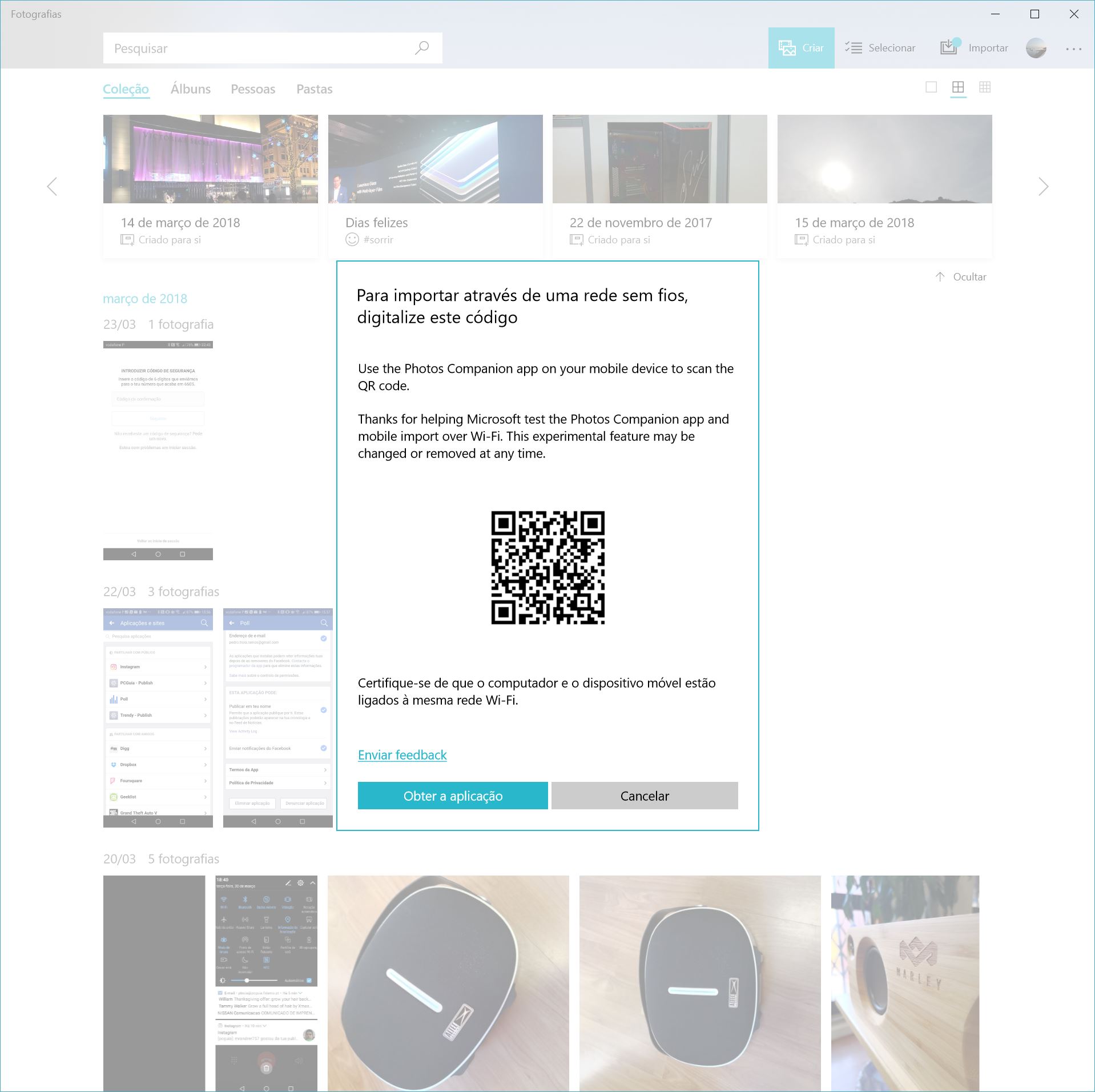
Depois de clicar em ‘A partir de telemóvel ou Wi-fi’, vai aparecer uma nova janela com um código QR.

Casar a app com o computador
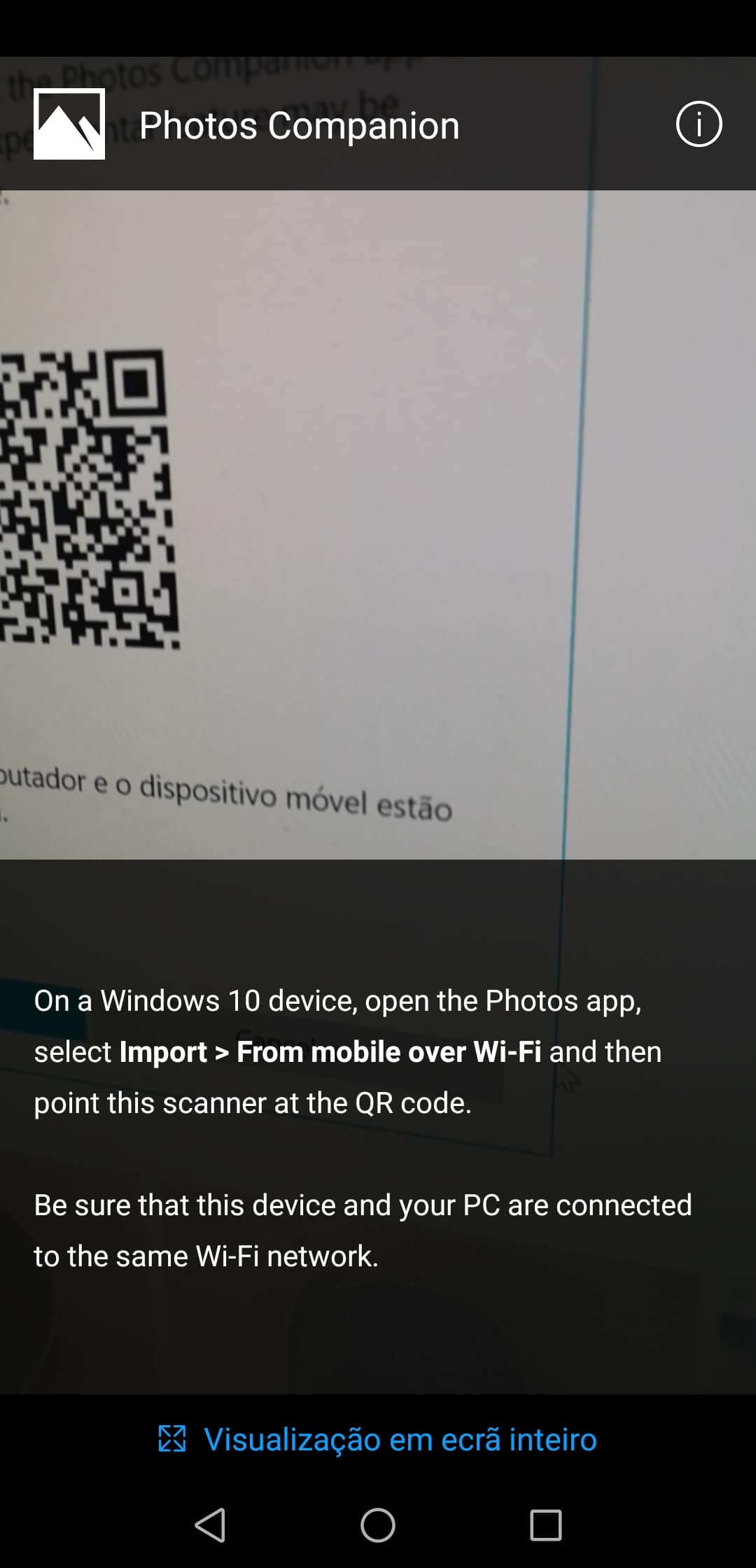
Leitura do QR-Code

Active a aplicação que instalou no seu dispositivo móvel no passo 1 e toque em ‘Send photos’. O programa vai pedir para activar a câmara do dispositivo, aponte-a para o código QR que está no ecrã do computador. Assim que a app conseguir digitalizar o código o ecrã muda para um mosaico das suas fotos.

Escolher fotos
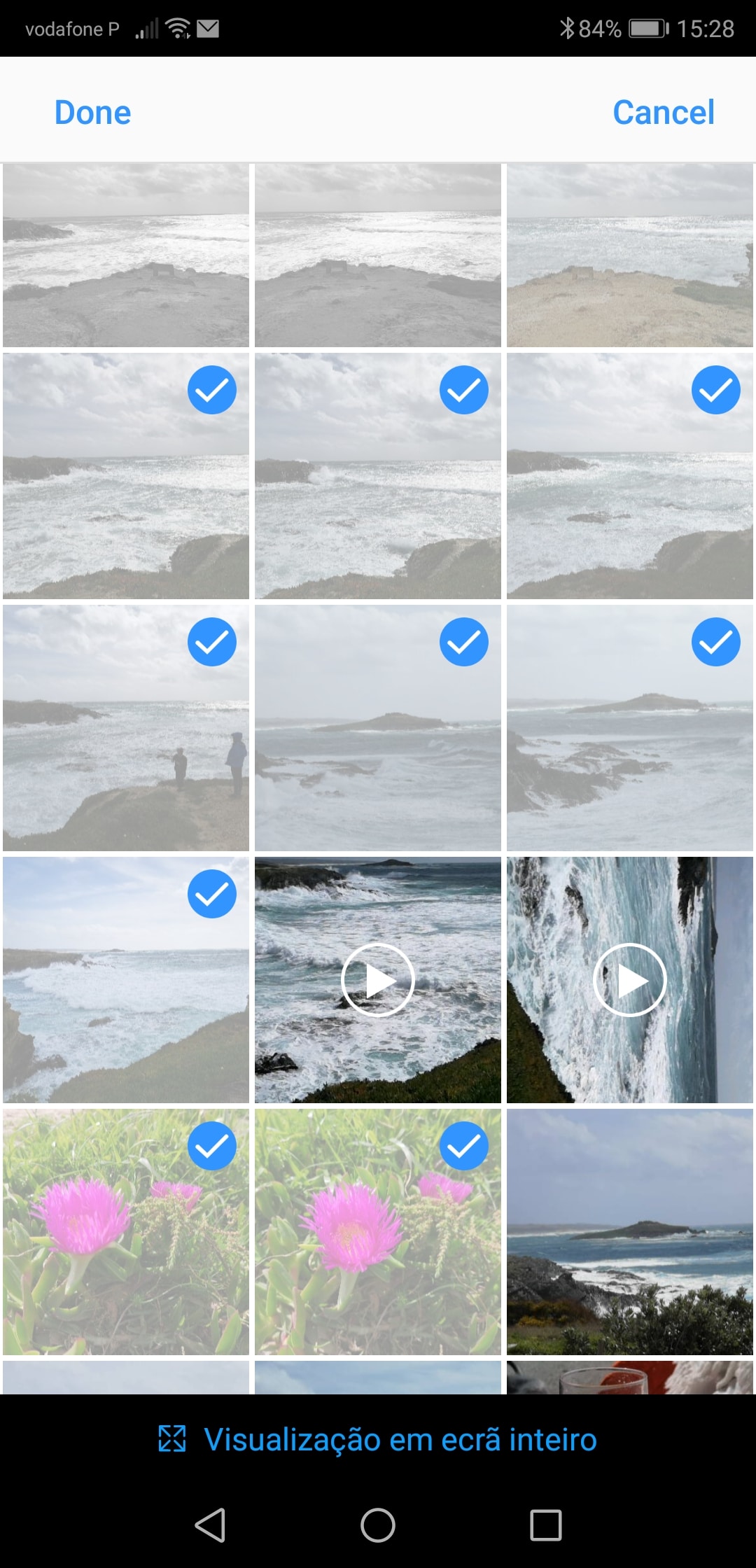
Escolher fotos

No dispositivo móvel, toque em todas as fotos que quiser enviar para o computador. Quando acabar de escolher toque em ‘Done’. A partir daqui o processo de envio é automático. No final, pode tocar em ‘Send more’ para repetir o processo e enviar mais fotos.

Veja a sua biblioteca de imagens
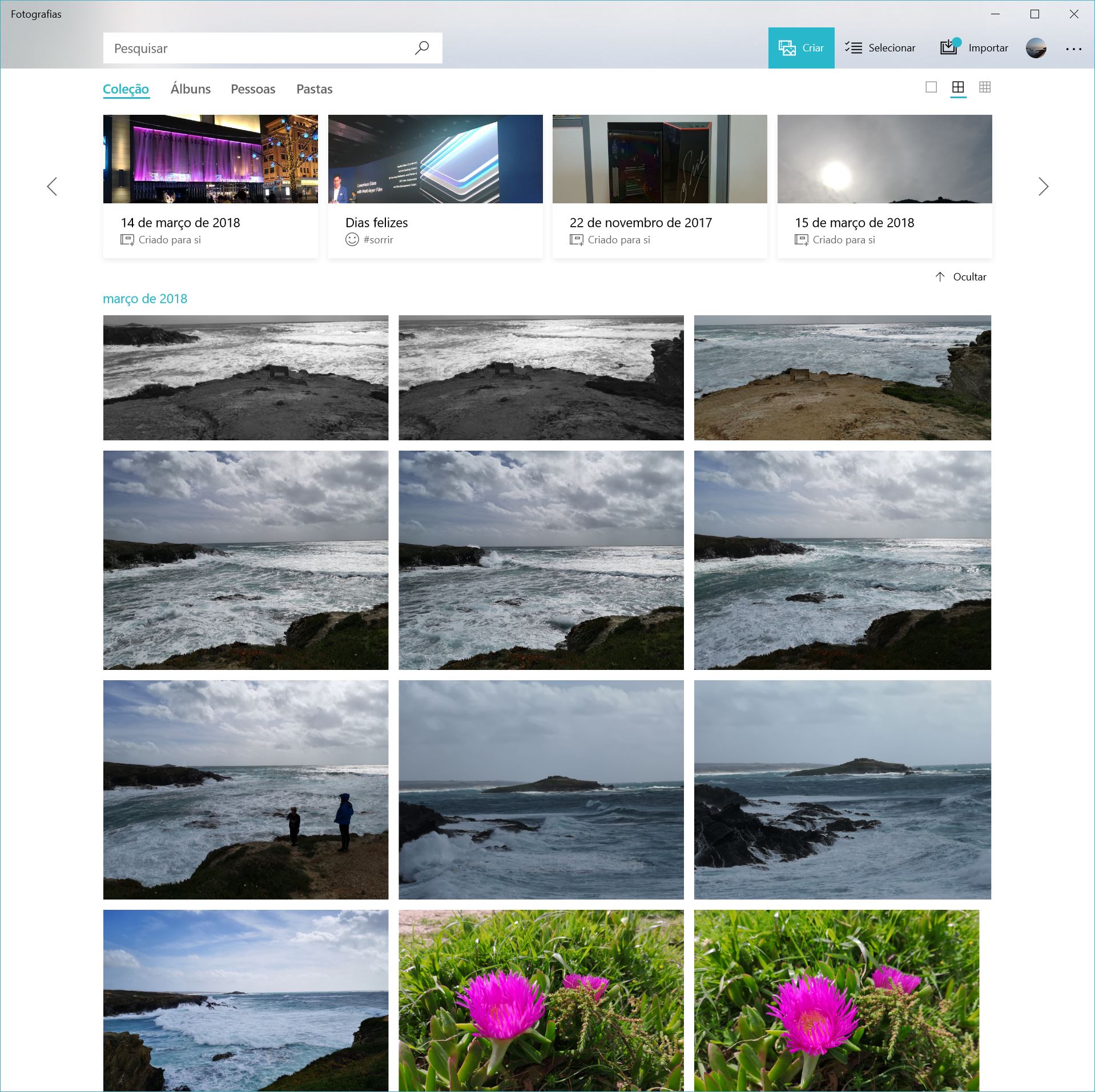
Passo7
Depois de acabar a transferência as fotos aparecem na biblioteca de imagens da aplicação Fotografias no WIndows

As fotos transferidas aparecem na sua biblioteca de imagens do PC. Agora pode editá-las ou imprimi-las.


- Publicidade -
Etiquetas:AndroidfotografiasiOSMicrosoftMicrosoft Photos CompanionPCPhotos companiontransferir fotos por wi-fiWi-FiWifiWindows 10
Publicidade Konica
Ad image
Apoio
Ad image Ad image

Também lhe pode interessar

LM_Studio
DicasDownload da semana

Download da semana: LM Studio

Tempo de leitura: 2 min
editar pdf
DicasGuia completo

Aprenda a usar o RevPDF

Tempo de leitura: 6 min
Three app panels showing a car dashboard UI: Trips, My car, and OBD Diagnostics screens with trip logs, status badges, and controls.
App do diaDicas

App do Dia – DrivePulse

Tempo de leitura: 1 min
Peppa Pig-themed educational app home screen with Peppa on a hill and colorful learning icons at the bottom row.
App do diaDicas

App do Dia – Recreio Netflix

Tempo de leitura: 1 min
© 2023 Fidemo Sociedade de Media