

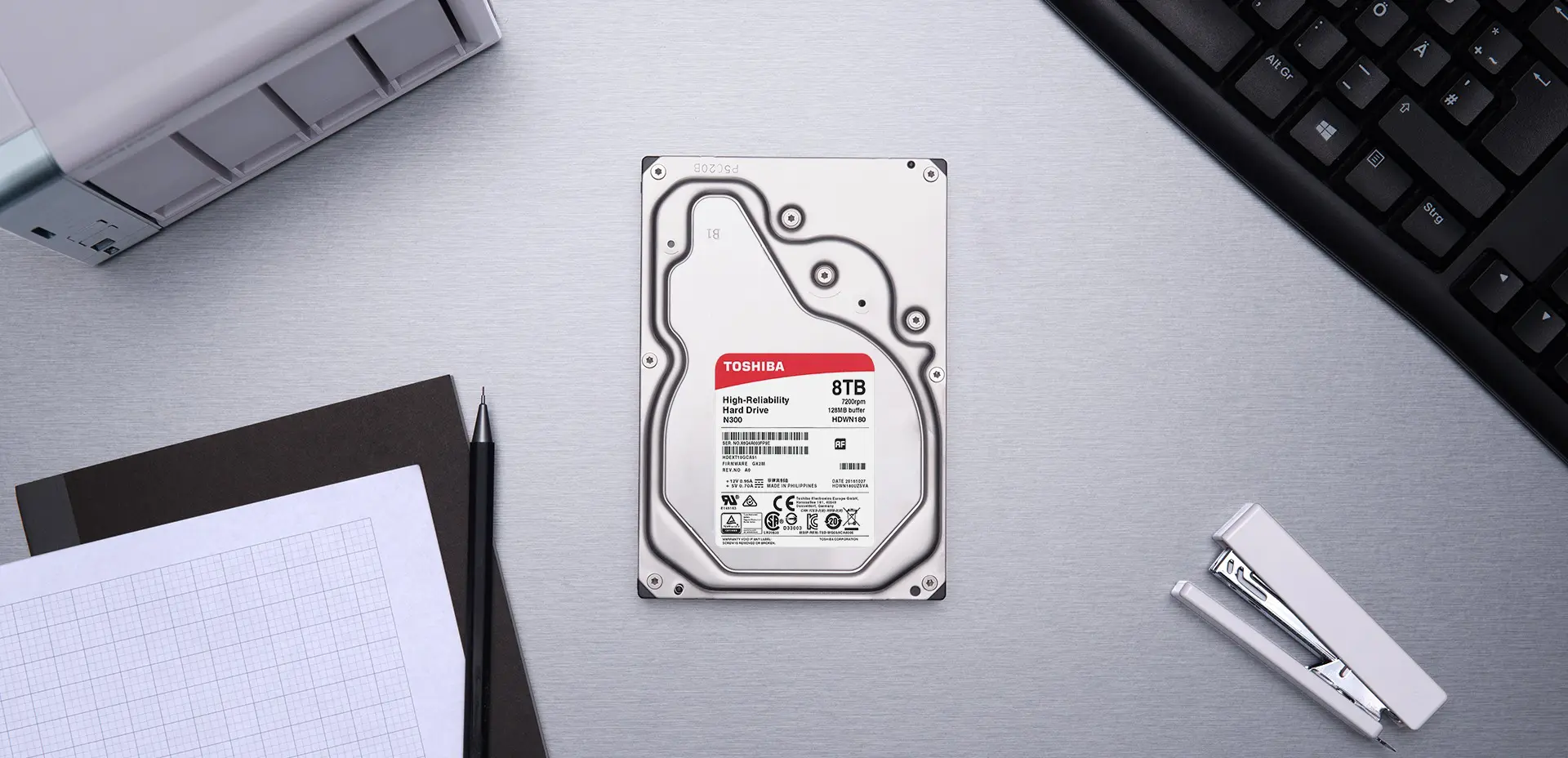
Ainda existem muitas dúvidas acerca de qual é a melhor altura para desfragmentar ou optimizar os seus dispositivos de armazenagem permanente de dados. A optimização serve para manter os ficheiros gravados em zonas contíguas do disco para que o acesso seja mais rápido.
Hoje em dia a melhor forma de manter um disco optimizado um disco é deixar o Windows fazê-lo automaticamente. Ainda assim há situações em que é preferível fazê-lo manualmente.
Desfragmentar
Desfragmentar os discos rígidos mecânicos (não os SSD) transformou-se numa tarefa quase desnecessária desde que a Microsoft mudou para o sistema de ficheiros NTFS (New Technology File System). A principal razão é porque o NTFS se optimiza praticamente sozinho. Isto em conjunto com algumas funcionalidades do Windows como o melhor ordenamento dos ficheiros, a pré-leitura e a obrigatoriedade de certos ficheiros estarem gravados em zonas específicas do disco faz com que não se notem perdas de desempenho, mesmo ao fim de algum tempo de uso.
No entanto, muitos discos externos vêm formatados em FAT16, FAT32 ou exFAT. Estes sistemas de ficheiros mais antigos podem beneficiar de uma desfragmentação de tempos a tempos. Principalmente depois de períodos de utilização mais intensiva.
Nos dias do MS-DOS e do Windows 95 e Windows 98, em que o sistema de ficheiros FAT era o rei e os discos apenas tinham 80 MB, depois de se proceder a uma desfragmentação notava-se bastante uma melhoria no desempenho. Recentemente o Windows assumiu essas tarefas, por isso deve deixar o seu disco em paz, principalmente o disco de sistema.

Se mesmo assim quiser assumir a tarefa de reordenar os ficheiros e eliminar os espaços em branco no seu sistema de armazenagem, tem de ter em atenção que NUNCA deve desfragmentar um SSD. Apenas discos mecânicos.

Os SSD funcionam de uma forma diferente dos discos mecânicos. Em vez de discos com um revestimento magnético, os SSD são compostos por chips de memória flash em cujos os dados estão gravados. Estes chips têm um limite de gravações possíveis, por isso a própria unidade espalha os ficheiros pelos vários chips para que estes sofram desgaste o mais possível por igual. Na prática, um SSD fragmenta os ficheiros quando os grava na sua memória. Ao juntá-los numa única localização através de uma desfragmentação irá fazer com esses chips sofram desgaste prematuro.
Existem vários programas para desfragmentar discos manualmente, como o Ultimate Defrag ou o Smart Defrag.
Verificação de erros
O comando ‘Verificar unidade’ e o seu equivalente de linha de comandos, o CHKDSK, ainda são boas formas de verificar as unidades de armazenagem após uma falha de energia ou um crash do sistema operativo. O Windows até sugere a sua utilização quando percebe que há qualquer coisa que não está bem com a sua unidade de armazenagem. Os comandos CHKDSK e ‘Verificar unidade’ podem ser utilizados tanto em discos mecânicos, como em SSD. A única coisa que não deve fazer (pela mesma razão pela qual não deve desfragmentá-los) é fazer a verificação de sectores.
Para usar o comando ‘Verificar unidade’ clique com o botão direito em cima do ícone do disco e depois escolha a opção ‘Propriedades’, ‘Ferramentas’, ‘Verificação’.
Para usar o comando CHKDSK abra uma linha de comandos, clique no botão Windows e escreva CMD. Depois clique com o botão direito em cima do ícone que aparece na lista e escolha a opção ‘executar como administrador’ (isto vai permitir à linha de comandos fazer alterações ao sistema operativo). Depois escreva ‘chkdsk <letra que corresponde à unidade que quiser verificar>’. Por exemplo ‘chkdsk c:’ ira verificar a unidade onde está guardado o Windows.
Optimização e TRIM
Em inglês ‘trim’ quer dizer podar. No contexto da optimização de sistemas de armazenagem, este termo aplica-se à tarefa de limpeza das células e blocos de memória flash de um SSD que já não contêm dados e, ao mesmo tempo, à consolidação os dados que ficam em menos locais do SSD. Isto serve, tal como a optimização dos discos rígidos mecânicos tradicionais, para tentar melhorar o seu desempenho. O trim é feito automaticamente pelo Windows, sempre quando a unidade não esteja a ser utilizada. Existem, no entanto, algumas ferramentas de software que acompanham os SSD que permitem desencadear este processo manualmente.
Apagamento seguro
Quando apaga dados do seu disco, até que os sectores em que estavam gravados sejam ocupados por outros esses dados apagados podem ser recuperados mais ou menos facilmente. Mesmo quando formata uma unidade ou apaga partições que possam existir. É aqui que entra o apagamento seguro. Este processo apaga os dados de uma forma que dificulta ou impede mesmo a sua recuperação. Este processo normalmente é muito mais lento que o apagamento simples.

No caso dos SSD este processo para além de realmente apagar os dados também faz com que a drive fique praticamente com o desempenho de quando saiu da caixa.
Por exemplo o software Magician da Samsung, que serve para gerir os SSD da marca, inclui uma funcionalidade de apagamento seguro dos SSD da marca coreana. Mas existem outros como DBAN ou o HDD Shredder.
É uma boa prática usar o apagamento seguro sempre que vender ou der um disco ou computador a outra pessoa, para se assegurar de que os seus dados não sejam vistos por outras pessoas.



