

Não há quem nunca tenha perdido arquivos no computador, seja por terem sido apagados acidentalmente, ou terem desaparecido quase misteriosamente. A Wondershare desenvolveu um programa que permite recuperar todos os conteúdos perdidos, de forma rápida e eficaz.
Modos de pesquisa
As vantagens do Data Recovery surgem imediatamente na sua interface intuitiva, com dois modos de pesquisa: Padrão e Assistente. O modo a escolher depende do grau de experiência e à vontade do utilizador, permitindo potenciar uma interacção bastante adaptável. Apesar de intuitiva, a interface não é a mais elegante, relembrando as janelas do Windows XP. Mas no final o que importa realmente é a sua eficácia.

Com o modo ‘Assistente’ só precisa de escolher o tipo ou tipos de ficheiros que quer incluir na pesquisa, assim como a localização que pretende. Depois disto o software arranca imediatamente a busca.
Se pretender incluir vários ou todos os formatos de ficheiros e todas as localizações o melhor é utilizar o modo ‘Padrão’. A grande diferença está no tempo de análise, porque se reduzir as possibilidades diminui também o número de localizações e ficheiros que o Data Recovery tem de vasculhar.
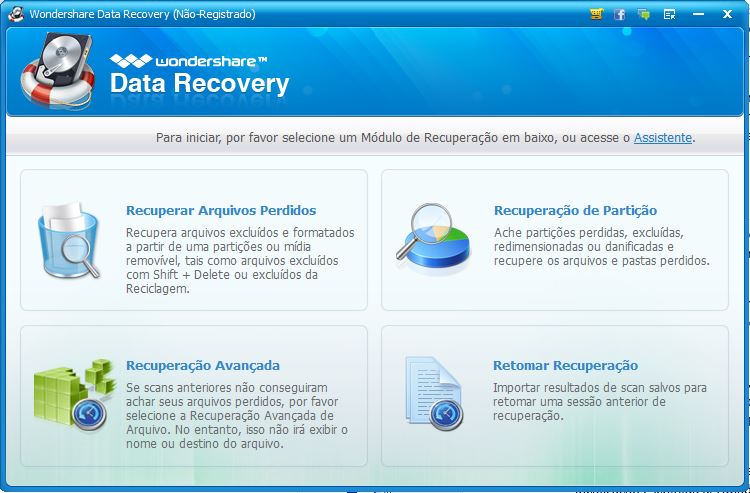
Tem sempre a opção de ‘Permitir Scan Profundo’, uma opção que é melhor para recuperar ficheiros formatados, mas que também demora mais tempo a ficar completa.
No modo Padrão pode optar por fazer a pesquisa por arquivo perdido, por partição, e ainda avançada. O modo ‘Recuperação Avançada’ recupera e classifica os seus arquivos de acordo com o tipo, sem o nome original, mas demora mais tempo.
Caso não consiga verificar todos os resultados da pesquisa no momento, pode utilizar a opção ‘Retomar Recuperação’ para continuar de onde parou. Esta funcionalidade funciona com base numa gravação que o Data Recovery faz dos resultados.
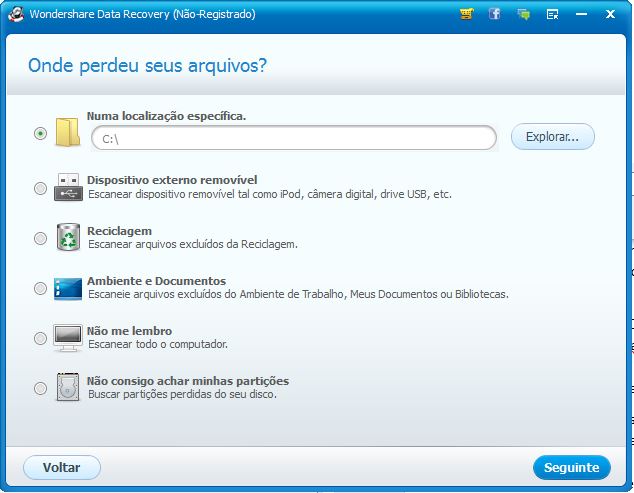
No caso de estar a lidar com uma partição apagada, escolha ‘Não encontro a minha partição’. A seguir poderá escolher o seu disco, de onde o programa da Wondershare vai retirar informação da lista de partições da sua máquina, para mostrar quais as que consegue ver.
Tipo de ficheiros
Fotografias e imagens, Áudio, vídeo, documentos do Office, E-mail, todos os tipos de ficheiros podem ser procurados pelo Data Recovery, em qualquer dispositivo de armazenamento: computadores (Windows ou Mac), pen USB, discos externos, telemóveis, tablets, leitores de MP3 e MP4, iPods, etc.

Assim que o Data Recovery termina o scan, na coluna da esquerda apresenta os conteúdos da localização escolhida agrupados por tipo.
Conclusão

Esta é uma óptima ferramenta para ter instalada no computador, mesmo que só precise de a utilizar de tempo a tempo. Apesar de o software ser muito intuitivo e a interface user-friendly, tem a vantagem de servir tanto o utilizador mais básico como o que tem mais conhecimentos. Apesar de a interface ser um ponto positivo, o seu design está um pouco ultrapassado.
O Data Recovery mostrou-se poderoso na recuperação de ficheiros, eficaz, seguro e bastante rápido, algo importante neste tipo de programas.
A versão gratuita é limitada e só permite recuperar 100 MB, mas por cerca de €44 pode adquirir a versão vitalícia do software, mas apenas se for para Windows. Os utilizadores de Mac OS encontram a licença vitalícia a cerca de €100, no entanto é comum a Wondershare fazer promoções.
Prós
Experiência personalizável: Dependendo dos seus conhecimentos na utilização deste tipo de programa, pode escolher o modo que mais lhe agradar. Também pode escolher os tipos de ficheiros que quer procurar, a localização onde quer fazer a busca e se pretende ou não activar o ‘Scan Profundo’.
Pré-visualização: Não precisa de esperar que o programa acabe de correr para ver o que é encontrado. Pode começar a visualizar os ficheiros imediatamente.
Contras
Adivinhar a partição: As letras dos discos não estão disponíveis, por isso terá de tentar adivinhar qual a partição que quer com base no tamanho da mesma.
Erros de tradução: Se optar pela versão em português (do Brasil) vai encontrar alguns erros na tradução e na construção das frases, mas nada que complique a utilização do programa.
Nota: A Wondershare acabou de lançar uma nova versão do Data Recovery, com uma design mais recente e mais prático. Podem descarregar aqui a versão de teste e experimentar.



