


A ‘Linha de Comandos’ do Windows é o último elo de ligação ao MS-DOS, está praticamente inalterado desde o tempo em que, para se conseguir usar um computador, era necessário saber-se o que cada comando fazia. E, apesar da idade, continua a ser uma das ferramentas mais poderosas que tem à sua disposição para fazer tarefas de gestão e configuração do seu PC.
Seja qual for a versão do Windows que use, a ‘Linha de Comandos, ou ‘Command Prompt’ tem a mesma forma de utilizar e os comandos são praticamente todos iguais.
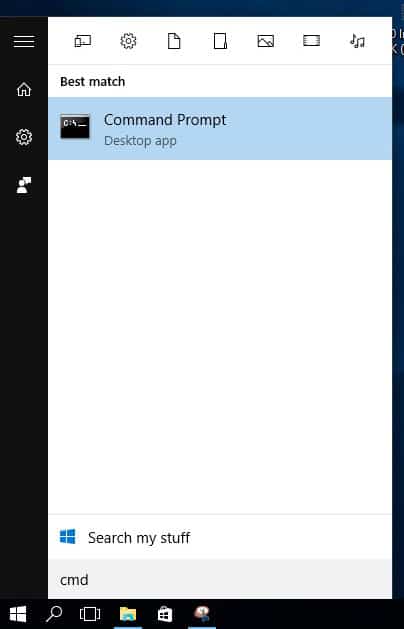
Para abrir uma janela da ‘Linha de Comandos’, aceda ao menu ‘Iniciar’, escreva ‘cmd’ (sem as plicas) e prima enter. Assim que aparecer o ícone da linha de comandos, prima enter ou dê dois cliques com o botão esquerdo do rato em cima dele.
Apesar de ser um sistema muito poderoso, o sistema operativo protege-se de utilização indevida e não permite que os comandos alterem ficheiros básicos do sistema. Por isso, se necessitar de usar comandos que afectem directamente o funcionamento básico ou a configuração do sistema operativo terá de usar a ‘Linha de comandos’, em modo de administração. Para o conseguir, escreva ‘cmd’, prima Enter. Quando aparecer o ícone da linha de comandos clique em cima dele com o botão de direito do rato e escolha a opção ‘Executar como Administrador’ no menu de contexto que aparece.
Assim que o fizer, aparece uma janela com fundo preto e a indicação ‘C:\>’ a isto chama-se ‘Prompt’ e serve para duas coisas: indicar que o sistema está pronto a receber comandos e dizer ao utilizador em que pasta do suporte de gravação se encontra. Neste caso está na pasta raiz do disco c:. Normalmente, a unidade de disco onde está guardado o sistema operativo.
Para usar um comando terá de o escrever, incluir os modificadores necessários e premir a tecla Enter. Não interessa se escrever em maiúsculas ou minúsculas.
[section label=”Lista de comandos” anchor=”ver a lista de comandos”]Muitos não dão qualquer tipo de feedback quando conseguem ser bem-sucedidos. Mas todos dão erro se algo correr mal.
- Ver a lista de comandos
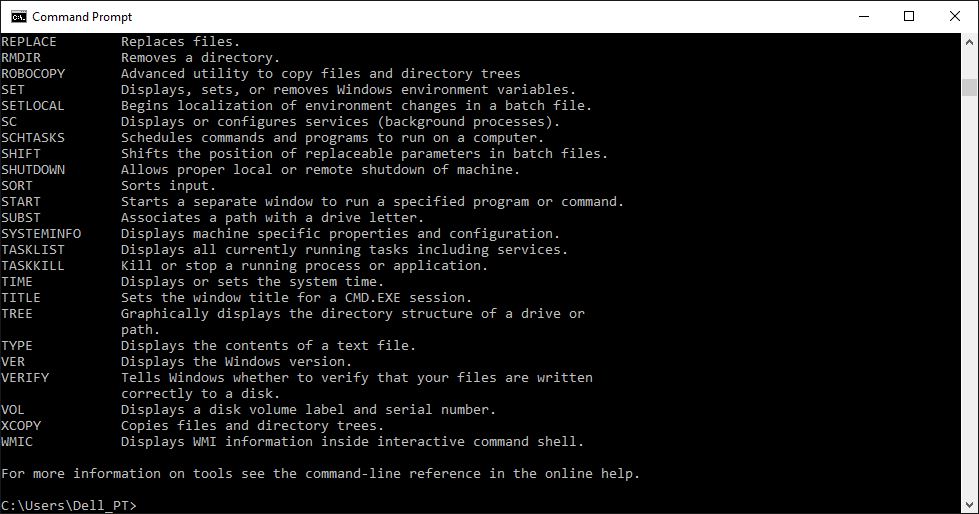
Escreva ‘help’ (sem as plicas) na linha de comandos e prima enter. É-lhe mostrada uma lista dos comandos disponíveis, cada um com uma pequena descrição do que fazem.
- Copiar os resultados para a área de transferência
[section label=”Copiar para o clipboard” anchor=”O primeiro”]O primeiro instinto será gravar a lista de comandos para um ficheiro de texto, para memória futura. No entanto o sistema de copiar e colar que está habituado a usar no Windows, funciona de uma forma um pouco diferente na linha de comandos. Pode fazer o seguinte:
Escreva ‘help | clip’ e a lista de comandos que aparece no ecrã será copiada para a área de transferência. Depois é só abrir o Bloco de Notas e colar o conteúdo da mesma forma que está habituado a fazer.
Este método funciona com qualquer comando da linha de comandos.
- Saber o que cada comando faz
[section label=”Saber o que cada um faz” anchor=”Escreva”]Escreva um qualquer comando seguido de /?
- Comande o PC
[section label=”Comande o PC” anchor=”Por defeito”]Por defeito, quando abre uma janela de linha de comandos, aparece a indicação: ‘C:\Users\o seu nome>’. Isto indica que a pasta onde está a trabalhar é a pasta por defeito do perfil que usou para entrar no sistema operativo. Se quiser passar para a pasta raiz do sistema operativo, escreva: ‘cd \’ e prima enter.
A barra ‘\’ serve para indicar a separação entre pastas num caminho e também para indicar a raiz de uma unidade de armazenamento, quando é usada sozinha.
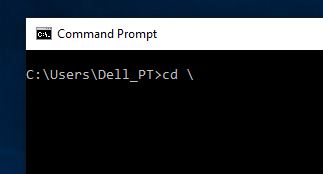
Se, por exemplo, quiser ir para a pasta Windows terá de usar o comando ‘cd’ (a abreviatura de Change Directory), escreva: ‘cd c:\windows’ e prima enter. Se quiser ir para a pasta system32, que está dentro da pasta Windows escreva: ‘cd c:\windows\system32’ e prima enter.
A forma de utilização do comando cd descrita nas linhas anteriores serve para ir para uma pasta ou directoria, independentemente do local do disco onde se encontra. Isto é possível porque está a indicar o caminho completo para a pasta de destino.
No entanto, se estiver dentro de uma pasta, por exemplo ‘Windows’ e quiser ir para a ‘system32’, basta escrever ‘cd system32’ e premir enter. Neste caso isto é possível porque já se encontra dentro da pasta que contém a pasta de destino.
- Ver o conteúdo de uma pasta
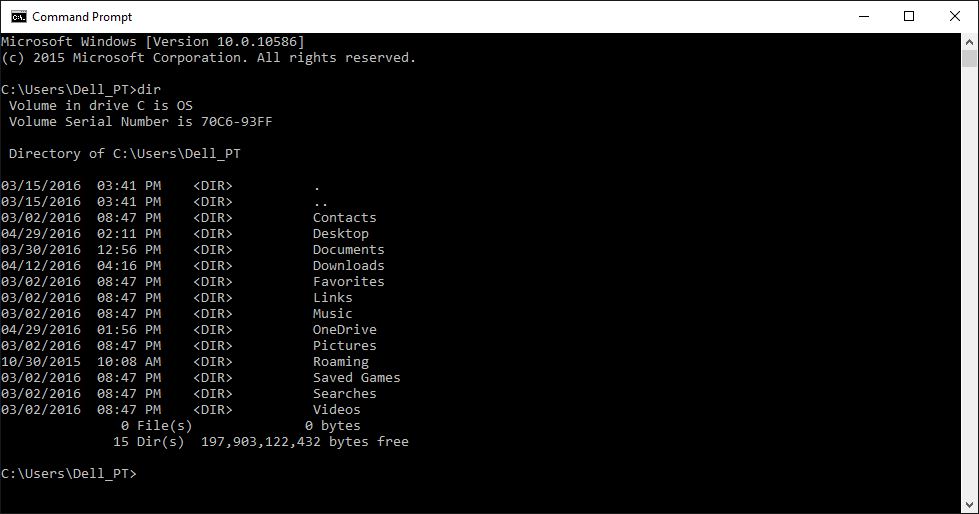
[section label=”Ver o conteúdo de uma pasta” anchor=”Se quiser”]Se quiser ver uma lista dos ficheiros que estão dentro de uma pasta escreva ‘dir’ e prima enter. Assim que premir a tecla enter vai aparecer uma lista do conteúdo da pasta onde se encontra. Primeiro aparecem os nomes das pastas e de seguida o dos ficheiros ordenados alfabeticamente.
A lista inclui também a data de alteração do ficheiro ou pasta e o espaço ocupado em disco.
- A árvore
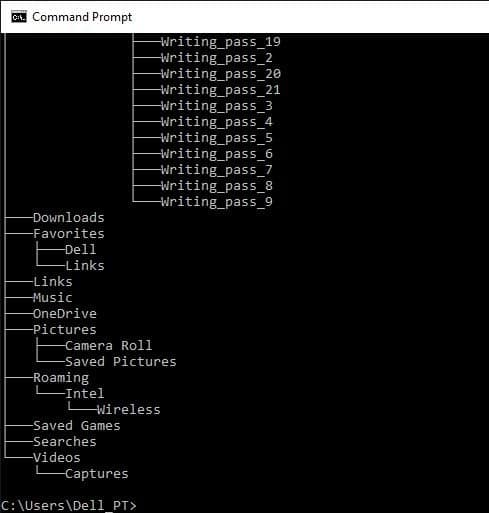
[section label=”A árvore” anchor=”se quiser dar”]Se quiser dar uma vista de olhos à estrutura de pastas do seu disco escreva o comando ‘tree’ e prima enter.
- Um novo prompt
Se escrever ‘cmd’ ou ‘command’ numa janela de linha de comandos criará um novo prompt na mesma janela.
- Mais janelas
[section label=”Mais janelas” anchor=”escreva ‘start'”]Escreva ‘start’ e prima enter para abrir mais uma janela de linha de comandos.
- Comandos recentes
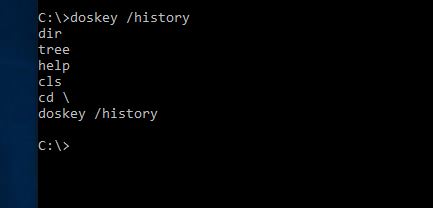
[section label=”Comandos recente” anchor=”escreva ‘doskey'”]Escreva ‘doskey /history’ e prima enter para ver uma lista dos comandos que usa nessa sessão.
- Limpar a janela
[section label=”Limpar a janela” anchor=”Escreva o comando”]Escreva o comando ‘cls’ e prima enter para limpar o conteúdo da janela de linha de comandos onde se encontra.



