

PCGuia PCGuia
  • [email protected]
  • Dicas
    • Apps
    • Descomplicómetro
    • Download da semana
    • Guia completo
    • Inteligência Artificial
    • Linux
    • MacGuia
    • Modding
    • Photoshop
    • Teste de velocidade da Internet
    • Open Source
  • Notícias
    • Ambiente
    • Apps
    • Ciência
    • Curiosidades
    • Hardware
    • Inteligência Artificial
    • Internet
    • Jogos
    • Mercados
    • Mobilidade
    • Multimédia
    • Robots
    • Segurança
    • Software
    • Startup
    • Especiais
      • Especial PCGuia
      • História
      • Reportagem PC Guia
  • Reviews
    • Armazenamento
    • Áudio
    • Componentes
    • Desktops
    • Gadgets
    • Imagem
    • Mobilidade
    • Periféricos
    • Robótica
  • Opinião
    • Conceito Humanoide
    • Há Uma App Para Tudo
    • O Que Vem à Rede
    • Praia das Maçãs
    • Quinta Coluna
  • Loja Fidemo
  • Precisa de ajuda?
  • Contactos
  • Como testamos os produtos
  • Termos de utilização
  • Política de privacidade e cookies
  • Estatuto Editorial
  • Declaração de Privacidade
  • Política de Cookies
  • Vencedores dos Prémios Leitor PCGuia 2025
  • Declaração de Privacidade
© 2023 - Fidemo Sociedade de Media
A ler: Controlar o brilho do portátil com a roda do rato
Font ResizerAa
PCGuia PCGuia
Font ResizerAa
Procurar
  • Dicas
  • Jogos
  • Linux
  • Notícias
  • Opinião
  • Reviews
  • Cookie Policy
© 2023 Fidemo Sociedade de Média
PCGuia > Dicas > Controlar o brilho do portátil com a roda do rato
Dicas

Controlar o brilho do portátil com a roda do rato

Algumas sugestões de optimização do sistema operativo da Microsoft, que tornam o computador ainda melhor.

Mafalda Freire
Publicado em 27 de Junho, 2025
Tempo de leitura: 1 min

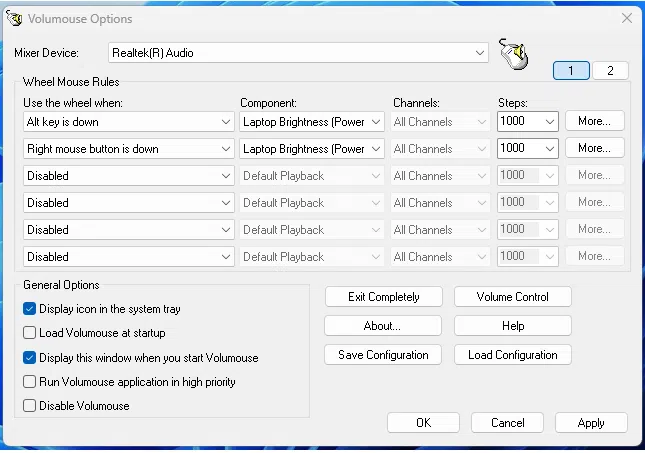
O Volumouse da NirSoft é uma pequena ferramenta que permite aumentar o volume do seu computador com a roda do rato, mas uma actualização recente deu-lhe uma nova funcionalidade: regular o brilho do ecrã de um portátil. Vá à pagina da Nirsoft, faça scroll até à área ‘Feedback’ e descarregue o ficheiro ZIP. Instale o software e, se o Windows mostrar um aviso, clique em ‘Mais informações’ > ‘Executar mesmo assim’.

Abra o programa e clique no menu dropdown ‘Use the wheel when’ para decidir qual a combinação de teclas e o movimento ou tecla do rato que irá alterar o brilho. Escolhemos a tecla ‘Alt’ e o botão direito do rato. Em seguida, seleccione ‘Laptop Brightness (Power Management)’ no menu ‘Component’. Clique em ‘OK’ para finalizar o processo.

- Publicidade -
- Publicidade -
Etiquetas:MicrosoftNirsoftratoVolumouseWindows
Publicidade Konica
Ad image
Apoio
Ad image Ad image

Também lhe pode interessar

VHS
DicasGuia completo

Como ligar um leitor de DVD ou vídeo a uma televisão moderna

Tempo de leitura: 4 min
taskexplorer
DicasDownload da semana

Download da semana: Task Explorer

Tempo de leitura: 4 min
Artigo do Outlook intitulado 'Colar texto do Word sem perder a formatação', com parágrafo explicativo e uma tabela de calendário.
Dicas

Colar texto do Word no Outlook sem perder a formatação

Tempo de leitura: 1 min
Dicas

App do Dia – Magic Pot: Planeador refeições

Tempo de leitura: 1 min
© 2023 Fidemo Sociedade de Media