

PCGuia PCGuia
  • [email protected]
  • Dicas
    • Apps
    • Descomplicómetro
    • Download da semana
    • Guia completo
    • Inteligência Artificial
    • Linux
    • MacGuia
    • Modding
    • Photoshop
    • Teste de velocidade da Internet
    • Open Source
  • Notícias
    • Ambiente
    • Apps
    • Ciência
    • Curiosidades
    • Hardware
    • Inteligência Artificial
    • Internet
    • Jogos
    • Mercados
    • Mobilidade
    • Multimédia
    • Robots
    • Segurança
    • Software
    • Startup
    • Especiais
      • Especial PCGuia
      • História
      • Reportagem PC Guia
  • Reviews
    • Armazenamento
    • Áudio
    • Componentes
    • Desktops
    • Gadgets
    • Imagem
    • Mobilidade
    • Periféricos
    • Robótica
  • Opinião
    • Conceito Humanoide
    • Há Uma App Para Tudo
    • O Que Vem à Rede
    • Praia das Maçãs
    • Quinta Coluna
  • Loja Fidemo
  • Precisa de ajuda?
  • Contactos
  • Como testamos os produtos
  • Termos de utilização
  • Política de privacidade e cookies
  • Estatuto Editorial
  • Declaração de Privacidade
  • Política de Cookies
  • Vencedores dos Prémios Leitor PCGuia 2025
  • Declaração de Privacidade
© 2023 - Fidemo Sociedade de Media
A ler: Word: corrigir espaços excessivos no texto justificado
Font ResizerAa
PCGuia PCGuia
Font ResizerAa
Procurar
  • Dicas
  • Jogos
  • Linux
  • Notícias
  • Opinião
  • Reviews
  • Cookie Policy
© 2023 Fidemo Sociedade de Média
PCGuia > Dicas > Word: corrigir espaços excessivos no texto justificado
Dicas

Word: corrigir espaços excessivos no texto justificado

Dicas para tirar mais partido da suite de produtividade da Microsoft.

Redacção PCGuia
Publicado em 4 de Setembro, 2026
Tempo de leitura: 1 min
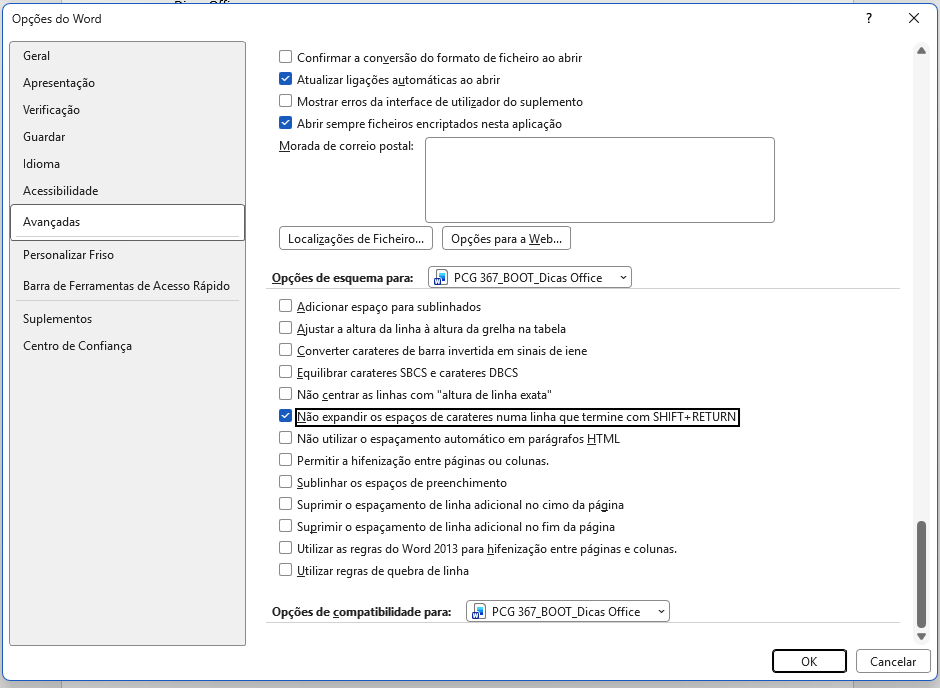
Screenshot das Opções do Word – Aba Avançadas, com a opção 'Não expandir os espaços de caracteres numa linha que termine com SHIFT+RETURN' marcada.

Se utilizar texto justificado no Word, talvez já tenha reparado em linhas em que os espaços parecem estranhamente alongados. Isso acontece normalmente quando a linha termina com Shift+Return – uma quebra de linha suave –, porque o Word continua a tentar justificá-la como se fosse um parágrafo completo.

Pode impedir que o Word faça isso clicando em ‘Ficheiro’, no canto superior esquerdo, e depois em ‘Opções’, na parte inferior. Agora, clique em ‘Avançadas’, à esquerda, e faça scroll até ‘Opções de esquema para’; clique no menu drop-down e escolha se pretende que a alteração se aplique a todos os novos documentos ou apenas ao que tem aberto nesse momento. No final, assinale ‘Não expandir os espaços entre caracteres numa linha que termine com Shift+Return’ e clique em ‘Ok’.

- Publicidade -
- Publicidade -
Etiquetas:MicrosoftOfficeWord
Sem comentários

Deixe um comentário Cancelar resposta

O seu endereço de email não será publicado. Campos obrigatórios marcados com *

Publicidade Konica
Ad image
Apoio
Ad image Ad image

Também lhe pode interessar

Varia
DicasDownload da semana

Download da semana: Varia

Tempo de leitura: 2 min
Three-panel colorful game map of a campsite: left bright beach, center green camp, right blue night area, with tents and animals.
App do diaDicas

App do Dia – Pond Pals

Tempo de leitura: 1 min
mDNSView window listing local network mDNS records for HP OfficeJet Pro 9020 series (PTR, SRV, TXT, A/AAAA).
Dicas

Verifique se os dispositivos estão ligados correctamente no Windows

Tempo de leitura: 2 min
App do diaDicas

App do Dia – Dawnmaker

Tempo de leitura: 1 min
© 2023 Fidemo Sociedade de Media