

PCGuia PCGuia
  • [email protected]
  • Dicas
    • Apps
    • Descomplicómetro
    • Download da semana
    • Guia completo
    • Inteligência Artificial
    • Linux
    • MacGuia
    • Modding
    • Photoshop
    • Teste de velocidade da Internet
    • Open Source
  • Notícias
    • Ambiente
    • Apps
    • Ciência
    • Curiosidades
    • Hardware
    • Inteligência Artificial
    • Internet
    • Jogos
    • Mercados
    • Mobilidade
    • Multimédia
    • Robots
    • Segurança
    • Software
    • Startup
    • Especiais
      • Especial PCGuia
      • História
      • Reportagem PC Guia
  • Reviews
    • Armazenamento
    • Áudio
    • Componentes
    • Desktops
    • Gadgets
    • Imagem
    • Mobilidade
    • Periféricos
    • Robótica
  • Opinião
    • Conceito Humanoide
    • Há Uma App Para Tudo
    • O Que Vem à Rede
    • Praia das Maçãs
    • Quinta Coluna
  • Loja Fidemo
  • Precisa de ajuda?
  • Contactos
  • Como testamos os produtos
  • Termos de utilização
  • Política de privacidade e cookies
  • Estatuto Editorial
  • Declaração de Privacidade
  • Política de Cookies
  • Vencedores dos Prémios Leitor PCGuia 2025
  • Declaração de Privacidade
© 2023 - Fidemo Sociedade de Media
A ler: Dica do dia: Como activar a protecção contra ransomware do Windows
Font ResizerAa
PCGuia PCGuia
Font ResizerAa
Procurar
  • Dicas
  • Jogos
  • Linux
  • Notícias
  • Opinião
  • Reviews
  • Cookie Policy
© 2023 Fidemo Sociedade de Média
PCGuia > Dicas > Dica do dia: Como activar a protecção contra ransomware do Windows
Dicas

Dica do dia: Como activar a protecção contra ransomware do Windows

Pedro Tróia
Publicado em 5 de Novembro, 2025
Tempo de leitura: 1 min
Ransomware

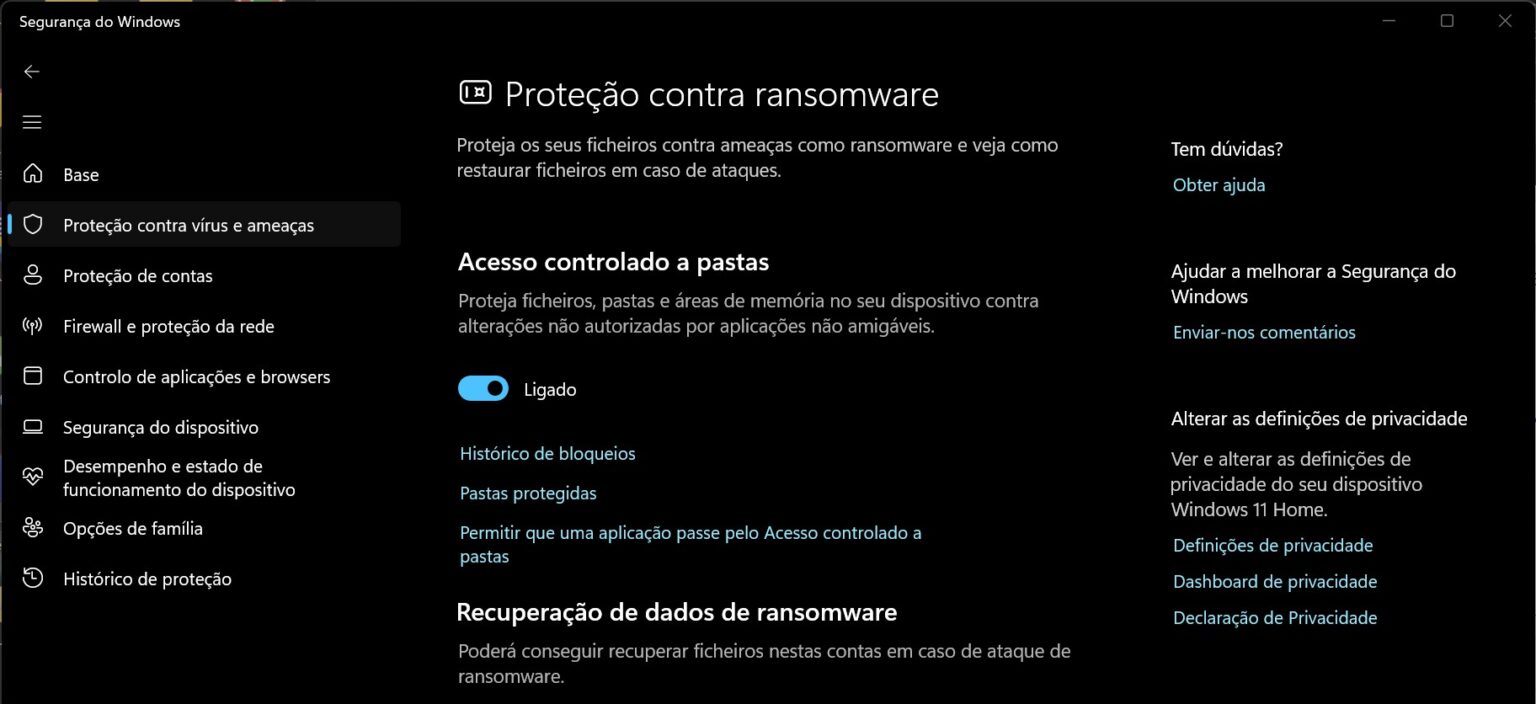
O Windows Defender inclui uma funcionalidade de protecção contra ransomware, que bloqueia automaticamente alterações não autorizadas a ficheiros importantes.

Como fazer:

- Publicidade -
  1. Abra o painel de Segurança do Windows (pesquise por “Segurança” no menu ‘Iniciar’ ou clique no escudo que está na área de notificações no canto inferior direito do ecrã).
  2. Clique em ‘Protecção contra vírus e ameaças’ e depois clique em ‘Gerir protecção contra ransomware’.
  3. Active ‘Acesso controlado a pastas’.
  4. Adicione as pastas que queres proteger (ex.: Documentos, Imagens).

- Publicidade -
Etiquetas:ransomware
Publicidade Konica
Ad image
Apoio
Ad image Ad image

Também lhe pode interessar

VHS
DicasGuia completo

Como ligar um leitor de DVD ou vídeo a uma televisão moderna

Tempo de leitura: 4 min
Save As dialog in Portuguese: choosing file name and type for a Markdown file (*.md). The dropdown shows options like Markdown File (*.md) and other document types; folders named Transcripts and Fotos are visible in the left pane.
Dicas

Guardar documentos no formato Markdown no OnlyOffice

Tempo de leitura: 1 min
PaintFe
DicasDownload da semana

Download da semana: PaintFE

Tempo de leitura: 2 min
Grid of colorful game tiles in a dark store interface, with 'Recommended' and 'Compatible' badges on several covers.
App do diaDicas

App do Dia – GameNative

Tempo de leitura: 0 min
© 2023 Fidemo Sociedade de Media