
PCGuia PCGuia
  • redaccao@pcguia.fidemo.pt
  • Dicas
    • Apps
    • Descomplicómetro
    • Download da semana
    • Guia completo
    • Inteligência Artificial
    • Linux
    • MacGuia
    • Modding
    • Photoshop
    • Teste de velocidade da Internet
    • Open Source
  • Notícias
    • Ambiente
    • Apps
    • Ciência
    • Curiosidades
    • Hardware
    • Inteligência Artificial
    • Internet
    • Jogos
    • Mercados
    • Mobilidade
    • Multimédia
    • Robots
    • Segurança
    • Software
    • Startup
    • Especiais
      • Especial PCGuia
      • História
      • Reportagem PC Guia
  • Reviews
    • Armazenamento
    • Áudio
    • Componentes
    • Desktops
    • Gadgets
    • Imagem
    • Mobilidade
    • Periféricos
    • Robótica
  • Opinião
    • Conceito Humanoide
    • Há Uma App Para Tudo
    • O Que Vem à Rede
    • Praia das Maçãs
    • Quinta Coluna
  • Loja Fidemo
  • Precisa de ajuda?
  • Contactos
  • Como testamos os produtos
  • Termos de utilização
  • Política de privacidade e cookies
  • Estatuto Editorial
  • Declaração de Privacidade
  • Política de Cookies
  • Vencedores dos Prémios Leitor PCGuia 2025
  • Declaração de Privacidade
© 2023 - Fidemo Sociedade de Media
A ler: Dica do dia: Deixar de ver os ficheiros recentes quando abre o Explorador de Ficheiros do Windows 11
Font ResizerAa
PCGuia PCGuia
Font ResizerAa
Procurar
  • Dicas
  • Jogos
  • Linux
  • Notícias
  • Opinião
  • Reviews
  • Cookie Policy
© 2023 Fidemo Sociedade de Média
PCGuia > Dicas > Dica do dia: Deixar de ver os ficheiros recentes quando abre o Explorador de Ficheiros do Windows 11
Dicas

Dica do dia: Deixar de ver os ficheiros recentes quando abre o Explorador de Ficheiros do Windows 11

Deixe de ver os ficheiros e pastas usados recentemente quando abre o Explorador de Ficheiros no Windows 11.

Pedro Tróia
Publicado em 16 de Outubro, 2025
Tempo de leitura: 1 min
Explorador de ficheiros

O Explorador de Ficheiros do Windows 11 mostra, por defeito, uma secção de Ficheiros Recentes e Pastas Frequentes na vista Base. Embora seja útil para muitos, pode ser um estorvo para quem valoriza a privacidade ou prefere uma interface mais limpa e focada. É possível remover estas listas para manter o seu trabalho mais confidencial e a interface mais desimpedida.

Como remover o histórico de ficheiros recentes:

- Publicidade -
  1. Abra o Explorador de Ficheiros: Clique no ícone da pasta amarela na Barra de Tarefas ou prima teclado Windows+E.
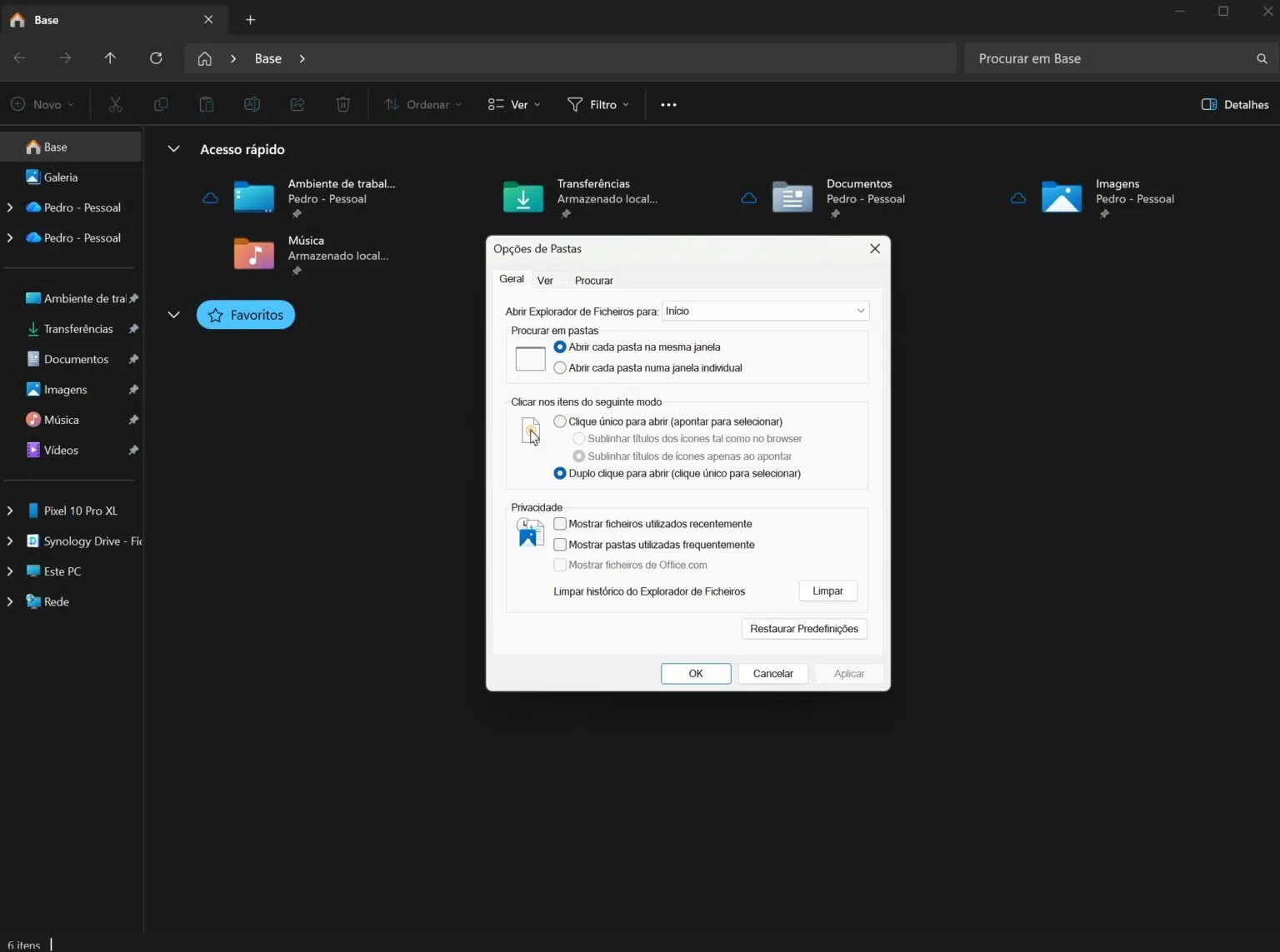
  2. Aceda às Opções da Pasta: No menu superior, clique nos três pontos horizontais (…) e seleccione ‘Opções’.
  3. Na secção Privacidade: Na janela Opções de Pasta, certifique-se de que está no separador Geral.
  4. Desactive as Listas: Na secção Privacidade, desmarque as duas opções:
    • Mostrar ficheiros utilizados recentemente
    • Mostrar pastas utilizadas frequentemente
  5. Limpe o Histórico: Para apagar o histórico existente de imediato, clique no botão ‘Limpar’ que se encontra logo acima das opções que desmarcou.
  6. Confirme: Clique em ‘Aplicar’ e depois em ‘OK’. A secção Recente na vista Base deixará de mostrar os ficheiros usados recentemente.

Adicionar a PCGuia às fontes do Google
- Publicidade -
Etiquetas:Explorador de FicheirosWindows 11
Man in a blue suit holds a tablet against a neon purple background with the WAIDOK logo and AI document-search slogan in Portuguese.
Ad image
Apoio
Ad image Ad image

Também lhe pode interessar

Three iPhone screens side by side showing a habit-tracking app: left screen with 72% progress and a list of daily goals; middle screen shows a pop-up for Eat vegetables with 2 servings; right screen displays a dashboard with daily goals and a line chart.
App do diaDicas

App do Dia – Awesome Habits

Tempo de leitura: 0 min
JumpOdyssey_app
App do diaDicas

App do dia – Jump Odyssey: Aventura Chill

Tempo de leitura: 1 min
rm373batch5-brain 2
DicasInteligência Artificial

Criar blocos de notas e questionários com IA

Tempo de leitura: 3 min
Excel sheet with a data-validation dropdown in cell E5 listing Água, Gás, Carro, Internet fixa, Internet móvel, Empréstimo, Electricidade; left table shows categories in column A and numbers in column B.
Dicas

Ordenar listas utilizando dados de outra coluna no Excel

Tempo de leitura: 1 min
© 2023 Fidemo Sociedade de Media