

PCGuia PCGuia
  • [email protected]
  • Dicas
    • Apps
    • Descomplicómetro
    • Download da semana
    • Guia completo
    • Inteligência Artificial
    • Linux
    • MacGuia
    • Modding
    • Photoshop
    • Teste de velocidade da Internet
    • Open Source
  • Notícias
    • Ambiente
    • Apps
    • Ciência
    • Curiosidades
    • Hardware
    • Inteligência Artificial
    • Internet
    • Jogos
    • Mercados
    • Mobilidade
    • Multimédia
    • Robots
    • Segurança
    • Software
    • Startup
    • Especiais
      • Especial PCGuia
      • História
      • Reportagem PC Guia
  • Reviews
    • Armazenamento
    • Áudio
    • Componentes
    • Desktops
    • Gadgets
    • Imagem
    • Mobilidade
    • Periféricos
    • Robótica
  • Opinião
    • Conceito Humanoide
    • Há Uma App Para Tudo
    • O Que Vem à Rede
    • Praia das Maçãs
    • Quinta Coluna
  • Loja Fidemo
  • Precisa de ajuda?
  • Contactos
  • Como testamos os produtos
  • Termos de utilização
  • Política de privacidade e cookies
  • Estatuto Editorial
  • Declaração de Privacidade
  • Política de Cookies
  • Vencedores dos Prémios Leitor PCGuia 2025
  • Declaração de Privacidade
© 2023 - Fidemo Sociedade de Media
A ler: Dica do dia: Como usar a funcionalidade ‘Escrita por voz’ para escrever sem mãos no Windows 11
Font ResizerAa
PCGuia PCGuia
Font ResizerAa
Procurar
  • Dicas
  • Jogos
  • Linux
  • Notícias
  • Opinião
  • Reviews
  • Cookie Policy
© 2023 Fidemo Sociedade de Média
PCGuia > Dicas > Dica do dia: Como usar a funcionalidade ‘Escrita por voz’ para escrever sem mãos no Windows 11
Dicas

Dica do dia: Como usar a funcionalidade ‘Escrita por voz’ para escrever sem mãos no Windows 11

Pedro Tróia
Publicado em 29 de Setembro, 2025
Tempo de leitura: 1 min
Ditado

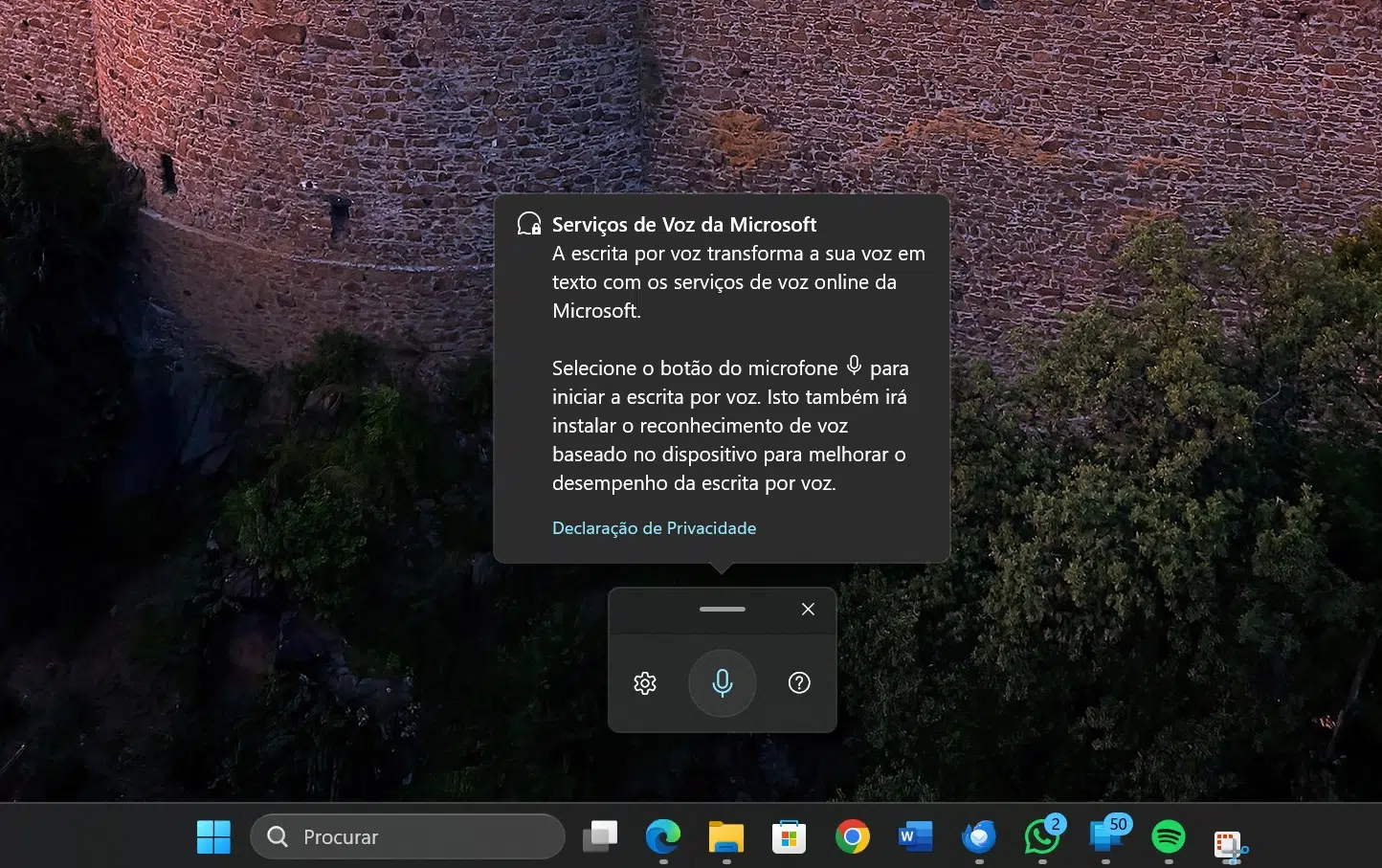
Para aqueles momentos em que as suas mãos estão ocupadas ou quando prefere ditar o que tem para escrever em vez de escrever, o Windows 11 oferece uma funcionalidade ‘Escrita por voz’. Esta funcionalidade funciona em qualquer campo de texto, bloco de notas, documento ou janela de chat.

Como activar e ditar o seu texto:

- Publicidade -
  1. Posicione o Cursor: Clique no local onde deseja inserir o texto (ex: um documento no Word, um e-mail, etc.).
  2. Inicie o Ditado: Prima o atalho de teclado Tecla do Windows+H (de Headset ou Hearing).
  3. Fale com Clareza: Aparecerá uma pequena janela de ditado. Comece a falar de modo claro e pausado. O Windows transcreverá o que disser para o campo de texto.
  4. Insira Pontuação: Para adicionar pontuação, basta dizê-la (ex: “vírgula”, “ponto final”, “ponto de interrogação”).
  5. Termine o Ditado: Clique no botão do microfone na pequena janela para pausar ou fechar o ditado.

- Publicidade -
Etiquetas:Escrita por vozWindows 11
Publicidade Konica
Ad image
Apoio
Ad image Ad image

Também lhe pode interessar

Person relaxing on the floor using a tablet beside a server rack and a laptop with a shield, symbolizing data security and backup.
DicasGuia completo

Como fazer cópias de segurança gratuitamente e sem problemas

Tempo de leitura: 12 min
Screenshot of Windows Settings under Bluetooth and devices > Keyboard, showing repeat delay and rate controls and a Copilot shortcut popup on the right.
Dicas

Altere a função da tecla Copilot no Windows

Tempo de leitura: 1 min
App do diaDicas

App do Dia – Rollit!

Tempo de leitura: 1 min
App do diaDicas

App do Dia – Hatch Dragons

Tempo de leitura: 1 min
© 2023 Fidemo Sociedade de Media