

PCGuia PCGuia
  • [email protected]
  • Dicas
    • Apps
    • Descomplicómetro
    • Download da semana
    • Guia completo
    • Inteligência Artificial
    • Linux
    • MacGuia
    • Modding
    • Photoshop
    • Teste de velocidade da Internet
    • Open Source
  • Notícias
    • Ambiente
    • Apps
    • Ciência
    • Curiosidades
    • Hardware
    • Inteligência Artificial
    • Internet
    • Jogos
    • Mercados
    • Mobilidade
    • Multimédia
    • Robots
    • Segurança
    • Software
    • Startup
    • Especiais
      • Especial PCGuia
      • História
      • Reportagem PC Guia
  • Reviews
    • Armazenamento
    • Áudio
    • Componentes
    • Desktops
    • Gadgets
    • Imagem
    • Mobilidade
    • Periféricos
    • Robótica
  • Opinião
    • Conceito Humanoide
    • Há Uma App Para Tudo
    • O Que Vem à Rede
    • Praia das Maçãs
    • Quinta Coluna
  • Loja Fidemo
  • Precisa de ajuda?
  • Contactos
  • Como testamos os produtos
  • Termos de utilização
  • Política de privacidade e cookies
  • Estatuto Editorial
  • Declaração de Privacidade
  • Política de Cookies
  • Vencedores dos Prémios Leitor PCGuia 2025
  • Declaração de Privacidade
© 2023 - Fidemo Sociedade de Media
A ler: Colocar setas de tamanhos diferentes no Word
Font ResizerAa
PCGuia PCGuia
Font ResizerAa
Procurar
  • Dicas
  • Jogos
  • Linux
  • Notícias
  • Opinião
  • Reviews
  • Cookie Policy
© 2023 Fidemo Sociedade de Média
PCGuia > Dicas > Colocar setas de tamanhos diferentes no Word
Dicas

Colocar setas de tamanhos diferentes no Word

Dicas para tirar mais partido da suite de produtividade da Microsoft.

Mafalda Freire
Publicado em 16 de Julho, 2025
Tempo de leitura: 1 min
Office_4

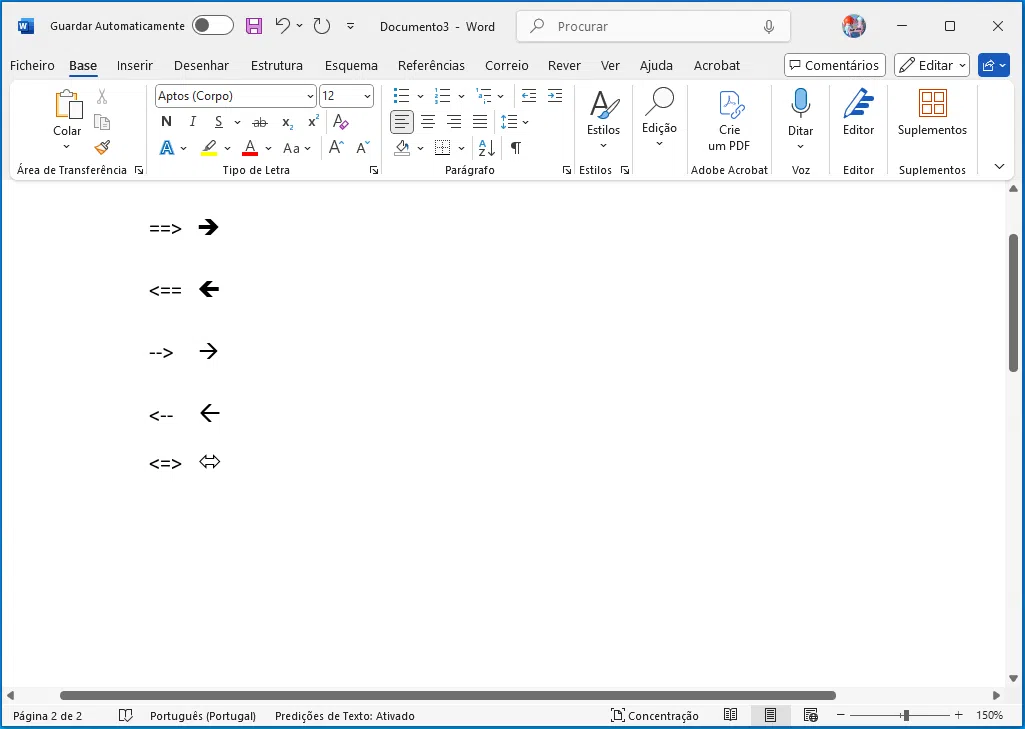
Pode adicionar setas directamente ao Word, poupando o trabalho de abrir a caixa ‘Símbolos’. O que escrever corresponde à direcção e à espessura da seta.

Para uma grossa apontada para a direita, escreva ==> ; para fazer o mesmos para a esquerda, digite <== ; para tornar a seta mais fina, coloque hífens em vez de sinais de igual, –> e <–; para uma seta dupla, escreva <=> .

- Publicidade -

As setas aparecem assim que terminar de escrever – não é necessário carregar em ‘Espaço’ ou fazer ‘Enter’. Estes truques também funcionam no Google Docs, mas não no LibreOffice ou OnlyOffice.

 

- Publicidade -
Etiquetas:DicasMicrosoftOfficeWord
Ad image
Apoio
Ad image Ad image

Também lhe pode interessar

Peppa Pig-themed educational app home screen with Peppa on a hill and colorful learning icons at the bottom row.
App do diaDicas

App do Dia – Recreio Netflix

Tempo de leitura: 1 min
Teclado
DicasGuia completo

Como escolher o teclado ideal para o seu computador

Tempo de leitura: 5 min
Three mobile screens showing a beige, rounded UI for a Portuguese family app: Casa Silva tasks, Barriers reminders, and Finanças budget.
App do diaDicas

App do dia – Barriers: Tarefas e Finanças

Tempo de leitura: 1 min
Screenshot of LibreOffice Writer with the 'Marcas e numeração' dialog open, showing multiple bullet style presets (dots, circles, squares, arrows).
Dicas

Utilizar novos símbolos em listas não ordenadas no LibreOffice Writer

Tempo de leitura: 0 min
© 2023 Fidemo Sociedade de Media