

PCGuia PCGuia
  • [email protected]
  • Dicas
    • Apps
    • Descomplicómetro
    • Download da semana
    • Guia completo
    • Inteligência Artificial
    • Linux
    • MacGuia
    • Modding
    • Photoshop
    • Teste de velocidade da Internet
    • Open Source
  • Notícias
    • Ambiente
    • Apps
    • Ciência
    • Curiosidades
    • Hardware
    • Inteligência Artificial
    • Internet
    • Jogos
    • Mercados
    • Mobilidade
    • Multimédia
    • Robots
    • Segurança
    • Software
    • Startup
    • Especiais
      • Especial PCGuia
      • História
      • Reportagem PC Guia
  • Reviews
    • Armazenamento
    • Áudio
    • Componentes
    • Desktops
    • Gadgets
    • Imagem
    • Mobilidade
    • Periféricos
    • Robótica
  • Opinião
    • Conceito Humanoide
    • Há Uma App Para Tudo
    • O Que Vem à Rede
    • Praia das Maçãs
    • Quinta Coluna
  • Loja Fidemo
  • Precisa de ajuda?
  • Contactos
  • Como testamos os produtos
  • Termos de utilização
  • Política de privacidade e cookies
  • Estatuto Editorial
  • Declaração de Privacidade
  • Política de Cookies
  • Vencedores dos Prémios Leitor PCGuia 2025
  • Declaração de Privacidade
© 2023 - Fidemo Sociedade de Media
A ler: Colar texto sem formatação com o PowerToys
Font ResizerAa
PCGuia PCGuia
Font ResizerAa
Procurar
  • Dicas
  • Jogos
  • Linux
  • Notícias
  • Opinião
  • Reviews
  • Cookie Policy
© 2023 Fidemo Sociedade de Média
PCGuia > Dicas > Colar texto sem formatação com o PowerToys
Dicas

Colar texto sem formatação com o PowerToys

Algumas sugestões de optimização do sistema operativo da Microsoft, que tornam o computador ainda melhor.

Ricardo Durand
Publicado em 15 de Junho, 2025
Tempo de leitura: 1 min

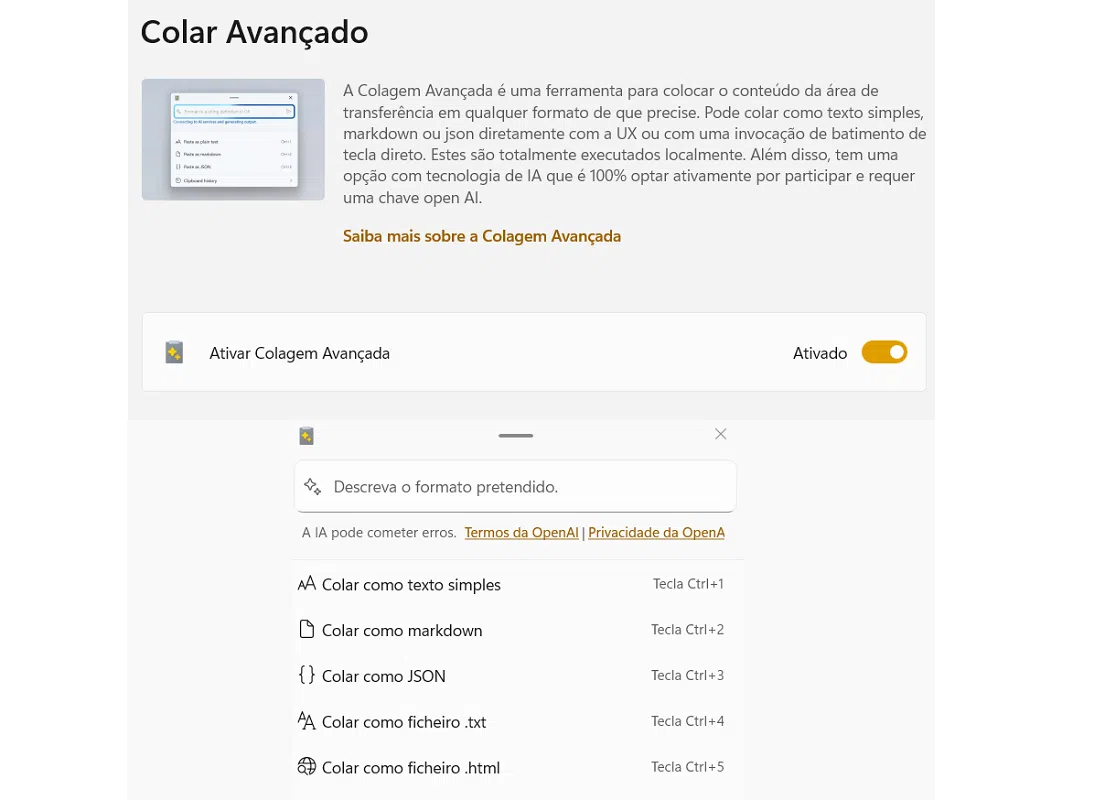
O PowerToys tem uma ferramenta de copy/paste avançada que permite colar texto simples (ou seja, sem qualquer formatação) em qualquer lado.

Para ficar com esta opção, tem de actualizar o PowerToys: abra o programa, entre em ‘Geral’ > ‘Abrir Definições’ >’Geral’ > ‘Procurar atualizações’ e instale o que for necessário.

- Publicidade -

Agora, clique em ‘Colar avançado’ > ‘Abrir Definições’ e confirme que ‘Ativar Colagem Avançada’ está ligado. Depois, basta seleccionar o texto a copiar, usar o atalho ‘Ctrl+C’ (para copiar o texto) e ‘Windows+Shift+V’ para abrir a janela ‘Colar avançado’. Aqui, basta escolher ‘Colar como texto simples’.

- Publicidade -
Etiquetas:DicasMicrosoftPowerToysWindows 10Windows 11
Publicidade Lenovo
Ad image
Apoio
Ad image Ad image

Também lhe pode interessar

Save As dialog in Portuguese: choosing file name and type for a Markdown file (*.md). The dropdown shows options like Markdown File (*.md) and other document types; folders named Transcripts and Fotos are visible in the left pane.
Dicas

Guardar documentos no formato Markdown no OnlyOffice

Tempo de leitura: 1 min
PaintFe
DicasDownload da semana

Download da semana: PaintFE

Tempo de leitura: 2 min
Grid of colorful game tiles in a dark store interface, with 'Recommended' and 'Compatible' badges on several covers.
App do diaDicas

App do Dia – GameNative

Tempo de leitura: 0 min
Screenshot of Windows Explorer in the Transferências folder with a PDF file selected and its Properties dialog open (name PR Trust AI_Trust_23Junho2025, type Adobe Acrobat PDF, shows location, size, and dates).
Dicas

Desbloquear ficheiros que são indevidamente bloqueados no Windows

Tempo de leitura: 1 min
© 2023 Fidemo Sociedade de Media