

PCGuia PCGuia
  • [email protected]
  • Dicas
    • Apps
    • Descomplicómetro
    • Download da semana
    • Guia completo
    • Inteligência Artificial
    • Linux
    • MacGuia
    • Modding
    • Photoshop
    • Teste de velocidade da Internet
    • Open Source
  • Notícias
    • Ambiente
    • Apps
    • Ciência
    • Curiosidades
    • Hardware
    • Inteligência Artificial
    • Internet
    • Jogos
    • Mercados
    • Mobilidade
    • Multimédia
    • Robots
    • Segurança
    • Software
    • Startup
    • Especiais
      • Especial PCGuia
      • História
      • Reportagem PC Guia
  • Reviews
    • Armazenamento
    • Áudio
    • Componentes
    • Desktops
    • Gadgets
    • Imagem
    • Mobilidade
    • Periféricos
    • Robótica
  • Opinião
    • Conceito Humanoide
    • Há Uma App Para Tudo
    • O Que Vem à Rede
    • Praia das Maçãs
    • Quinta Coluna
  • Loja Fidemo
  • Precisa de ajuda?
  • Contactos
  • Como testamos os produtos
  • Termos de utilização
  • Política de privacidade e cookies
  • Estatuto Editorial
  • Declaração de Privacidade
  • Política de Cookies
  • Vencedores dos Prémios Leitor PCGuia 2025
  • Declaração de Privacidade
© 2023 - Fidemo Sociedade de Media
A ler: Como apagar os dados de diagnóstico de erros do Windows 11 para libertar espaço no disco
Font ResizerAa
PCGuia PCGuia
Font ResizerAa
Procurar
  • Dicas
  • Jogos
  • Linux
  • Notícias
  • Opinião
  • Reviews
  • Cookie Policy
© 2023 Fidemo Sociedade de Média
PCGuia > Dicas > Guia completo > Como apagar os dados de diagnóstico de erros do Windows 11 para libertar espaço no disco
DicasGuia completo

Como apagar os dados de diagnóstico de erros do Windows 11 para libertar espaço no disco

Quando o Windows dá erro, o conteúdo da memória RAM é gravado no armazenamento do PC e fica lá a ocupar espaço. Veja como libertar facilmente esse espaço.

Pedro Tróia
Publicado em 23 de Junho, 2025
Tempo de leitura: 4 min
Ecra_Azul
Neste artigo
  • Como apagar os ficheiros de diagnóstico através das ‘Definições’
  • Como apagar ficheiros de diagnóstico de erros através da ‘Limpeza do disco’
  • Como apagar ficheiros de diagnóstico de erros através da ‘Linha de comandos’

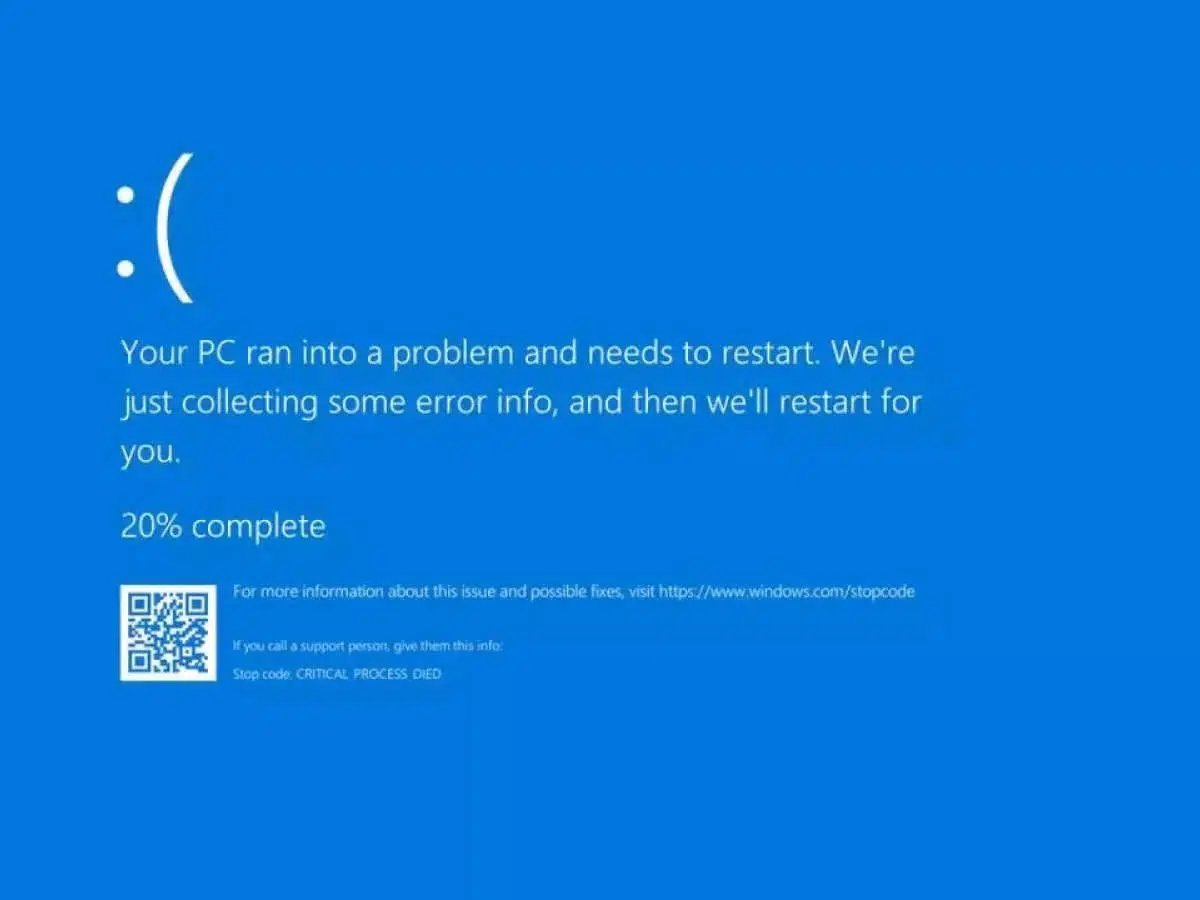
No Windows, quando acontece um erro crítico (também conhecido como “Ecrã Azul da Morte”), o sistema cria um ficheiro com o conteúdo da memória (Memory Dump) na altura em que o erro aconteceu para ajudar a diagnosticar o que correu mal.

Naturalmente, estes ficheiros podem ser bastante úteis em muitas situações, principalmente se for um programador ou responsável das tecnologias de uma empresa, que queira enviar esses ficheiros para a Microsoft para uma análise posterior. Se não nenhuma destas coisas, estes ficheiros ficam só a ocupar espaço no disco, e bastante porque os ficheiros podem ocupar um espaço correspondente à capacidade da memória RAM do seu computador.

- Publicidade -

Se estiver a ficar sem espaço no seu sistema de armazenamento, ou não necessita de ter estes ficheiros por perto, o Windows oferece, pelo menos, três métodos para os apagar através das ‘Definições’, ‘Limpeza do Disco’ e da ‘Linha de comandos’.

Neste guia, mostramos como encontrar e apagar estes ficheiros e assim libertar espaço no disco.

Como apagar os ficheiros de diagnóstico através das ‘Definições’

Siga estes passos:

- Publicidade -

Abra o menu ‘Iniciar’ e clique no ícone com a roda dentada que acesso às ‘Definições’ do sistema operativo.

Na janela ‘Definições’, clique em ‘Sistema’ e depois em ‘Armazenamento’ na zona da direita.

Por baixo dos gráficos que mostram a ocupação do disco principal (Disco Local C:), clique em ‘Ficheiros Temporários’.


Armazenamento_1

Clique nas caixas junto a ‘Ficheiros de imagem de erro’ e de ‘Relatórios de erros do Windows e diagnósticos de comentários’.

Armazenamento_2

Nota: Os ficheiros de imagem de erros contêm tudo o que estava na memória RAM e normalmente ocupam um espaço equivalente à capacidade da memória. Em contraste, os relatórios de erros ocupam apenas alguns megabytes e contêm apenas informação básica acerca do erro.

Desmarque as caixas junto das outras opções e clique no botão ‘Remover ficheiros’.

Depois de completar estes passos, todos os ficheiros de relatório de erros serão removidos do computador, libertando assim espaço no disco.

Como apagar ficheiros de diagnóstico de erros através da ‘Limpeza do disco’

Siga estes passos:

Aceda ao menu ‘Iniciar’, escreva ‘Limpeza do Disco’ e clique na primeira opção que surgir. O programa escolhe automaticamente a drive C:.
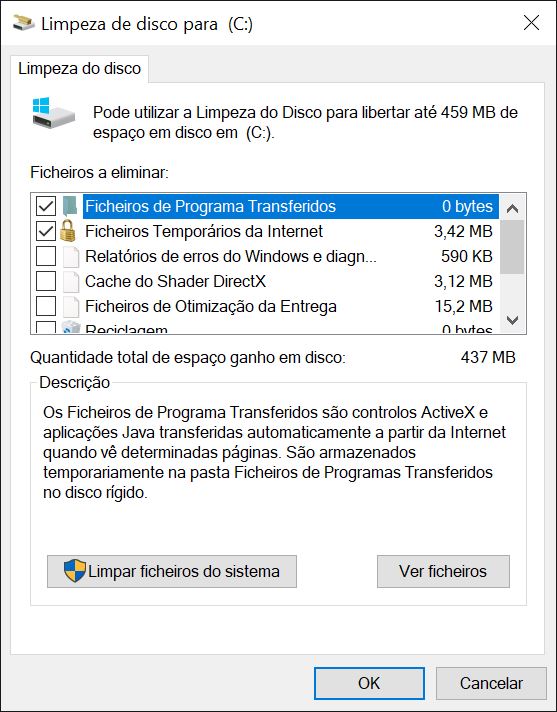
Clique em ‘Limpar ficheiros do sistema’.
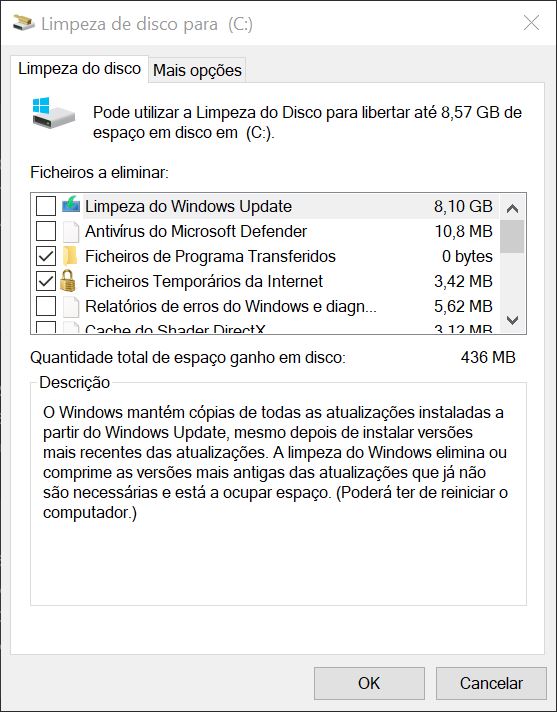
Na lista, clique nas caixas junto a ‘Ficheiro de imagem de erro’ e de ‘Relatórios de erros do Windows e diagnósticos de comentários’.

Clique em ‘OK’

A partir deste momento os ficheiros de diagnóstico serão apagados do seu disco.

Como apagar ficheiros de diagnóstico de erros através da ‘Linha de comandos’

Siga estes passos:

Abra o menu ‘Iniciar’, escreva ‘CMD’, clique com o botão direito do rato em cima do primeiro resultado e escolha a opção ‘Executar como administrador’.

Insira o comando seguinte e prima a tecla Enter:

del /f /s /q %systemroot%\memory.dmp

Para apagar os outros ficheiros de diagnóstico mais pequenos insira a linha seguinte e prima a tecla Enter:

del /f /s /q %systemroot%\Minidump\*.*

Todos os ficheiros de diagnóstico serão apagados.

- Publicidade -
Etiquetas:Espaço em discoRelatórios de errosWindows 11
Publicidade Lenovo
Ad image
Apoio
Ad image Ad image

Também lhe pode interessar

Tablet on a wooden table outdoors displaying app icons on the home screen (cafe-style setting).','Close-up of a tablet showing apps like App Store, Photos, Instagram on a patio table.','Tablet resting on a rustic wooden table with a pink lamp beside it, outdoor seating in the background.','Outdoorsy workspace: tablet with colorful app icons on a wood table and a woven lampshade nearby.','A tablet on a weathered wooden table beside a pink lamp, with blurred seating in the background.
DicasMacGuia

iPad Air 5 recondicionado: quatro anos depois, o M1 continua a dar cartas

Tempo de leitura: 8 min
App do diaDicas

App do Dia – Pup Champs

Tempo de leitura: 1 min
onedrive
DicasGuia completo

Como remover e reinstalar o OneDrive no Windows

Tempo de leitura: 4 min
Three smartphones display a library/dictionary app: left a long Portuguese article with a green alert bar, center the Biblioteca homepage with filters and book covers, right a dictionary entry for 'alçar' with definitions.
App do diaDicas

App do Dia – Another Page

Tempo de leitura: 1 min
© 2023 Fidemo Sociedade de Media