

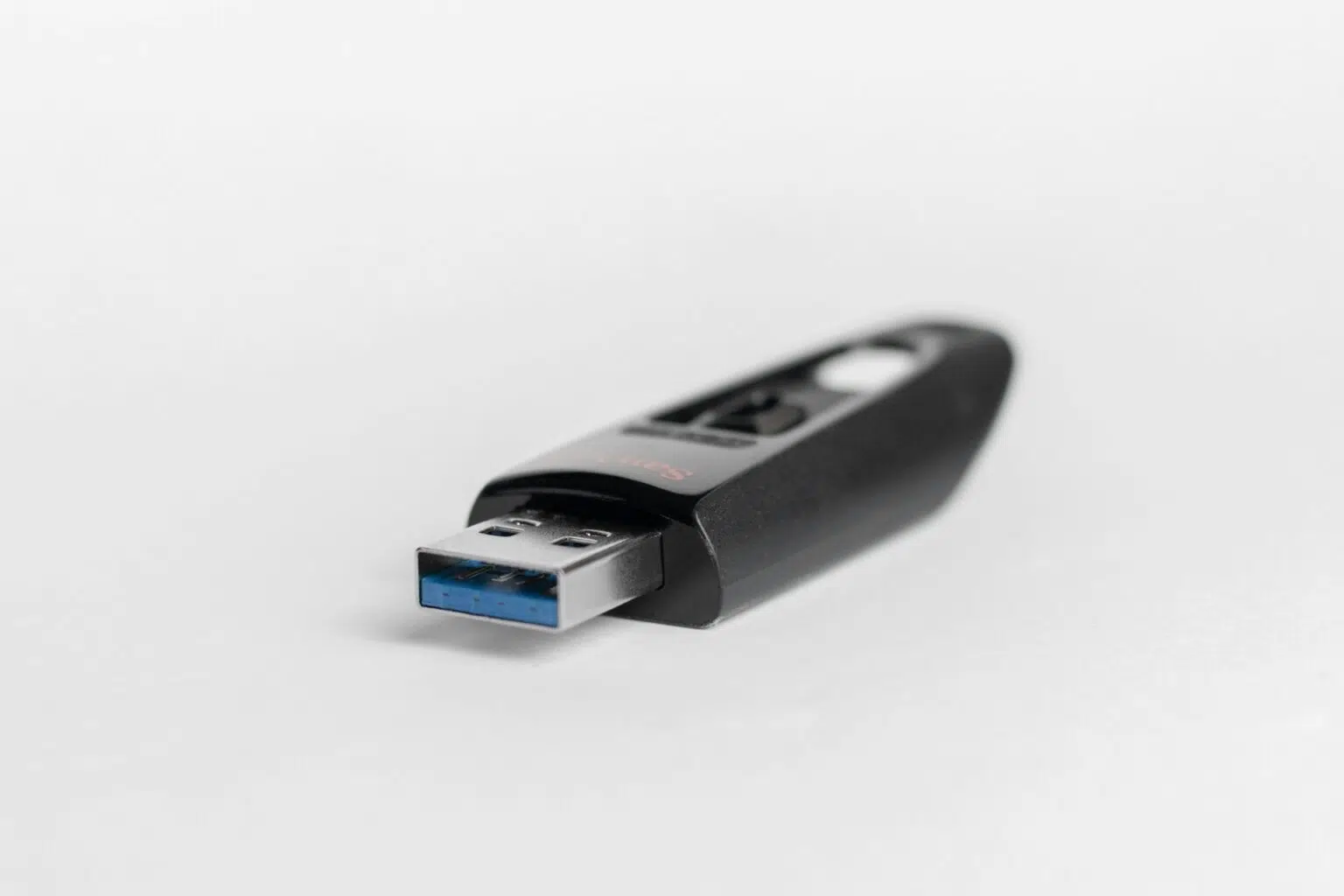
Embora possa sempre transferir os ficheiros de uma unidade amovível para o seu computador, por vezes, pode querer uma cópia exacta do suporte de armazenamento, dependendo de como este foi configurado e, para estes casos, a USB Image Tool pode ser útil.
A USB Image Tool é uma pequena aplicação que funciona no Windows 11 e versões anteriores, e oferece uma interface para fazer um backup de todo o conteúdo de uma unidade de armazenamento USB para um ficheiro .IMG e depois, quando for necessário, fazer o restauro dos dados de volta para uma unidade USB.
Neste guia, explicamos os passos para fazer um backup e restaurar o conteúdo de uma unidade flash no Windows 11. Estas instruções também funcionam no Windows 10.
Criar uma cópia de segurança de um suporte USB no Windows
Para criar uma cópia de segurança de imagem de uma unidade flash USB, siga estes passos:
Abra a página de download da USB Image Tool e clique no link ‘Download USB Image Tool’ para a versão mais recente e guarde o ficheiro no seu computador.
Abra e extraia o ficheiro Zip usando o Explorador de Ficheiros. Depois, abra a localização da pasta com os ficheiros extraídos.
Clique com o botão direito do rato no ficheiro USB Image Tool.exe e seleccione a opção Abrir. O programa não necessita de ser instalado no Windows.
Nota rápida: Se receber um aviso, clique na opção ‘Executar mesmo assim’.
Ligue a unidade flash USB ao computador e clique no botão ‘Rescan’ (se aplicável).

Escolha o ‘Device Mode’ no menu no canto superior esquerdo. Depois, seleccione a unidade flash USB no painel esquerdo.
Clique no botão ‘Backup’.
Confirme o nome para o ficheiro de backup ‘.img’.
Clique no botão “Guardar”.

Assim que concluir os passos, a ferramenta irá capturar uma imagem de toda a unidade e guardá-la como um ficheiro ‘.img’. Este processo pode demorar algum tempo, uma vez que a tecnologia destes tipos de unidades não é rápida.
Se estiver a trabalhar, a diferença entre um backup de ficheiros e um backup de imagem é que o backup de ficheiros faz uma cópia dos ficheiros, enquanto o backup de imagem faz uma cópia exacta de todo o armazenamento, quer inclua dados ou não.
Restaurar uma cópia de segurança de uma drive USB
Para restaurar uma imagem de backup para uma unidade flash USB, siga estes passos:
Abra a USB Image Tool.exe. Depois, ligue a unidade flash USB ao computador. A unidade em si não tem de ser a mesma que foi copiada, mas tem de ter, pelo menos, a mesma capacidade.
Clique no botão ‘Rescan’ (se aplicável).
Escolha o ‘Device Mode’ no menu que está no canto superior esquerdo. Depois, clique no botão ‘Restore’.
Seleccione a imagem de backup que foi criada quando fez a cópia de segurança.
Clique no botão ‘Abrir’.

Depois de concluir os passos, a ferramenta irá restaurar o backup, apagando tudo o que estiver actualmente na unidade de destino. Assim que o processo estiver concluído, a unidade flash USB vai conter exactamente as mesmas partições e dados que foram incluídos no ficheiro .IMG aquando da realização do backup.
É importante notar que esta não é uma aplicação concebida para criar um backup de todo o seu computador. Se quiser proteger a sua configuração e dados, deve usar outra ferramenta como a ferramenta de backup completa disponível no Windows 11 (e 10) e serviços cloud como o OneDrive.



